

Cómo recuperar rápidamente archivos de vídeo de tu tarjeta SD

“Formateé mi tarjeta SD y olvidé hacer una copia de seguridad de mis videos. ¿Cómo puedo Recuperar vídeos de una tarjeta SDLas tarjetas SD y las tarjetas de memoria se utilizan ampliamente para almacenar archivos multimedia y ampliar la capacidad de almacenamiento de las cámaras digitales. Sin embargo, la pérdida de vídeo es un problema común debido a la vulnerabilidad de las tarjetas SD. La buena noticia es que existen varias maneras de recuperar los datos multimedia perdidos de tu tarjeta SD en diversas situaciones.
CONTENIDO DE LA PAGINA:
- Parte 1: Cómo recuperar vídeos perdidos de una tarjeta SD
- Parte 2: Cómo recuperar vídeos eliminados de la tarjeta SD en la Papelera de reciclaje o la papelera
- Parte 3: Cómo recuperar vídeos de una tarjeta SD formateada mediante una copia de seguridad
- Parte 4: Cómo recuperar vídeos dañados de una tarjeta SD con PhotoRec
Parte 1: Cómo recuperar vídeos perdidos de una tarjeta SD
Recuperación de datos de Apeaksoft Es la mejor manera de recuperar videos perdidos de una tarjeta SD después de haberlos borrado accidentalmente, formateado la tarjeta o si los archivos de video están dañados. Y lo que es más importante, es fácil de usar y no requiere conocimientos técnicos.
- Recupera vídeos de la tarjeta SD rápidamente.
- Admite casi todos los formatos de vídeo, incluidos MP4, MKV, MOV, ProRes, AVI y muchos más.
- Previsualiza los vídeos perdidos para su recuperación selectiva.
- Funciona tanto con discos duros internos como externos.
- Compatible con Windows y macOS.
Descarga segura
Descarga segura

Cómo recuperar vídeos perdidos de tu tarjeta SD
Paso 1: Escanea tu tarjeta SD
Inicie el software de recuperación de vídeo después de instalarlo en su PC. Hay otra versión para Mac. Vaya a la Recuperación de tarjeta USB/SD modo. Inserte la tarjeta SD en su computadora, selecciónela en la opción desplegable y haga clic en el escanear disco .

Paso 2: Vista previa de videos
Tras un análisis rápido, el software realizará automáticamente un análisis profundo. A continuación, vaya a Tipo de lista pestaña y elegir VídeoAhora puedes ver todos los vídeos de tu tarjeta SD. Usa la opción de filtro para encontrar rápidamente vídeos específicos.

Paso 3: Recuperar vídeos perdidos
Seleccione los archivos de vídeo que desea recuperar y haga clic en el botón Recuperar botón. A continuación, configure una carpeta de salida y confirme la recuperación del vídeo desde la tarjeta SD.

Parte 2: Cómo recuperar vídeos eliminados de la tarjeta SD en la Papelera de reciclaje o la papelera
Si abres la tarjeta SD de tu ordenador y borras vídeos por accidente, es probable que puedas recuperarlos desde la Papelera de reciclaje. Vale la pena probar estos métodos sencillos.
Cómo recuperar vídeos borrados de una tarjeta SD en la Papelera de reciclaje
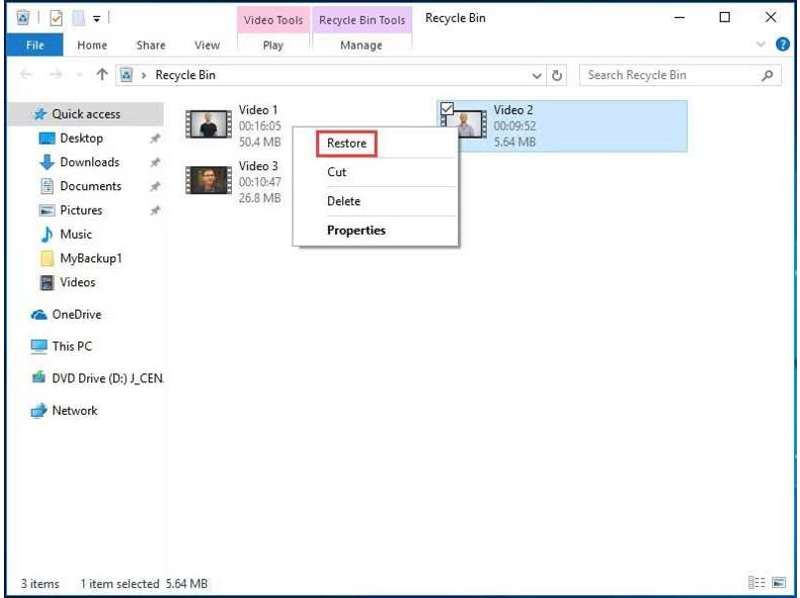
Paso 1: Abra la Papelera de reciclaje desde su escritorio o el Explorador de archivos.
Paso 2: Busca el vídeo que quieres recuperar.
Paso 3: Haga clic derecho en el archivo y elija Restaurar.
Cómo recuperar vídeos borrados de una tarjeta SD que se encuentra en la papelera
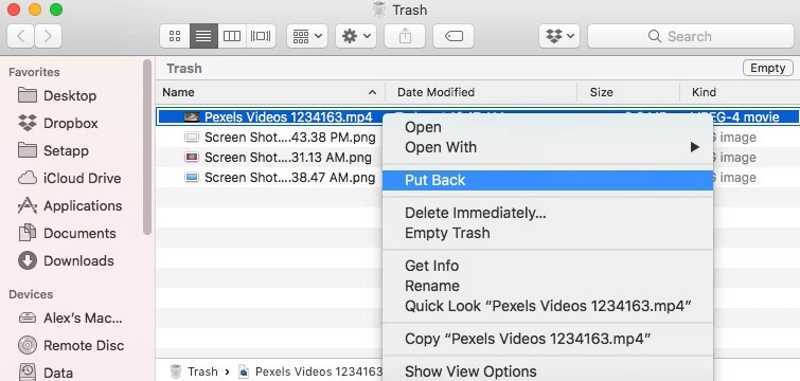
Paso 1: Abra Papelera del menú Dock bar.
Paso 2: Localiza el archivo de vídeo que deseas recuperar.
Paso 3: Haga clic con el botón derecho en el archivo de vídeo y elija Volver.
Nota: Estos métodos restaurarán los videos eliminados a su ubicación original. También puedes seleccionarlos y arrastrarlos al escritorio si no puedes acceder a tu tarjeta SD.
Parte 3: Cómo recuperar vídeos de una tarjeta SD formateada mediante una copia de seguridad
Realizar copias de seguridad es una buena opción para evitar la pérdida de datos. En otras palabras, puedes recuperar vídeos de una tarjeta SD formateada si has realizado copias de seguridad utilizando las funciones integradas de Historial de archivos y Time Machine.
Cómo recuperar vídeos de una tarjeta SD mediante el historial de archivos.
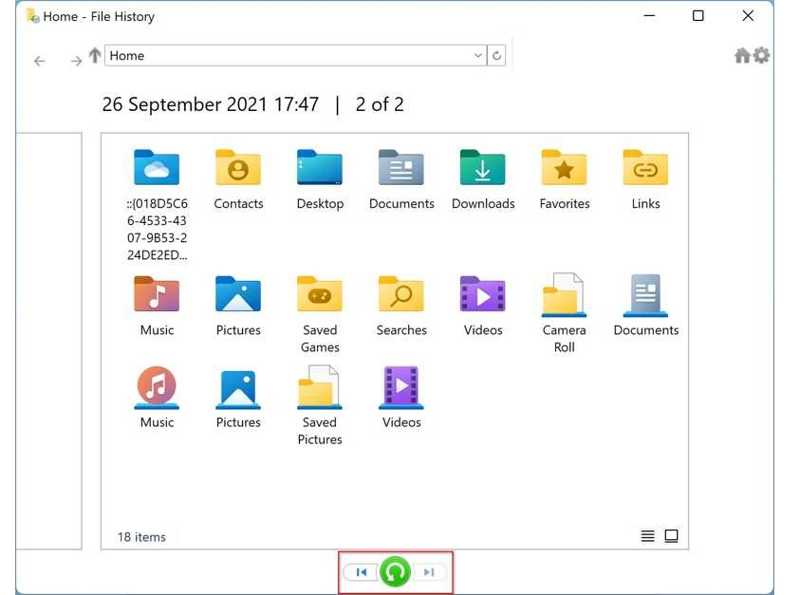
Paso 1: Abre el Explorador de archivos y localiza la tarjeta SD.
Paso 2: Haz clic derecho en tu tarjeta y elige Propiedades.
Paso 3: Cambie a la Versiones anteriores .
Paso 4: Seleccione la versión correcta, haga clic en el flecha botón al lado de Abra , y elija Abrir en el historial de archivos.
Paso 5: Haz clic en el archivo de vídeo y arrástralo a tu escritorio.
Cómo recuperar vídeos de una tarjeta SD con Time Machine
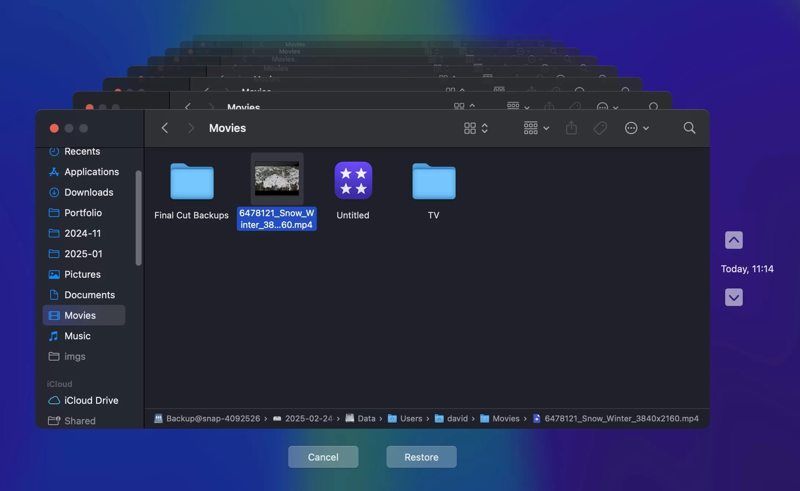
Paso 1: Inserta el medio de copia de seguridad en tu Mac.
Paso 2: Abra su Finder y localiza dónde está almacenado tu vídeo.
Paso 3: Haga clic en el botón máquina del tiempo botón en la cinta superior y elija Entrar en Time Machine.
Paso 4: Presione la tecla Upward y Hacia abajo pulsa los botones hasta que encuentres la versión correcta.
Paso 5: Seleccione el archivo de vídeo deseado, cópielo y péguelo en la carpeta de destino.
OTRAS LECTURAS
Parte 4: Cómo recuperar vídeos dañados de una tarjeta SD con PhotoRec
PhotoRec es un programa gratuito de recuperación de archivos de código abierto. Es capaz de reparar y recuperar vídeos dañados de la tarjeta SD. Sin embargo, funciona mediante línea de comandos y requiere conocimientos técnicos.
Paso 1: Descarga TestDisk a tu disco duro.
Paso 2: Abra el archivo, haga clic con el botón derecho en el fotorec.exe archivo y elige Ejecutar como administrador.
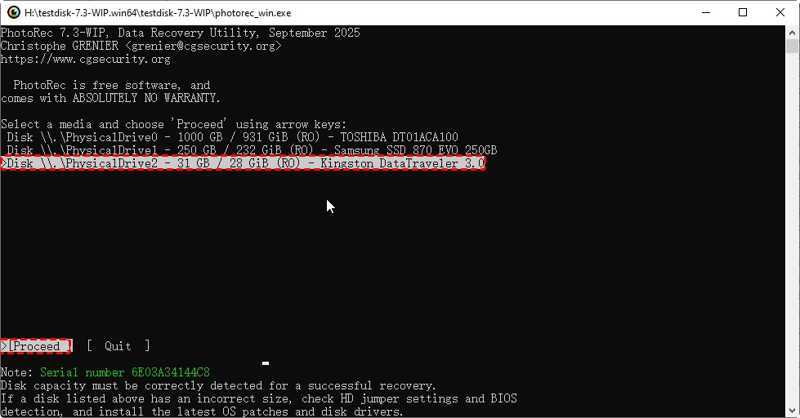
Paso 3: Utilice las teclas de flecha de su teclado para seleccionar su tarjeta SD.
Paso 4: Presione la tecla entrar: or Devoluciones clave.
Paso 5: A continuación, seleccione y ejecute Proceder.
Paso 6: A continuación, seleccione el sistema de archivos de su tarjeta SD.
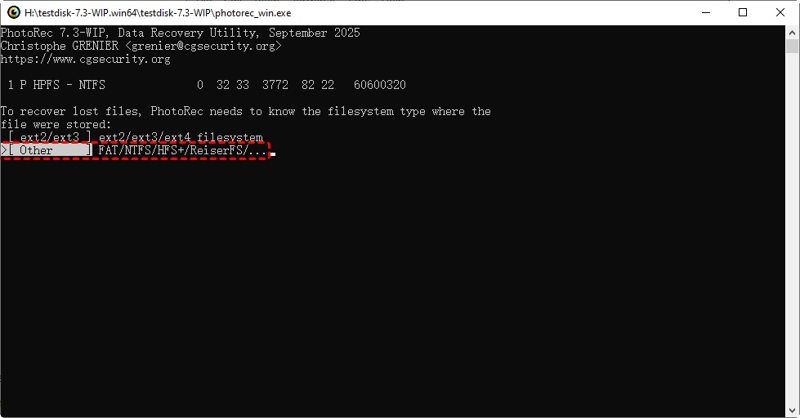
Paso 7: Elija Free or Pleno de acuerdo a tus necesidades
Paso 8: Seleccione la carpeta de destino e inicie la recuperación de archivos.
Conclusión
Esta guía compartió múltiples formas de Recuperar vídeos eliminados de una tarjeta SD En diversas situaciones, puedes elegir el método adecuado y seguir nuestros pasos para recuperar tus archivos de vídeo rápidamente. Recuperación de datos de Apeaksoft Es la mejor manera de recuperar archivos de vídeo de discos duros internos y externos.
Artículos Relacionados




