

¿Qué es el modo de recuperación para MacBook Pro/Air y iMac?

El sistema Modo de recuperación de macOS Es una potente función integrada para diagnosticar y resolver fallos del sistema, como errores lógicos, reinstalar macOS y más. Cada vez que inicias sesión en macOS, entras en el modo estándar. Sin embargo, a veces es necesario poner tu ordenador o portátil en modo de recuperación. Para la gente común, dominar el modo de recuperación es un poco difícil. Esta guía explica este modo y te explica los conocimientos necesarios.
CONTENIDO DE LA PAGINA:
Parte 1: ¿Qué es el modo de recuperación de Mac?
Como su nombre indica, el Modo de Recuperación de macOS fue diseñado para recuperar tu sistema operativo. Es una función de software que se carga antes de iniciar el sistema operativo. Por lo tanto, puede solucionar problemas graves de software.
A continuación se muestran algunos escenarios en los que el modo de recuperación de Mac puede ayudar:
1. Reparar errores lógicos.
2. Reinstale macOS.
3. Restaurar Mac desde una copia de seguridad de Time Machine.
4. Configurar un volumen.
5. Instalación limpia de macOS.
6. Restablecimiento de fábrica de Mac.
7. Ejecute la Terminal para aislar problemas a nivel del sistema.
8. Establecer y restablecer contraseñas de firmware.
Parte 2: Cómo ingresar al modo de recuperación en Mac
Los pasos para reiniciar tu Mac en modo de recuperación varían según el chip. Si tu macOS no funciona correctamente, puedes seguir nuestros pasos para acceder al modo de recuperación y diagnosticar los discos.
Cómo ingresar al modo de recuperación en una Mac con Intel
Paso 1: Vaya a la Verde menú y elegir ReanudaciónSi tu Mac está apagada, enciéndela.
Paso 2: Al iniciar, mantenga presionado inmediatamente el Comando + R teclas de su teclado.
Paso 3: Suelta las teclas cuando veas el logo de Apple.
Consejo: Si aparece una ventana o un escritorio de inicio de sesión, significa que no presionó las teclas con suficiente antelación. Debe volver a intentarlo.
Paso 4: Si se le solicita, ingrese un nombre de usuario y una contraseña de administrador.
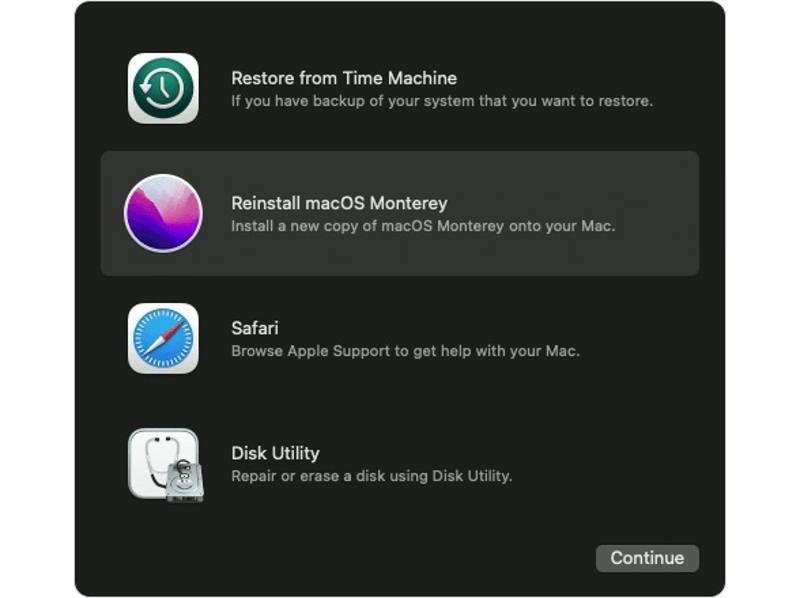
Paso 5: Una vez que aparece la ventana Utilidades de macOS, significa que tu Mac se está iniciando en modo de recuperación.
Cómo poner macOS en modo de recuperación en una Mac M1
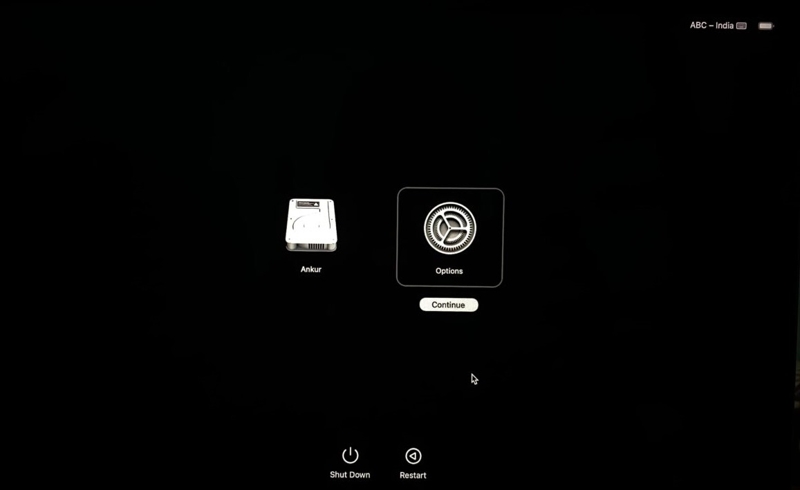
Paso 1: Apaga tu Mac.
Paso 2: Mantenga pulsada la Energía Botón hasta que aparezcan las opciones de inicio de carga.
Paso 3: Haga clic en el botón .
Paso 4: A continuación, haga clic en el Continuar .
Paso 5: Si se le solicita, ingrese la contraseña de su cuenta de administrador para ejecutar Mac en modo de recuperación.
Parte 3: Cómo usar el modo de recuperación de Mac
Después de iniciar su Mac en modo de recuperación, puede restaurar tu Mac desde Time Machine Realice una copia de seguridad, reinstale macOS, abra Safari para obtener ayuda en línea y borre el disco con la Utilidad de Discos. A continuación, le mostramos cómo usar el Modo de Recuperación de macOS:
Cómo restaurar una copia de seguridad de Time Machine
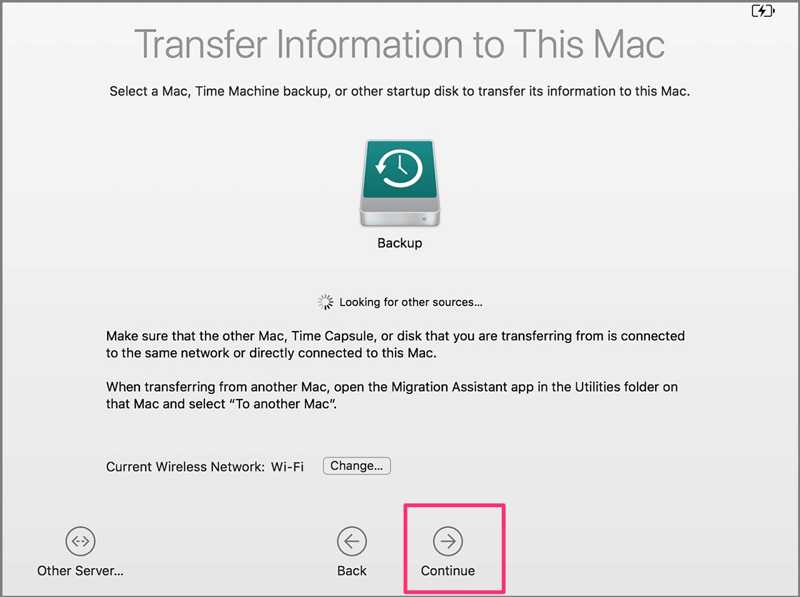
Paso 1: Conecte su unidad de respaldo de Time Machine a su Mac.
Paso 2: Elija Restaurar desde Time Machine Backup y haga clic Continuar.
Paso 3: Decide restaurar desde un disco de respaldo externo, una Time Capsule o un disco de respaldo de red.
Paso 4: Seleccione la fecha y la hora de la copia de seguridad y siga las instrucciones para restaurarla en el modo de recuperación de Mac.
Cómo reinstalar macOS
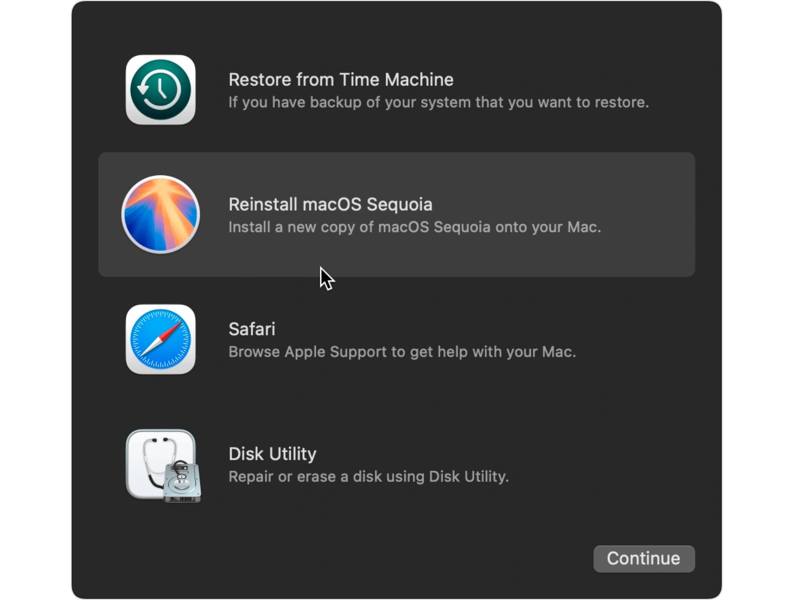
Paso 1: Elija Reinstalar macOS Sequoia o una versión disponible.
Paso 2: Haga clic en el botón Continuar Para continuar.
Paso 3: Seleccione Macintosh HD que desea instalar macOS.
Paso 4: Siga las instrucciones en pantalla para instalar una nueva copia de macOS.
Nota: Reinstalar macOS en modo de recuperación no eliminará sus datos personales.
Cómo ejecutar Safari
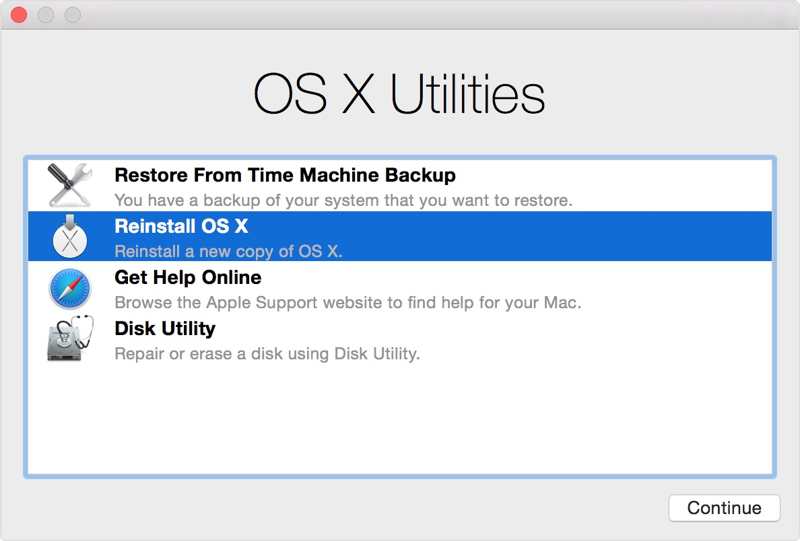
Paso 1: Elija afari or Obtenga ayuda en línea después de poner su Mac en modo de recuperación.
Paso 2: Haga clic en Continuar para abrir su navegador.
Paso 3: Ahora puedes buscar ayuda en línea.
Cómo acceder a la terminal
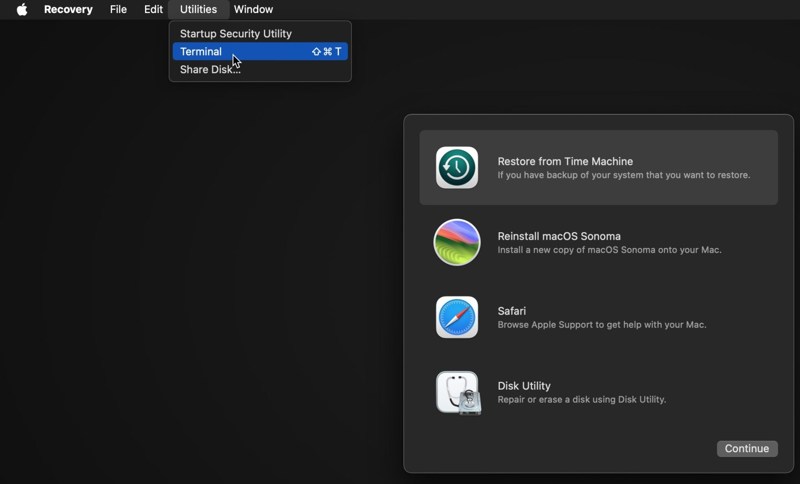
Paso 1: Vaya a la Servicios públicos Menú en el modo de recuperación de Mac.
Paso 2: Elija terminal para ejecutar la Terminal.
Paso 3: Ahora, puedes ejecutar líneas de comando para solucionar problemas de software.
Cómo reparar o borrar un disco con la Utilidad de Discos
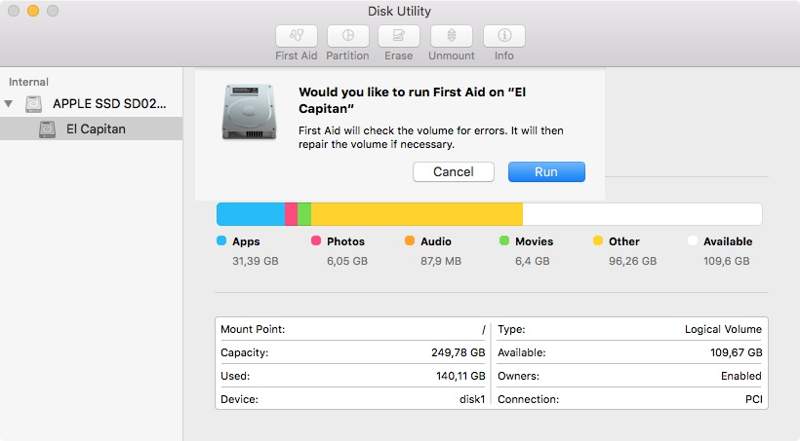
Paso 1: Elija Utilidad de discos en modo de recuperación de Mac.
Paso 2: Haga clic en el botón Continuar .
Paso 3: Seleccione el disco que desea reparar o borrar.
Paso 4: Haga clic en el botón Primeros auxilios Botón. Si desea borrar Mac del modo de recuperación, haga clic en el botón borrar .
Paso 5: Finalmente, confirme la acción.
Parte 4: Cómo salir del modo de recuperación de Mac
Después de solucionar problemas, restaurar o borrar la Mac, debes salir del modo de recuperación y reiniciarla en el modo estándar. Apple ofrece la opción de salir para volver a la pantalla de inicio de sesión normal.
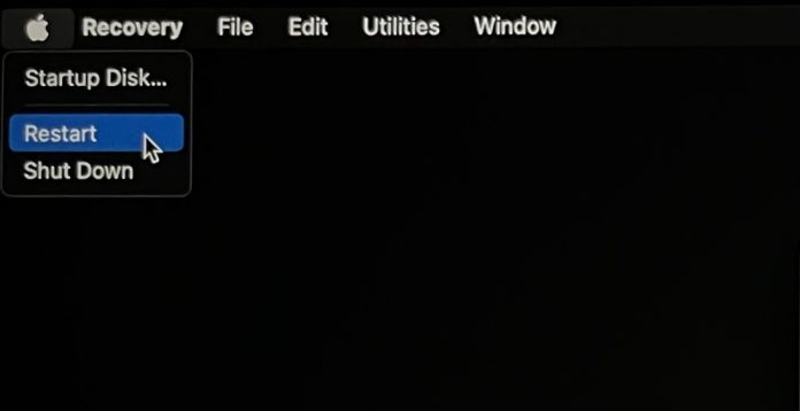
Paso 1: Haz clic en el menú Apple.
Paso 2: Elija Reanudación or Cerrar para reiniciar su computadora.
Paso 3: Luego se le presentará la pantalla de inicio de sesión.
Nota: Si su Mac se queda atascado en el modo de recuperación, seleccione Disco de inicio en el Verde Menú, selecciona el disco de arranque y reinicia el equipo. Si no funciona, es posible que tu Mac no tenga un sistema operativo operativo. Será mejor que reinstales macOS y salgas del modo de recuperación.
Parte 5: Cómo recuperar datos en Mac después de borrarlos en modo recuperación
Si reparas y borras tu Mac en modo de recuperación, es posible que pierdas tus archivos y datos importantes. Afortunadamente, Apeaksoft Data Recovery para Mac Puede ayudarte a resolver este problema. Es capaz de escanear tus discos, buscar archivos perdidos y recuperarlos. Y lo que es más importante, está diseñado para usuarios comunes y no requiere conocimientos técnicos.
Una forma rápida de recuperar datos después de borrar Mac en modo de recuperación
- Recupere datos perdidos de Mac y discos duros externos.
- Vista previa de archivos perdidos para recuperación selectiva.
- Admite una amplia gama de tipos y formatos de archivos.
- Proporciona un análisis profundo para descubrir más archivos.
- Compatible con Mac OS X 10.7 y superior.
Descarga segura
Descarga segura

Cómo recuperar datos después de borrar tu Mac en modo recuperación
Paso 1: Instalar la herramienta de recuperación de Mac
Descargue la herramienta de recuperación de datos de Mac y siga las instrucciones en pantalla para instalarla en su computadora. Elija Recuperación de datos de Mac Para acceder a la interfaz de inicio, seleccione el disco donde se guardaron los datos perdidos y haga clic en el botón Escanear Botón para comenzar a realizar un escaneo rápido.

Paso 2: Vista previa de archivos
Después de escanear el disco, vaya a Tipo de lista y seleccione el tipo de datos que desea recuperar. Para recuperar imágenes, por ejemplo, elija Imagen y previsualizar todas las imágenes perdidas en su disco. Puede localizar rápidamente los archivos perdidos con el Filtrar función. También puede encontrar los archivos deseados en el Lista de rutas pestaña. Puede ayudarte fácilmente recuperar la papelera en Mac.
Si no puede encontrar los archivos perdidos, haga clic en el Análisis en profundidad Botón para realizar un análisis profundo y descubrir más archivos perdidos. El proceso puede tardar un poco.

Paso 3: Recuperar datos
A continuación, seleccione los archivos que desea recuperar. Se marcarán. Haga clic en el icono Recuperar en la esquina inferior derecha. En la ventana emergente, configure una carpeta de salida y confirme la recuperación de datos. Al finalizar, haga clic en el botón Abrir carpeta Botón para ver los archivos recuperados.

Nota: Será mejor que seleccione otro disco o carpeta para guardar los datos recuperados.
Conclusión
Esta guía explica qué Modo de recuperación de Mac Qué es y cómo usarlo para restaurar tu Mac, reinstalar macOS o solucionar problemas. Puedes seguir nuestra guía para aprender esta útil función en MacBook Pro/Air, iMac y más. Después de restaurar, borrar y reinstalar tu Mac, puedes salir del modo de recuperación rápidamente. Apeaksoft Data Recovery para Mac es una forma rápida de recuperar tus datos después de borrar un disco sin necesidad de conocimientos técnicos.
Artículos Relacionados
¿McAfee ralentiza tu Mac? Domina las técnicas de desinstalación completa ahora para eliminar todos los archivos restantes y optimizar el rendimiento del sistema.
Para desinstalar completamente la plataforma del emulador de Android BlueStacks de Mac sin dejar restos, puede leer y seguir nuestra guía.
Este tutorial presentará las 5 mejores herramientas de recorte para Mac, así como también cómo usar la herramienta de recorte en Mac. ¡Lea y recorte en Mac con facilidad!
Este tutorial paso a paso explica cómo transferir fotos desde tu iPhone a una computadora Mac o portátil de forma inalámbrica o con un cable.



