

Cómo recuperar correos electrónicos borrados en iPhone con 4 métodos

"Eliminé algunos correos electrónicos importantes por error. Cómo recuperar correos electrónicos eliminados en un iPhoneSegún nuestra investigación, la mayoría de los usuarios de iOS leen, reciben y envían correos electrónicos en sus dispositivos iOS. Esto trae consigo un nuevo problema: el correo electrónico se pierde. Afortunadamente, existen métodos para recuperar los correos perdidos en diversas situaciones. Nuestro tutorial comparte los métodos probados y muestra los flujos de trabajo para ayudarte a encontrar los mensajes importantes.
CONTENIDO DE LA PAGINA:
- Parte 1: Cómo recuperar correos electrónicos eliminados de la papelera del iPhone
- Parte 2: Cómo recuperar correos electrónicos eliminados en iPhone con Shake Undo
- Parte 3: Cómo encontrar correos electrónicos eliminados en iPhone desde iCloud
- Parte 4: Cómo restaurar correos electrónicos eliminados en iPhone sin respaldo
Parte 1: Cómo recuperar correos electrónicos eliminados de la papelera del iPhone
Tanto la app Mail de Apple como las apps de correo de terceros incluyen la Papelera. Esta carpeta guarda los correos eliminados durante un periodo específico. Antes de que se borren definitivamente, puedes recuperarlos rápidamente en tu iPhone.
Cómo recuperar correos electrónicos eliminados en iPhone con Apple Mail
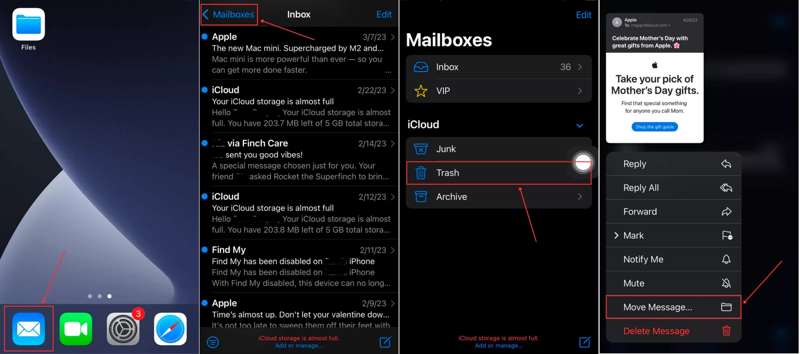
Paso 1: Abre el iOS Correo aplicación en tu iPhone.
Paso 2: Pulsa para buscar buzones y elige Papelera en la lista.
Paso 3: Vea los correos electrónicos eliminados recientemente y mantenga presionado el mensaje que desea recuperar.
Paso 4: Luego, elija Mover mensaje en el menú contextual.
Paso 5: Establezca la carpeta del receptor, como la Buzón.
Paso 6: Ahora, puedes encontrar los correos electrónicos eliminados de iPhone en la ubicación del receptor.
Cómo recuperar correos electrónicos eliminados de Gmail en iPhone
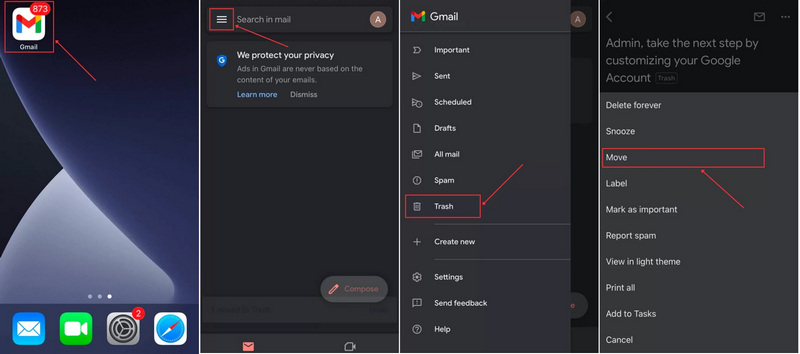
Paso 1: Ejecuta tu gmail .
Paso 2: Toque en el Botón de hamburguesa y elegir Papelera.
Paso 3: Seleccione el correo electrónico que desea recuperar y presione el botón Más Botón con un icono de tres puntos.
Paso 4: Elija Moverse y seleccione la ubicación donde desea guardar el correo electrónico recuperado de Gmail en su iPhone.
Cómo recuperar correos electrónicos eliminados de Yahoo en iPhone
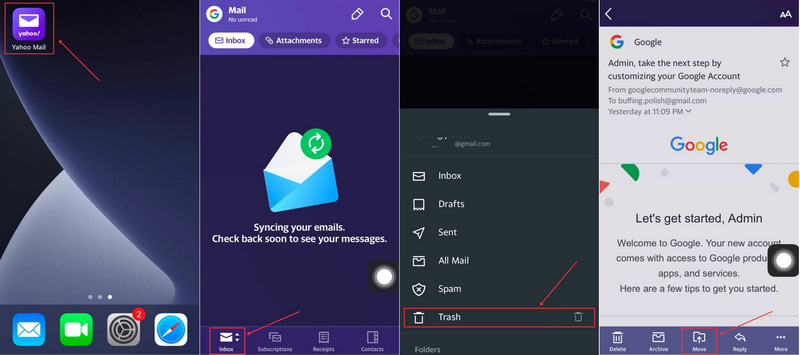
Paso 1: Ejecuta tu yahoo .
Paso 2: Toque en el Buzón botón en la parte inferior y elegir Papelera.
Paso 3: Abra el correo electrónico que desea restaurar tocándolo.
Paso 4: Toque en el Moverse en la parte inferior y elija una ubicación para guardar el correo electrónico. Si desea administrar los correos recuperados de forma independiente, elija Crear nueva carpeta y deja un nombre.
Parte 2: Cómo recuperar correos electrónicos eliminados en iPhone con Shake Undo
Desde iOS 3, Apple ha añadido el gesto "Agitar para deshacer" a los iPhone. Este gesto permite recuperar correos electrónicos eliminados de tu iPhone inmediatamente después de eliminar un correo. En otras palabras, solo funciona si acabas de eliminar un correo y no has cerrado la app Mail.
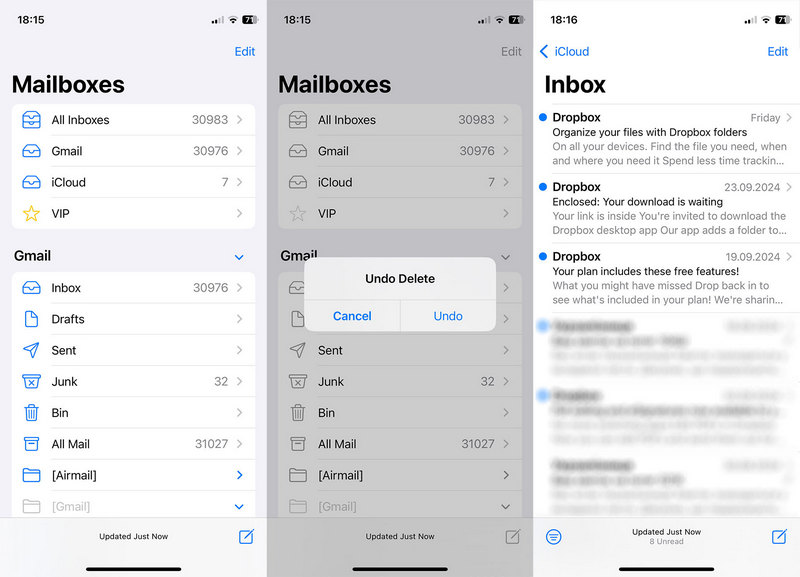
Paso 1: En caso de que elimines accidentalmente un correo electrónico, agita tu iPhone inmediatamente.
Paso 2: Luego, toca el deshacer en el cuadro de diálogo emergente.
Paso 3: Ahora verás que el correo electrónico regresa a tu Bandeja de entrada..
Parte 3: Cómo encontrar correos electrónicos eliminados en iPhone desde iCloud
Como servicio oficial en la nube, iCloud guarda tus correos electrónicos en tu cuenta o en una copia de seguridad. Esto significa que puedes recuperar los correos eliminados en tu iPhone desde tu cuenta de iCloud o desde una copia de seguridad de iCloud, según tu situación.
Cómo encontrar correos electrónicos eliminados de iPhone en iCloud.com
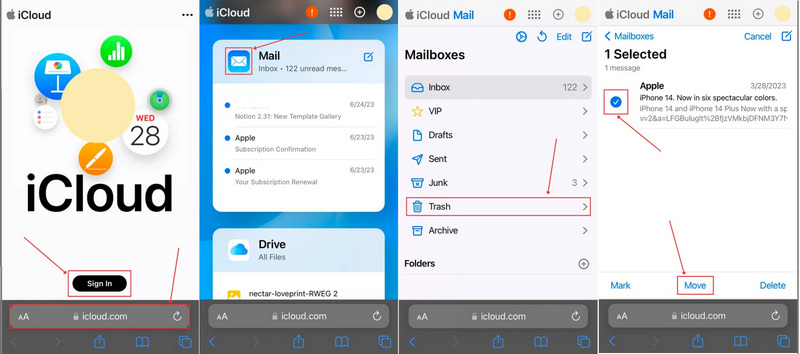
Paso 1: Abra su navegador web, vaya a www.icloud.com e inicie sesión con su cuenta.
Paso 2: Elija el Mayla aplicación.
Paso 3: Pulsa para buscar buzones y elige Papelera.
Paso 4: Marque los correos electrónicos deseados y toque el Moverse .
Paso 5: Establezca la ubicación deseada y presione Moverse.
Cómo restaurar correos electrónicos eliminados en iPhone desde una copia de seguridad de iCloud
Paso 1: Si no puede encontrar correos electrónicos eliminados en iCloud.com, ejecute su Configuración .
Paso 2: Navegue a General y Transferir o reiniciar iPhone.
Paso 3: Elija Borrar contenidos y ajustesEste proceso se realizará borra tu iPhone.
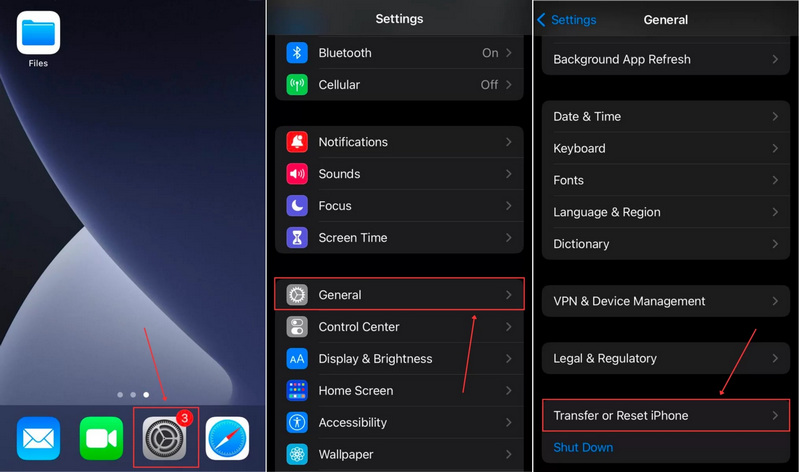
Paso 4: Si se le solicita, ingrese el código de acceso de su iPhone o la contraseña de su ID de Apple.
Paso 5: Siga las instrucciones en pantalla para borrar su dispositivo.
Paso 6: Cuando tu iPhone se reinicie, configúralo y conéctalo a una red Wi-Fi.
Paso 7: Elija Desde la copia de seguridad de iCloud en el Aplicaciones y Datos .
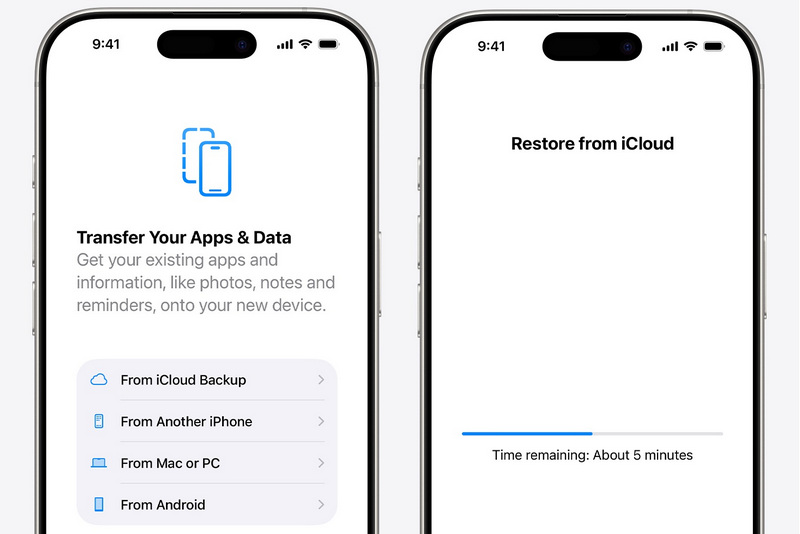
Paso 8: Introduce tu ID de Apple y tu contraseña.
Paso 9: Seleccione la copia de seguridad que pueda incluir los correos electrónicos perdidos.
Paso 10: Cuando haya terminado, complete la configuración.
Nota: Para recuperar correos electrónicos eliminados permanentemente en iPhone desde una copia de seguridad de iCloud, primero debes borrar tu dispositivo.
Parte 4: Cómo restaurar correos electrónicos eliminados en iPhone sin respaldo
Incluso si no tienes una copia de seguridad, es posible recuperar correos electrónicos eliminados permanentemente en tu iPhone. Solo necesitas una potente herramienta de recuperación de datos para iPhone, como IPhone de recuperación de datos de ApeaksoftOfrece tres modos de recuperación de correo electrónico en tu iPhone: copia de seguridad de iTunes y copia de seguridad de iCloud. Y lo más importante, es fácil de usar, especialmente para usuarios principiantes.
La mejor manera de restaurar correos electrónicos eliminados en iPhones sin respaldo
- Recupera correos electrónicos eliminados de la memoria de tu iPhone.
- Extraiga correos electrónicos de las copias de seguridad sin borrar su dispositivo.
- Obtenga una vista previa de los datos perdidos en su iPhone.
- Soporta una amplia gama de tipos de datos.
- Compatible con las últimas versiones de iOS y iPadOS.
Descarga segura
Descarga segura

Cómo restaurar correos electrónicos eliminados en tu iPhone sin copia de seguridad
Paso 1: Escanea tu iPhone
Ejecuta el mejor software de recuperación de datos para iPhone después de instalarlo en tu computadora. Conecta tu iPhone a la computadora con un cable Lightning. Una vez que se detecte tu dispositivo, ve a... Recuperarse del dispositivo iOS ficha y haga clic en el Iniciar escaneado Botón para comenzar a escanear su memoria.
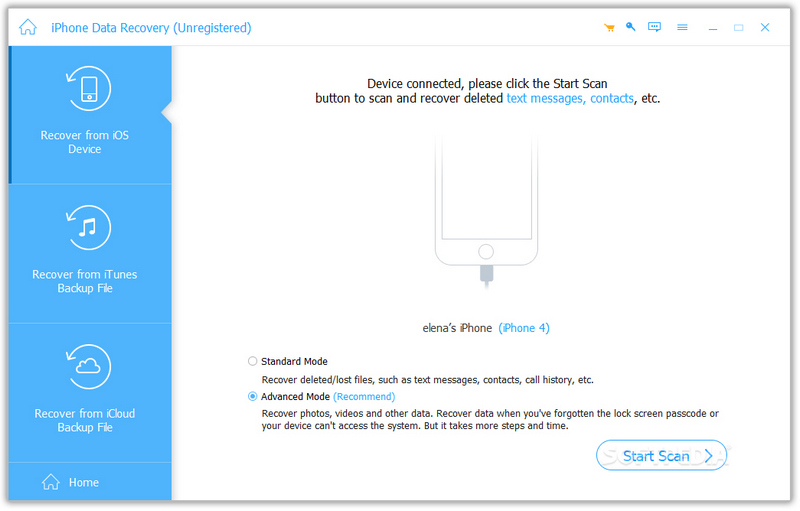
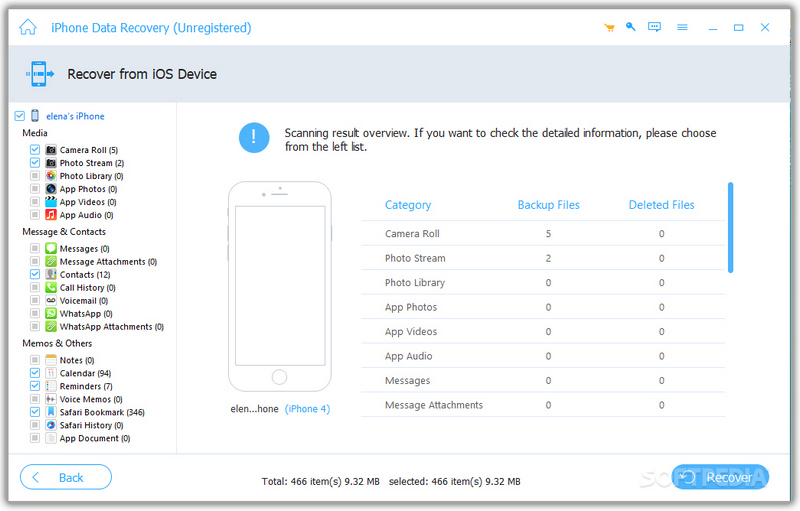
Paso 2: Vista previa de datos perdidos
Al finalizar el análisis, seleccione los tipos de datos que desea recuperar. Luego, visualice los archivos perdidos, como los adjuntos de correos electrónicos eliminados.
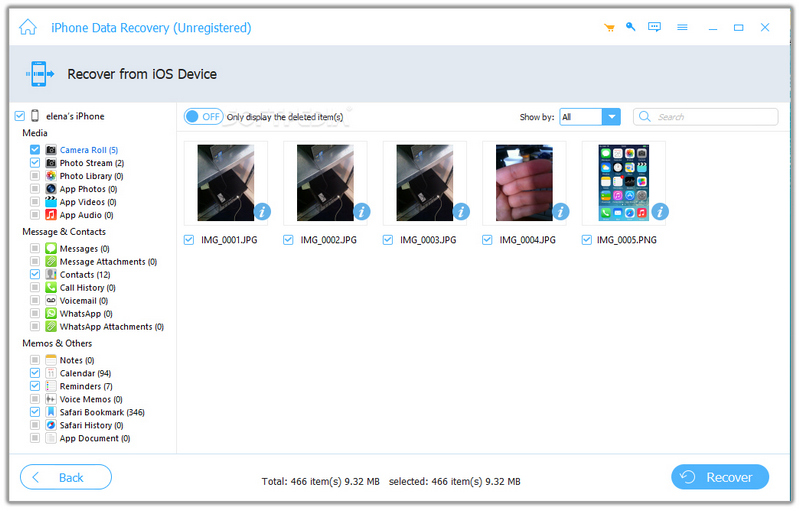
Paso 3: recuperación de datos de iPhone
Seleccione los archivos y elementos que desea recuperar y haga clic en el botón Recuperar botón. Luego, configure una carpeta de salida y presione Recuperar de nuevo para confirmarlo. También puedes Recuperar fotos borradas en iPhone.
Nota: El software recuperará correos electrónicos y archivos adjuntos eliminados en su disco duro. No interrumpirá los datos existentes en su dispositivo.
Conclusión
Ahora, debes entender Cómo recuperar correos electrónicos eliminados en tu iPhoneLa carpeta Papelera de la app Mail de Apple o de apps de correo electrónico de terceros te permite encontrar correos perdidos rápidamente. Además, puedes acceder a tu cuenta de iCloud o a tu copia de seguridad de iCloud para restaurar tus correos. Apeaksoft iPhone Data Recovery es la forma más sencilla de recuperar correos perdidos de tu iPhone. Es fácil de usar y no requiere conocimientos técnicos.
Artículos Relacionados
¿Buscas una forma de ver el historial eliminado en tu iPhone? ¡Descubre cómo encontrarlo de 6 maneras, incluso sin copias de seguridad!
Esta guía le indica cómo restaurar su iPhone desde una copia de seguridad de iCloud o iTunes y cómo restaurar su iPhone a la configuración de fábrica.
¿Quieres recuperar notas de voz eliminadas de tu iPhone sin restricciones? Si es así, esta guía explorará 3 métodos para usted.
Para encontrar mensajes eliminados de Viber en iPhone, puedes usar la copia de seguridad de Viber/iCloud/iTunes. Si no tienes una copia de seguridad, puedes usar el programa de recuperación de datos para iPhone de Apeaksoft.



