

Más de 3 maneras viables de recuperar datos SDHC con éxito

Si ha perdido fotos, vídeos o archivos valiosos de su tarjeta SDHC debido a una eliminación accidental, formateo o corrupción, no se asuste. Recuperación de datos SDHC Es posible con las herramientas y los métodos adecuados. Esta publicación explica qué significa la recuperación de datos SDHC y cómo recuperar los datos perdidos de forma eficiente con soluciones profesionales y prácticas.
CONTENIDO DE LA PAGINA:
Parte 1: ¿Qué significa recuperación de datos SDHC?
Antes de aprender el método de recuperación de datos SDHC, conviene aclarar qué es. Las tarjetas SDHC (Secure Digital High Capacity) se utilizan ampliamente en cámaras digitales, smartphones y otros dispositivos para almacenar archivos de gran tamaño. Sin embargo, la pérdida de datos puede ocurrir por diversas razones: borrado accidental, formateo, ataques de virus o expulsión incorrecta.

La recuperación de datos SDHC se refiere al proceso de restaurar datos perdidos o inaccesibles de estas tarjetas, ya sea que los archivos se hayan eliminado, formateado o la propia tarjeta se haya dañado. Con herramientas de recuperación profesionales, la mayoría de estos datos perdidos aún se pueden recuperar de forma segura.
Parte 2: El software de recuperación de datos SDHC más potente
La forma más eficaz de recuperar datos de una tarjeta SDHC es mediante Recuperación de datos de ApeaksoftEsta poderosa herramienta está diseñada para restaurar varios tipos de archivos, desde tarjetas SDHC, unidades USB y discos duros con solo unos pocos clics.
Ofrece una interfaz intuitiva y es compatible con Windows y Mac, lo que le permite realizar análisis rápidos y exhaustivos. Ya sea que sus datos se hayan perdido por formateo, corrupción o eliminación accidental, Apeaksoft Data Recovery garantiza una alta tasa de éxito y mantiene la integridad de los archivos recuperados.
Paso 1: Descargue e instale Apeaksoft Data Recovery desde el sitio web oficial. Una vez finalizado, inícielo para continuar.
Descarga segura
Descarga segura
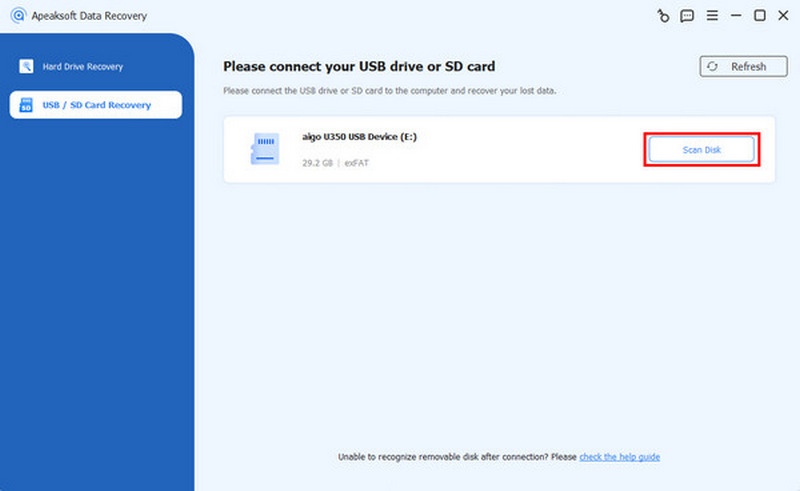
Paso 2: Conecte su tarjeta SDHC a la computadora usando el dispositivo correspondiente. En la interfaz principal de Apeaksoft Data Recovery, haga clic en Recuperación de tarjeta USB/SD. Luego, haz clic escanear disco para seleccionar su tarjeta SDHC.
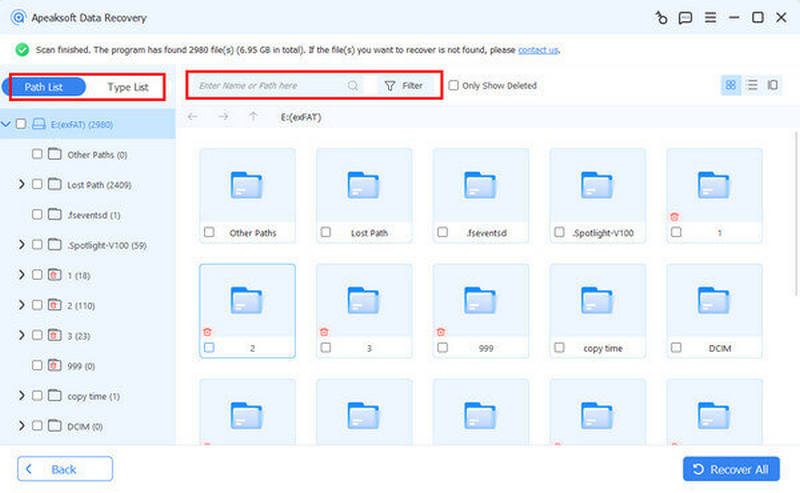
Paso 3: Tras un breve escaneo, se mostrarán todos los datos y carpetas de su tarjeta SDHC. Puede seleccionar los archivos y carpetas que desee haciendo clic en Filtrar. Para ver información más detallada, seleccione datos específicos para verificar.
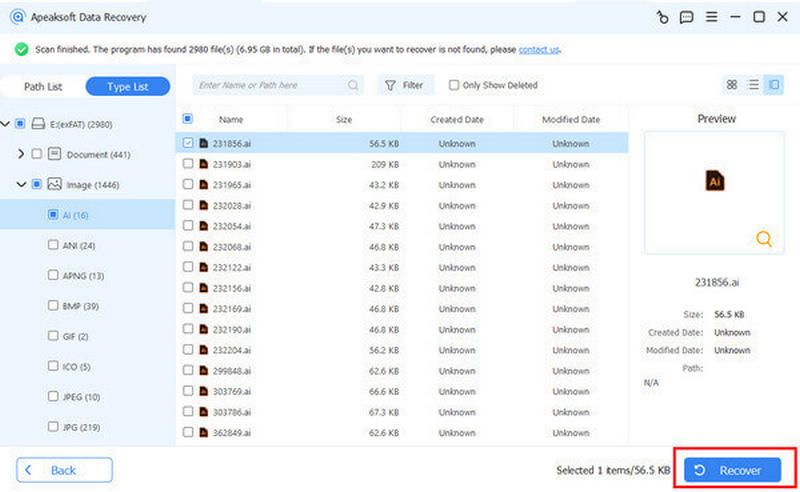
Paso 4: Una vez que haya seleccionado todo lo que desea para la recuperación de datos SDHC, haga clic en Recuperar Para iniciar el proceso automáticamente, solo tiene que elegir la carpeta de destino donde guardar los datos recuperados.
Parte 3: Cómo recuperar datos SDHC en Windows/Mac
Independientemente del sistema que uses, recuperar datos SDHC es rápido y eficiente. Tanto Windows como Mac ofrecen métodos sencillos para recuperar archivos borrados o perdidos según los métodos específicos. A continuación, esta sección te guiará por los pasos detallados para la recuperación de datos SDHC en cada plataforma y te brindará consejos técnicos esenciales para garantizar una recuperación exitosa.
1. Recuperación de datos SDHC en Windows
Si usa Windows, puede recuperar datos de una tarjeta SDHC fácilmente con la herramienta predeterminada. Aunque requiere algo de habilidad con la programación, le resultará fácil con una guía e instrucciones detalladas. Siguiendo los pasos a continuación, el proceso... recuperación de archivos de Windows Será fácil de usar para principiantes y compatible con la mayoría de las versiones de Windows, lo que garantiza una experiencia de recuperación fluida incluso para usuarios no técnicos.
Paso 1: Inicie su computadora con Windows y conecte su tarjeta SDHC usando un dispositivo adecuado.
Paso 2: Una vez conectado, presione Windows + F para abrir Explorador de archivosPuede ver su tarjeta SDHC en el panel izquierdo.
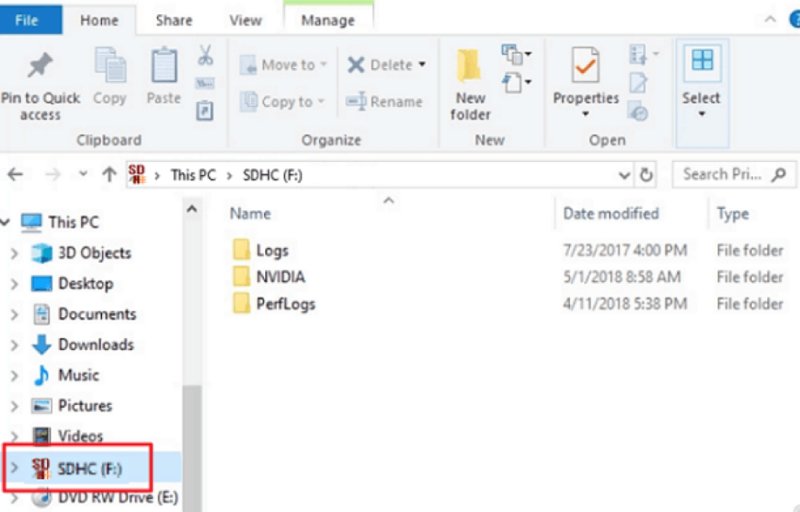
Paso 3: Prensa Windows y el R para abrir el cuadro de diálogo Ejecutar y escribir cmd para abrir el símbolo del sistema.
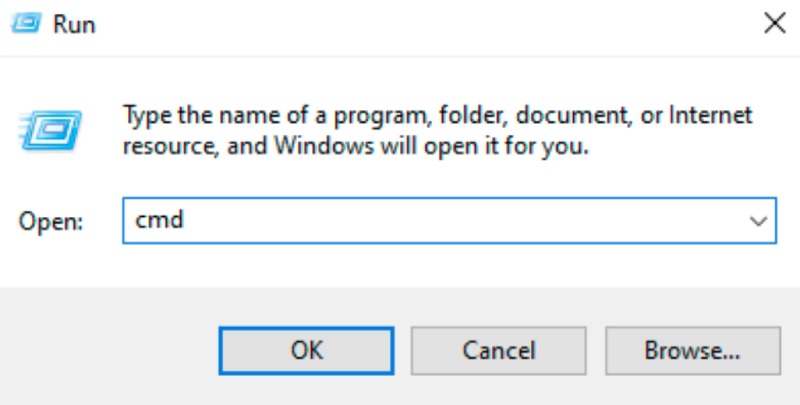
Paso 4: En el símbolo del sistema, escriba chkdsk g:/rReemplaza la "g" por la letra de la unidad de tu tarjeta SDHC. Se iniciará el proceso de recuperación de datos SDHC en tu ordenador Windows.

2. Recuperación de datos SDHC en Mac
Los usuarios de Mac también pueden recuperar fácilmente archivos de tarjetas SDHC borrados o perdidos. Con Time Machine integrado, pueden escanear la tarjeta, previsualizar los datos perdidos y, posiblemente, restaurarlos con solo unos clics. Este método funciona bien con fotos, vídeos y archivos de proyectos que se usan habitualmente en flujos de trabajo creativos.
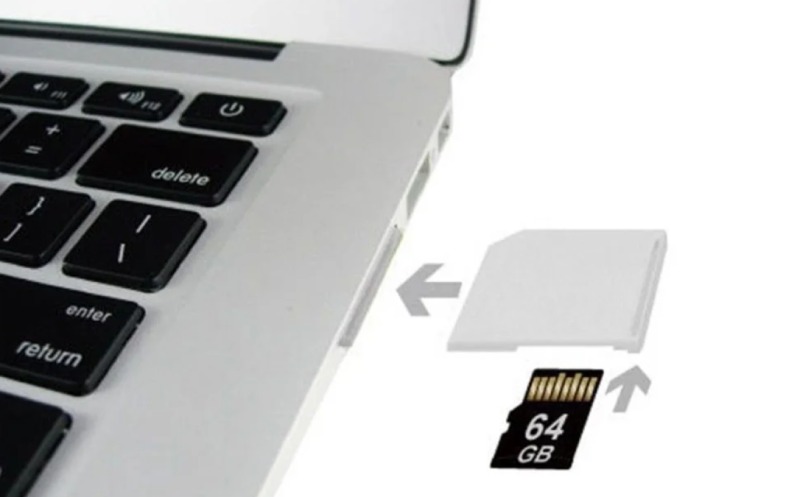
Paso 1: Inicie Mac y conecte su tarjeta SDHC con un lector USB compatible con su Mac.
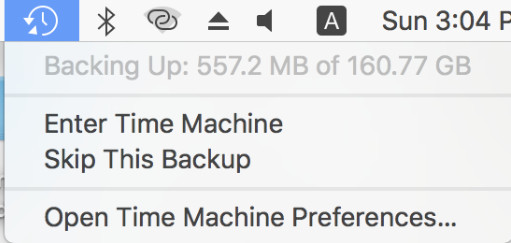
Paso 2: Haga clic en Entrar en Time Machine desde el Menú Mac para abrir Time Machine en tu Mac, procediendo con recuperación de datos en tu Mac.
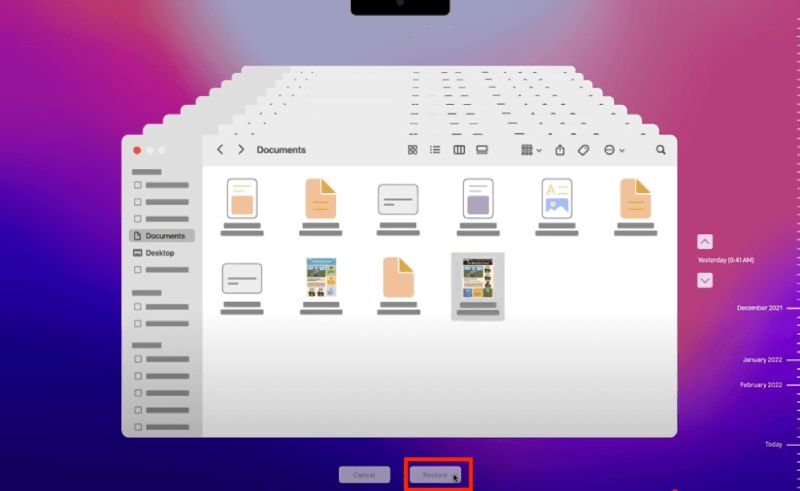
Paso 3: Busca y navega hasta la carpeta de archivos de tu tarjeta SDHC. Una vez que encuentres los datos que faltan, haz clic en Recuperar para recuperar datos SDHC.
3. Soporte técnico para la recuperación de datos SDHC
En algunos casos, la recuperación de datos SDHC puede fallar debido a daños físicos o corrupción grave. En estos casos, lo mejor es buscar ayuda profesional. Estos profesionales pueden usar herramientas de hardware avanzadas para restaurar archivos inaccesibles, garantizando así la recuperación segura de datos críticos o fragmentados de la tarjeta SDHC.
Conclusión
Perder datos de una tarjeta SDHC puede ser frustrante, pero recuperación de datos de SDHC Es totalmente posible recuperar tarjetas con el enfoque adecuado. Ya sea que sus archivos se hayan eliminado, formateado o se hayan vuelto inaccesibles, Recuperación de datos de Apeaksoft Puede restaurarlos en tan solo unos pasos. Para evitar pérdidas accidentales, recuerde siempre hacer copias de seguridad de su tarjeta SDHC con regularidad y manipularla con cuidado para evitar futuras pérdidas de datos.
Artículos Relacionados
La memoria USB es una herramienta portátil de almacenamiento de datos. Sin embargo, es más fácil perder datos en una memoria USB. Esta publicación presenta 5 excelentes herramientas de recuperación.
Para recuperar datos de su disco duro, puede usar programas como Apeaksoft Data Recovery y Disk Drill. También puede recurrir a servicios de recuperación de discos duros.
Si encuentra el error de disco duro sin asignar, ¡no se preocupe! Aquí tiene tres soluciones para solucionarlo y recuperar sus datos.
Este tutorial demuestra cómo recuperar datos de un disco duro formateado con o sin copias de seguridad en Windows y Mac.



