

Cómo compartir notas rápidamente de iPhone a iPhone o iPad

Notas es una función importante en los dispositivos iOS. Permite registrar ideas creativas, listas de la compra y otra información importante. A veces, necesitas compartir. notas de un iPhone a un iPhone o iPad. Por ejemplo, si te cambias a un nuevo dispositivo iOS, tendrás que migrar todas tus notas. Además, puedes hacer una copia de seguridad de tus notas de iPhone en otro dispositivo si tienes varios dispositivos iOS. En cualquier caso, nuestra guía muestra cinco métodos probados.
CONTENIDO DE LA PAGINA:
- Parte 1: Cómo compartir notas de iPhone directamente con el iPhone
- Parte 2: Cómo enviar una nota en iPhone por AirDrop
- Parte 3: Cómo compartir notas de iPhone a iPhone por correo electrónico
- Parte 4: Cómo sincronizar notas del iPhone con el iPad con iCloud
- Parte 5: Cómo transferir notas de iPhone a iPhone usando iTunes/Finder
Parte 1: Cómo compartir notas de iPhone directamente con el iPhone
Si desea sincronizar notas de iPhone con iPad u otro iPhone directamente, Apeaksoft iPhone Transfer Es una buena opción. Permite sincronizar las notas del iPhone mediante un cable Lightning. Y lo que es más importante, su interfaz intuitiva facilita la navegación. Además, incluye funciones adicionales.
Una forma directa de compartir notas de iPhone con iPhone o iPad
- Sincroniza notas de iPhone a iPad u otro iPhone.
- Obtenga una vista previa y administre notas y archivos adjuntos del iPhone.
- Realice una copia de seguridad de las notas del iPhone en una computadora o iTunes.
- Soporta una amplia gama de tipos de datos.
- Compatible con las últimas versiones de iOS y iPadOS.
Descarga segura
Descarga segura

Cómo compartir notas de iPhone directamente con el iPhone
Paso 1: Vincula tus dispositivos
Ejecuta el mejor software de transferencia de notas una vez instalado en tu computadora. Conecta ambos dispositivos móviles a tu computadora con cables Lightning. Una vez detectados, selecciona el dispositivo de origen en la opción superior.

Paso 2: Vista previa de notas del iPhone
Vaya a la Otros pestaña en la barra lateral y seleccione Nota: Si se te solicita, introduce la contraseña de tu iPhone para permitir la conexión. Ahora puedes consultar todas las notas en tu dispositivo. Puedes ordenarlas por título, fecha y más.

Paso 3: Sincronizar notas de iPhone con iPad
Marque todas las notas que desea compartir, haga clic en el Teléfono botón en la cinta superior y elija el dispositivo de destino.

Parte 2: Cómo enviar una nota en iPhone por AirDrop
Si solo quieres compartir una nota con alguien en un iPhone, AirDrop es una buena opción. Esta conexión inalámbrica te permite enviar datos entre dispositivos Apple, como entre iPhone y iPad u otro iPhone. Incluso puedes... AirDrop iPhone a Mac.
Paso 1: Enciende tu iPad y ve a la Centro de Control.
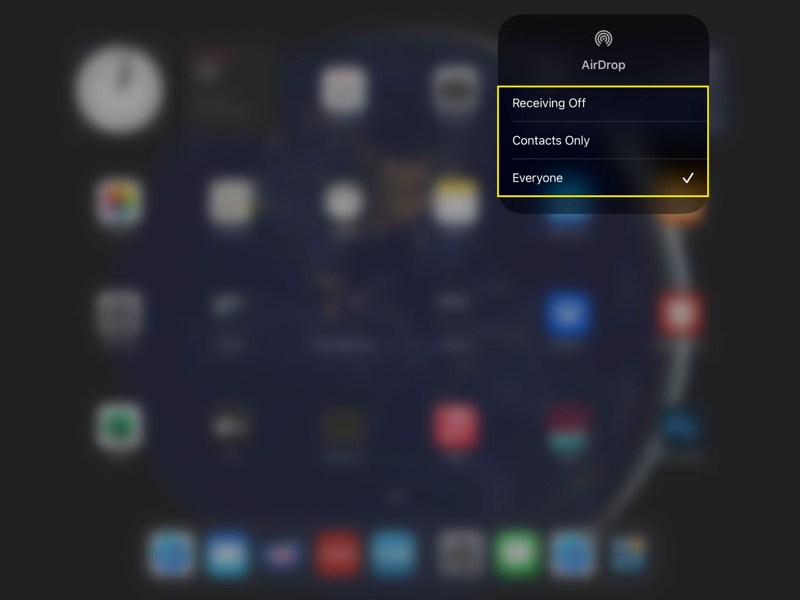
Paso 2: Activar Wi-Fi y Bluetooth.
Paso 3: Sostenga la caja de control inalámbrico y toque Lanzamiento desde el aire.
Paso 4: A continuación, elige Todos.
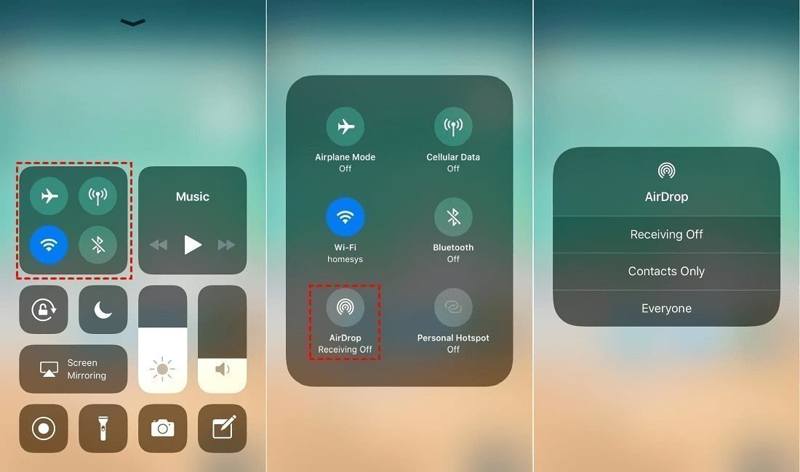
Paso 5: Entra en tu iPhone. Habilita Wi-Fi, Bluetooth, y Lanzamiento desde el aire in Centro de Control.
Paso 6: Vaya a la Notas aplicación en tu iPhone.
Paso 7: Abra la nota que desea sincronizar.
Paso 8: Toque en el Más Botón con un icono de tres puntos.
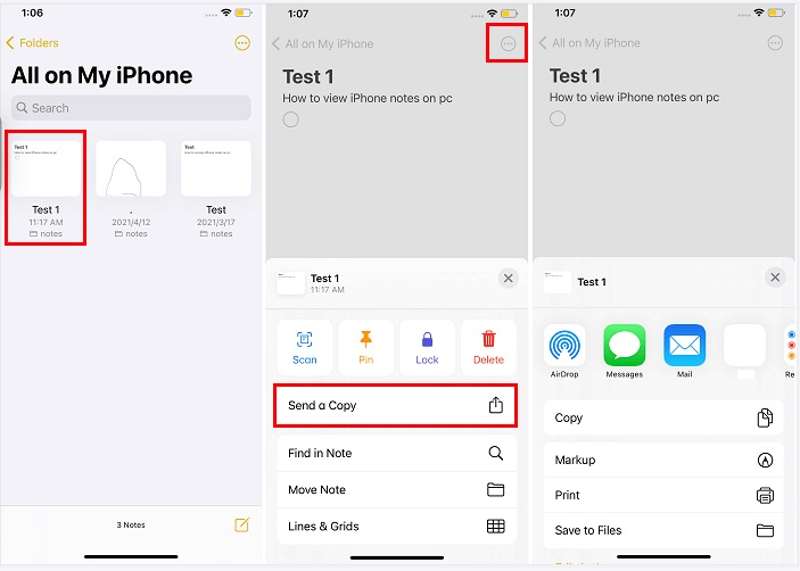
Paso 9: Elija Enviar una copia, grifo Lanzamiento desde el airey seleccione el iPad de destino.
Paso 10: Cambia a tu iPad y pulsa Aceptar para recibir la nota.
Parte 3: Cómo compartir notas de iPhone a iPhone por correo electrónico
Otra forma de sincronizar notas de iPhone a iPhone es por correo electrónico. Sin embargo, los procesos para sincronizar todas las notas y notas específicas son diferentes. Usamos una cuenta de Gmail como ejemplo para ilustrar los pasos a continuación:
Cómo compartir todas las notas de iPhone a iPhone a través de Gmail
Paso 1: Abra el panel de Configuración aplicación en el dispositivo de origen.
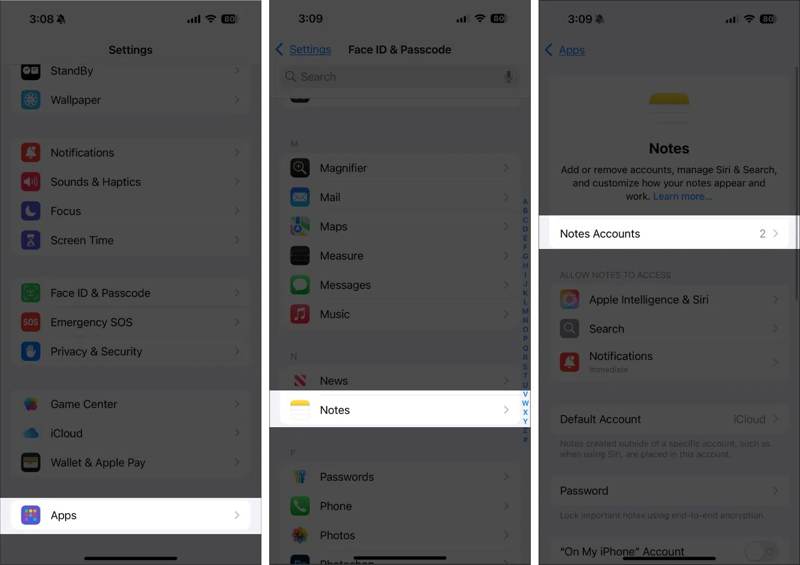
Paso 2: Vaya al Aplicaciones, Notasy toque Notas Cuentas.
Paso 3: Pulsa para buscar Agregar Cuentaelija Googlee introduce tus credenciales de Gmail. Si has añadido una cuenta de Gmail, selecciónala directamente.
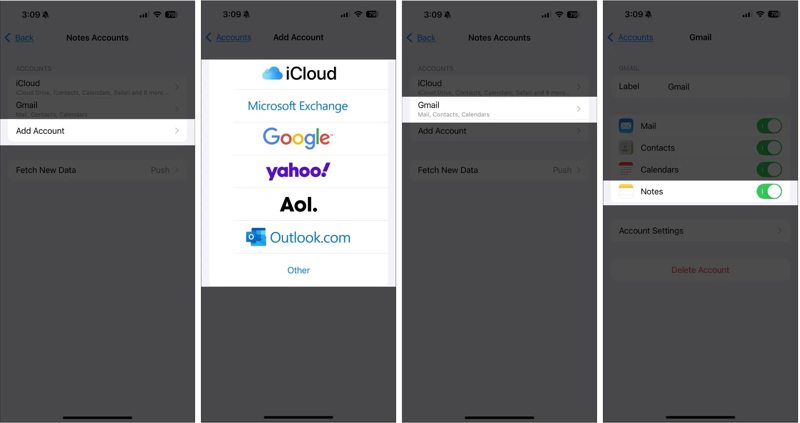
Paso 4: A continuación, active Notas.
Paso 5: Cuando haya terminado, diríjase al iPhone de destino.
Paso 6: Repita los pasos anteriores para sincronizar todas las notas del iPhone con el iPhone.
Cómo compartir una nota de iPhone a iPhone por correo electrónico
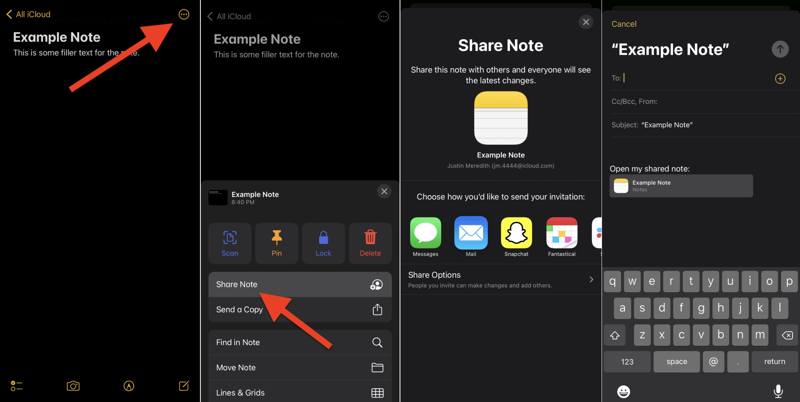
Paso 1: Abra la nota deseada en su Notas .
Paso 2: Toque en el Más Botón con un icono de tres puntos.
Paso 3: Elija Compartir nota y recoger Correo.
Paso 4: Dejar una cuenta de Gmail en el A campo y toque el Enviar .
Paso 5: Dirígete al dispositivo de destino, accede a la cuenta de Gmail y lee la nota.
Parte 4: Cómo sincronizar notas del iPhone con el iPad con iCloud
Si usas la misma cuenta de iCloud en tu iPhone y iPad, puedes sincronizar las notas del iPhone con tu iPad de forma inalámbrica. Este método sincroniza todas las notas y requiere una conexión a internet estable.
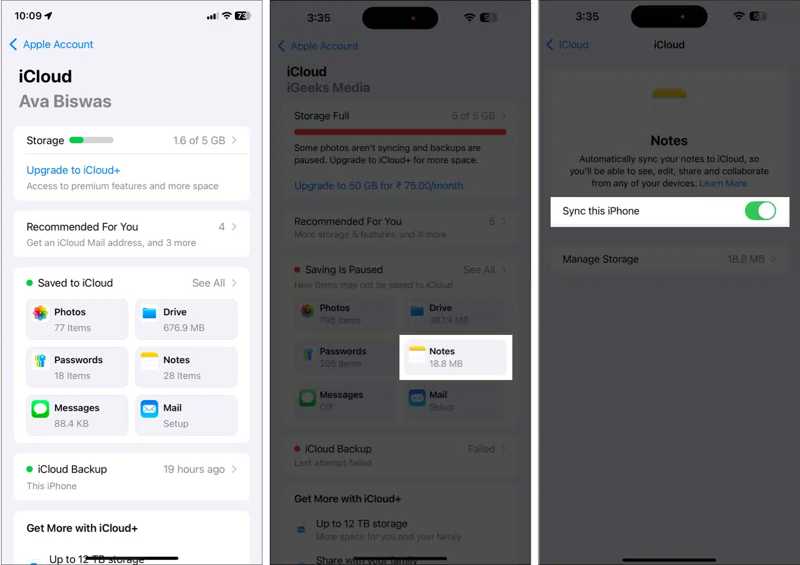
Paso 1: Toca tu perfil en el Configuración .
Paso 2: Conecte su iPhone a Wi-Fi o datos móviles.
Paso 3: Elija iCloud, grifo Notasy activar Sincroniza este iPhone.
Paso 4: Después de sincronizar tus notas con iCloud, accede a tu iPad.
Paso 5: Sincroniza notas de iCloud en tu dispositivo.
Parte 5: Cómo transferir notas de iPhone a iPhone usando iTunes/Finder
Cuando no tienes una conexión a Internet, puedes transferir notas de iPhone a iPhone usando iTunes o la copia de seguridad del Finder si alguna vez la has hecho. respaldado con iTunesEste método requiere una computadora y cables USB compatibles. Además, la copia de seguridad sobrescribirá todos los datos del dispositivo de destino.
Paso 1: Conecte su iPhone a su computadora con un cable USB.
Paso 2: Abra iTunes o Finder:
En Windows, abra iTunes.
En macOS Mojave o anterior, abra iTunes.
En macOS Catalina o posterior, abra el Finder.
Paso 3: Haz clic en el nombre de tu iPhone y ve a Resumen or General .
Paso 4: Haga clic en el botón Copia ahora Botón para hacer una copia de seguridad.
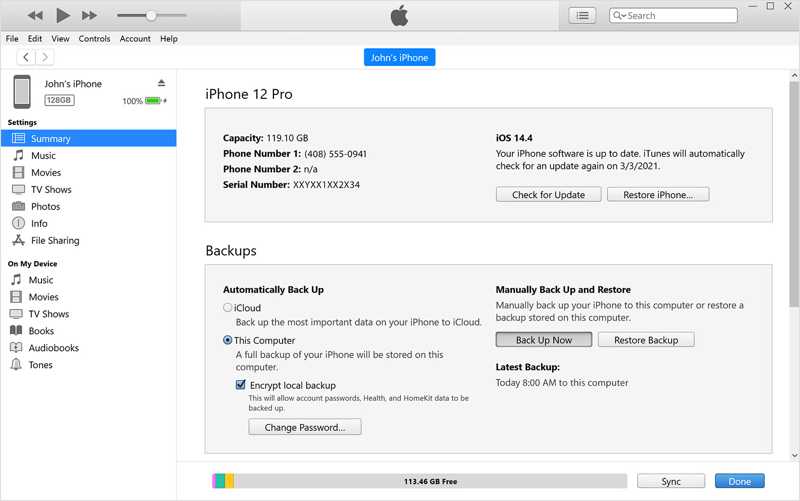
Paso 5: Cuando haya terminado, desconecte su iPhone y conecte el otro dispositivo a su computadora con un cable.
Paso 6: Luego, elija el nombre de su dispositivo después de que sea detectado.
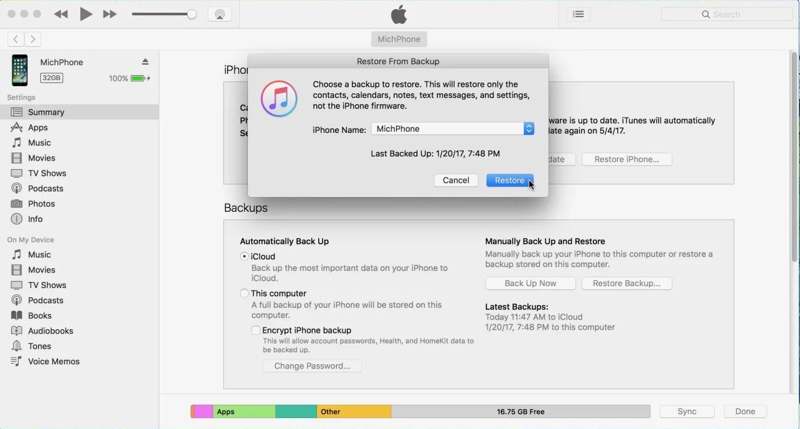
Paso 7: A continuación, haga clic en el restaurar copia de seguridad botón en el Resumen or General .
Paso 8: Seleccione la última copia de seguridad y haga clic en el botón Restaurar.
Conclusión
Esta guía demostró múltiples métodos para Comparte notas en tu iPhone con otro iPhone o iPad. La copia de seguridad de iTunes está disponible para todas las notas que se sincronizan entre dispositivos iOS con cables. iCloud Notes, AirDrop y el correo electrónico te permiten compartir todas las notas o elementos específicos en tu iPhone de forma inalámbrica. Si no están disponibles, Apeaksoft iPhone Transfer es una buena opción para migrar notas entre dispositivos iOS directamente usando cables Lightning.
Artículos Relacionados




