Cómo transferir contactos de iPad a iPhone incluso con diferentes ID de Apple

¿Acabas de comprar un iPhone y quieres transferir tus contactos desde tu iPad?
¿No puedes transferir contactos entre tu iPad y tu iPhone usando iCloud porque has iniciado sesión con diferentes ID de Apple?
¿No quieres sobrescribir los contactos existentes de tu iPhone al activar la sincronización con iCloud?
¡No te preocupes! Sigue esta publicación para explorar varias formas confiables de transferir contactos de un iPad a un iPhone.
CONTENIDO DE LA PAGINA:
- ¿Qué método debería elegir?
- Método 1: Transferir contactos del iPad al iPhone mediante la sincronización de iCloud.
- Método 2: Transferir contactos del iPad al iPhone mediante AirDrop
- Método 3: Transferir contactos del iPad a un nuevo iPhone usando Inicio rápido
- Método 4: Transferir contactos de iPad a iPhone sin iCloud
¿Qué método debería elegir?
Para ayudarte a encontrar rápidamente el mejor método para tu caso, a continuación encontrarás una tabla comparativa basada en diferentes escenarios:
| Tu situación | Método recomendado |
| Inicié sesión con el mismo ID de Apple en ambos dispositivos y no quiero usar una computadora. | Sincronización de iCloud |
| Solo es necesario transferir un pequeño número de contactos. | Lanzamiento desde el aire |
| Tengo un iPhone nuevo que aún no ha sido activado. | Empieza |
| No quiero usar iCloud y necesito transferir contactos de forma selectiva. | Apeaksoft iPhone Transfer |
Método 1: Transferir contactos del iPad al iPhone mediante la sincronización de iCloud.
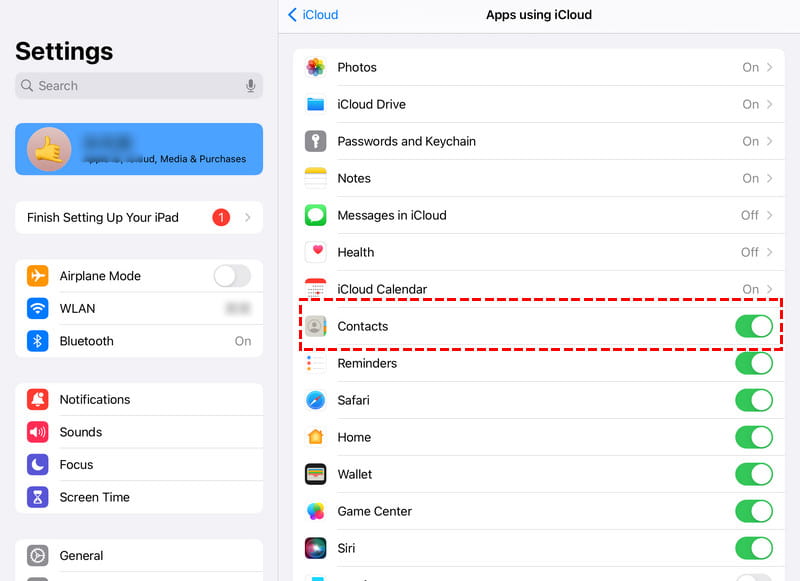
Si tu iPad y tu iPhone usan el mismo ID de Apple, la sincronización de iCloud es la forma más sencilla y rápida de sincronizar tus contactos entre ambos dispositivos. No sobrescribirá tus contactos existentes en el iPhone, sino que solo añadirá los nuevos que tengas guardados en el iPad. En ocasiones, los contactos no se sincronizarán entre el iPad y el iPhone simplemente porque la función de sincronización de iCloud no está activada.
Paso 1: En su iPad, abra Configuracióny haz clic en tu ID de Apple > iCloud. Asegúrate que Contacto alternar está habilitado.
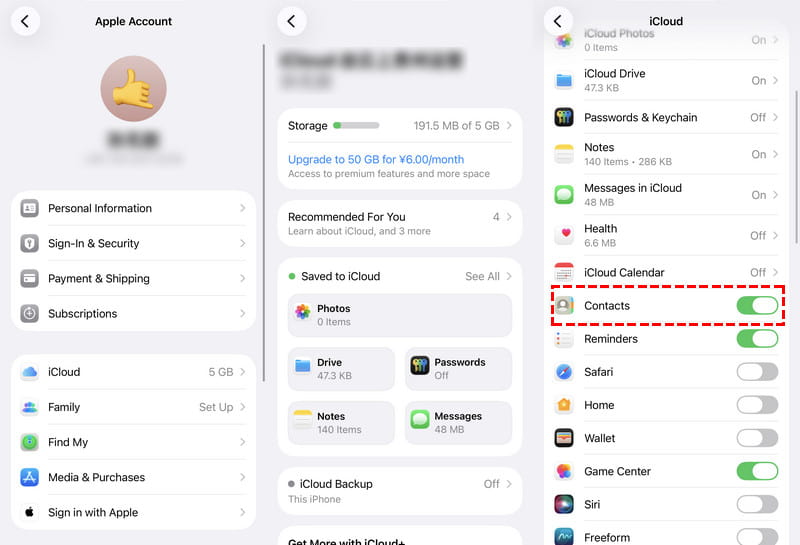
Paso 2: En tu iPhone (asegúrate de que hayas iniciado sesión con el mismo ID de Apple), haz clic Configuración > tu ID de Apple > iCloud. Activar el Contacto .
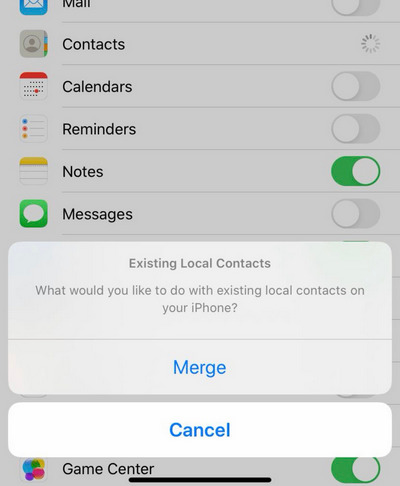
Paso 3: Aparecerá una ventana emergente preguntando si desea fusionar contactos, seleccione irConservará tus contactos existentes del iPhone y añadirá contactos sincronizados desde el iPad.
Consejos: Asegúrate de iniciar sesión con la misma cuenta de Apple, o podrías encontrarte con problemas como Los contactos no se transfieren a un nuevo iPhone..
Método 2: Transferir contactos del iPad al iPhone mediante AirDrop
Lanzamiento desde el aire Es la función integrada de Apple para enviar de forma inalámbrica fotos, vídeos, documentos y más a un iPhone, iPad o Mac cercano. Si solo necesitas transferir algunos contactos del iPad al iPhone, AirDrop también es una excelente opción. Es mucho más rápido que escribir cada número de contacto manualmente.
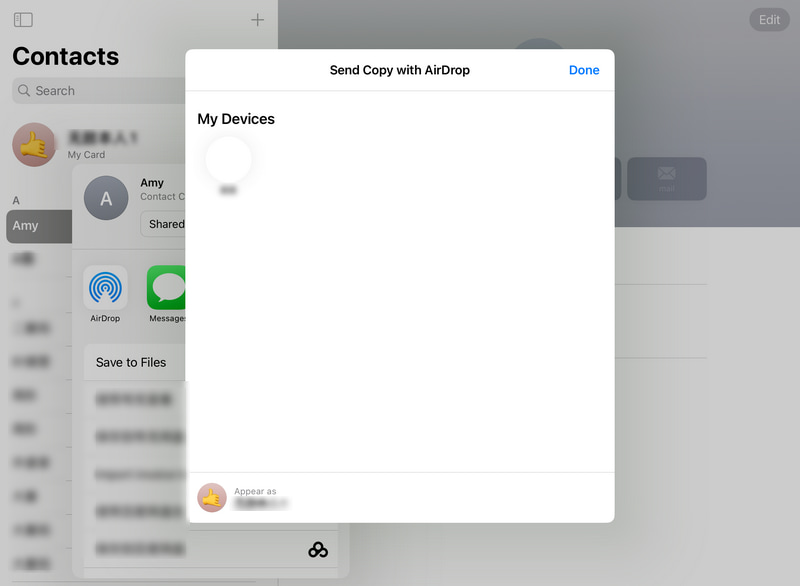
Paso 1: Abra Contacto en tu iPad y elige el contacto al que quieres enviar. Toca el Compartir .
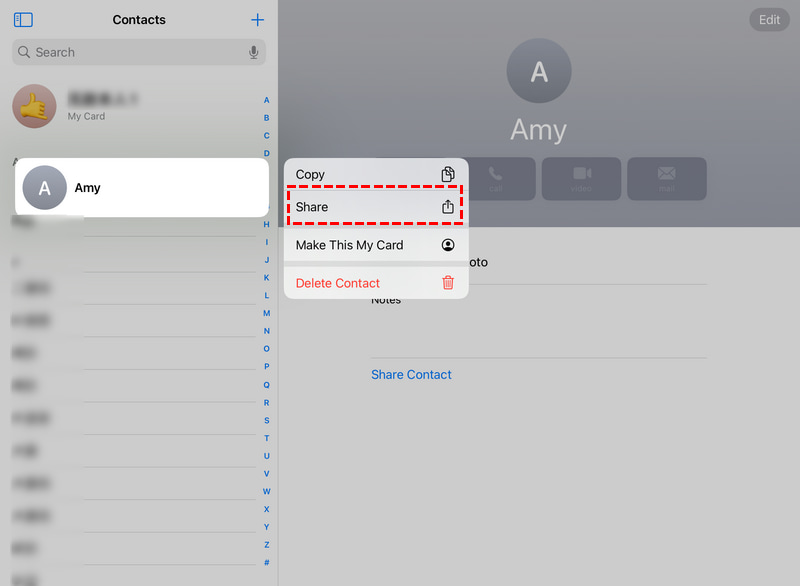
Paso 2: Elija el Lanzamiento desde el aire En primer lugar, elige esta opción y selecciona tu iPhone.
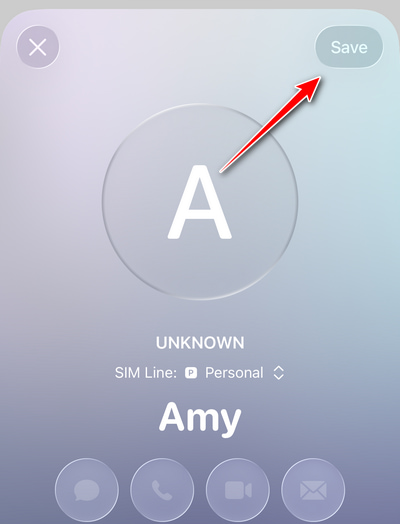
Paso 3: En su iPhone, haga clic en Aceptary aparecerá una página emergente. Toca Guardar en la parte superior derecha para guardar los contactos en tu iPhone.
Método 3: Transferir contactos del iPad a un nuevo iPhone usando Inicio rápido
Si vas a cambiar a un iPhone nuevo, la forma más rápida de transferir todos los contactos y demás datos del iPad al nuevo iPhone es usar Inicio rápido durante la configuración inicial. Es mucho más rápido que sincronizarlos posteriormente a través de iCloud.
Paso 1: Enciende tu nuevo iPhone y mantenlo cerca de tu iPad para activar la función de Inicio rápido.
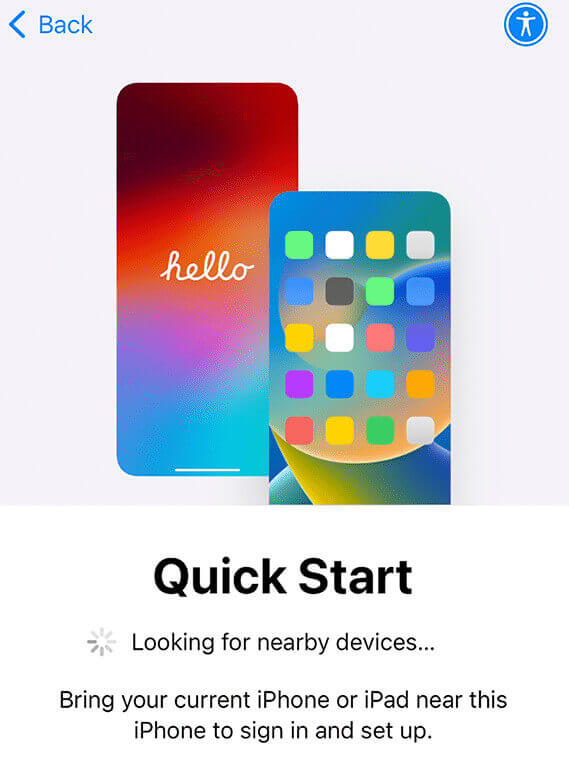
Paso 2: Escanea la animación para emparejar tu iPhone y tu iPad.
Paso 3: Inicia la transferencia completa de datos y tus contactos se incluirán automáticamente.
Consejos: Inicio rápido también puede ayudarte Recuperar datos de un iPhone después de un restablecimiento de fábrica..
Método 4: Transferir contactos de iPad a iPhone sin iCloud
Si necesita transferir contactos de iPad a iPhone sin iCloud, o transferir selectivamente solo contactos específicos, o mover una gran cantidad de contactos entre su iPad y iPhone, incluso cuando ha iniciado sesión con diferentes ID de Apple, una herramienta dedicada a la transferencia de contactos, como Apeaksoft iPhone Transferes una solución ideal.

Descargado por más de 1,000,000 usuarios
- Transfiere tus contactos del iPad al iPhone sin depender de iCloud.
- Transfiere selectivamente solo los contactos del iPad que necesites.
- Transferir un gran número de contactos al mismo tiempo.
- Gestiona y edita tus contactos directamente desde un ordenador.
Descarga segura
Descarga segura
Paso 1: Haz clic en los botones de descarga de arriba para instalar la herramienta de transferencia de contactos en tu ordenador.
Paso 2: Conecta tu iPad y tu iPhone a tu ordenador mediante cables USB. Asegúrate de haber configurado el iPad como dispositivo de origen y el iPhone como dispositivo de destino.
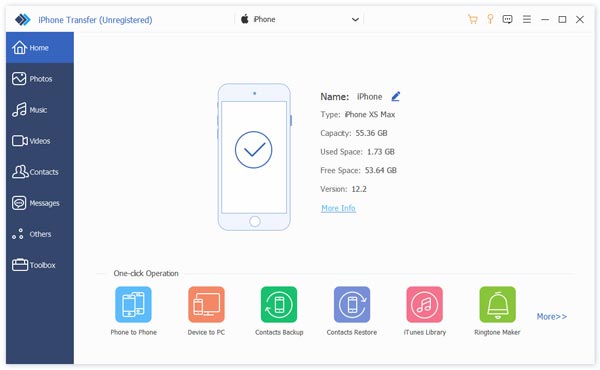
Paso 3: Seleccione los contactos que necesita y comience la transferencia para finalizar.
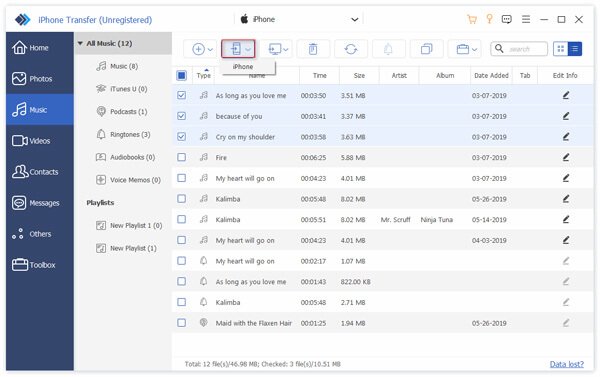
Consejos: Además de transferir contactos, también puedes usarlo para Sincroniza los calendarios de tu iPad y iPhone..
Conclusión
Hemos hablado principalmente de 4 maneras de transferir contactos del iPad al iPhoneYa sea que te cambies a un iPhone nuevo, hayas cambiado tu ID de Apple, necesites transferir muchos contactos o quieras hacerlo sin iCloud, en este artículo encontrarás la solución ideal. Si te resulta útil, compártelo con tus amigos y familiares.
 Apeaksoft iPhone Transfer
Transfiere datos de iOS entre dispositivos iOS, computadora e iTunes.
Descarga segura
Descarga segura
Artículos Relacionados