


4 maneras fáciles de desactivar el código de acceso del iPad incluso si lo has olvidado

Muchos usuarios quieren Desactiva el código de acceso del iPad Para usarlo con mayor comodidad en el día a día. Este artículo enumera todos los métodos posibles para desactivar el código de acceso del iPad, tanto si tienes una contraseña como si la has olvidado.
Consulta nuestros pasos detallados con los escenarios aplicables y elige la solución que mejor se adapte a tus necesidades. Ten en cuenta que algunas de ellas borrarán los datos de tu iPhone.
CONTENIDO DE LA PAGINA:
- Parte 1: Desactiva el código de acceso del iPad normalmente si lo recuerdas.
- Parte 2: Desactivar el código de acceso del iPad de forma remota mediante Buscar mi iPad si has olvidado el código de acceso.
- Parte 3: Desactivar el código de acceso en el iPad a través del modo de recuperación.
- Parte 4: Un clic para desactivar el código de acceso del iPad (sin ID de Apple ni conexión a Internet)
- Parte 5: Comparación de cuatro métodos para eliminar el código de acceso del iPad.
Parte 1: Desactiva el código de acceso del iPad normalmente si lo recuerdas.
Si recuerdas la contraseña de tu iPad y puedes iniciar sesión sin problemas, solo tienes que seguir unos sencillos pasos en los ajustes para desactivarla sin perder ningún dato. Este método es rápido y mantiene todos tus datos intactos.
Paso 1: Vaya a Configuración y toque Face ID y contraseña (o Touch ID y contraseña).
Paso 2: Introduce tu código de acceso actual.
Paso 3: Seleccionar Desactivar código de acceso y confirma.
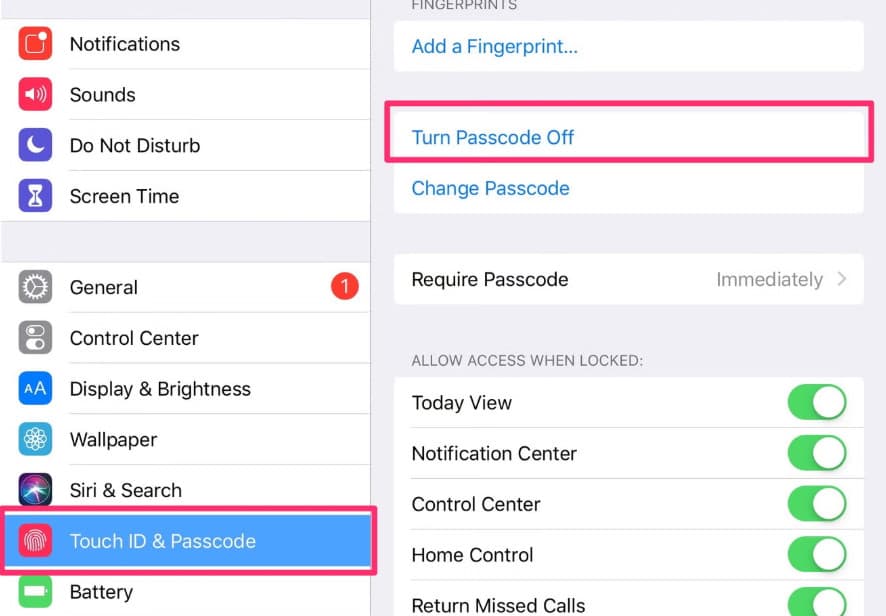
Consejos: Evite los intentos frecuentes de contraseña incorrecta, ya que pueden ser permanentes. Desactivar el iPad.
Parte 2: Desactivar el código de acceso del iPad de forma remota mediante Buscar mi iPad si has olvidado el código de acceso.
Si olvidas la contraseña de la pantalla de bloqueo de tu iPad, no te preocupes. Puedes borrar el contenido de tu iPad de forma remota para eliminar el código de acceso mediante dos métodos fiables: la app Buscar en otro dispositivo Apple con la misma ID de Apple, o la página web oficial de iCloud en cualquier dispositivo con conexión a internet. Ten en cuenta que este método borrará los datos de tu iPad.
Desactivar el código de acceso del iPad mediante Buscar mi iPad
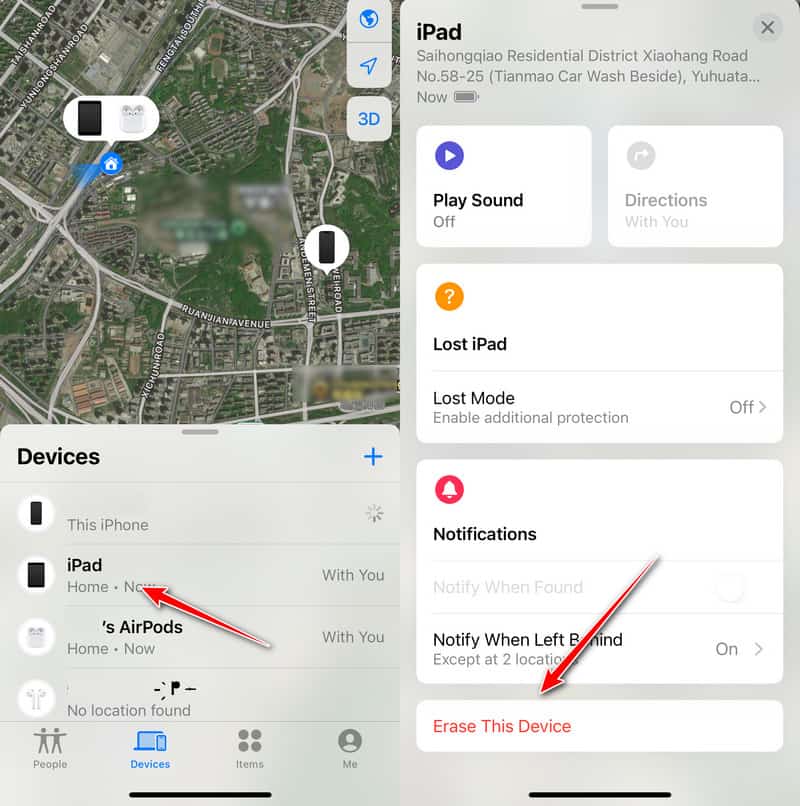
Paso 1: Abra Encontrar mi en otro dispositivo Apple.
Paso 2: Localiza tu iPad en el Dispositivos .
Paso 3: Haz clic en él y elige Borra este dispositivo.
Consejos: Si el Bloqueo de activación está habilitado, debe usar el ID de Apple y la contraseña correctos para cómo saltarse el bloqueo de activación en el iPad después de un reinicio.
Desactivar el código de acceso en el iPad a través de iCloud.com
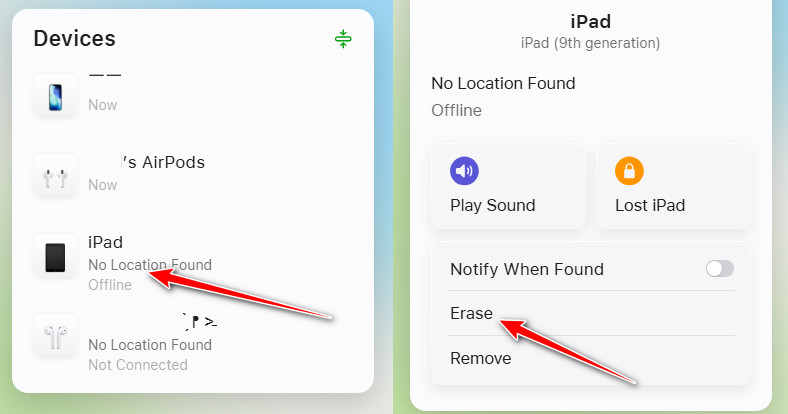
Paso 1: Visita iCloud.com e inicia sesión con el mismo ID de Apple.
Paso 2: Haga clic en Encontrar mi y localiza tu iPad.
Paso 3: Elija Borrar iPadTras el borrado remoto, se elimina el código de acceso y puede volver a activar el dispositivo.
Consejos: Todas las operaciones solo se activarán de inmediato al conectarse a internet. Si el iPad no tiene conexión a internet, las instrucciones se guardarán primero en la nube. Solo cuando el iPad se conecte a internet la próxima vez, se borrarán automáticamente las instrucciones y se desactivará la contraseña de la pantalla de bloqueo.
Parte 3: Desactivar el código de acceso en el iPad a través del modo de recuperación.
Si olvidas la contraseña de tu iPad y este se encuentra sin conexión, el método de borrado remoto de Buscar mi iPad ya no funcionará. En ese caso, puedes usar el modo de recuperación para restablecer el dispositivo y eliminar la contraseña. Esta operación requiere una computadora y borrará todo el contenido y la configuración de tu iPad.
Paso 1: Conecta el iPad a un ordenador.
Paso 2: entrar: Modo de recuperación en tu iPad.
Paso 3: Abre Finder o iTunes y haz clic. restaurar iPadEsto borrará todos los datos y eliminará permanentemente la contraseña.
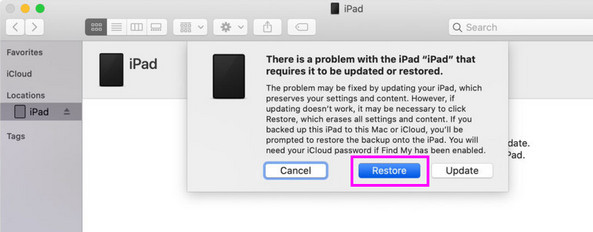
Consejos: Asegúrate de que tu iPad tenga suficiente batería antes de reiniciarlo o restaurarlo para evitar interrupciones.
Parte 4: Un clic para desactivar el código de acceso del iPad (sin ID de Apple ni conexión a Internet)
Cuando los métodos oficiales, como Buscar mi o el modo de recuperación, son demasiado complicados de operar, un software de desbloqueo de Apple de terceros, como Desbloqueador de iOS iFoneKit de Apeaksoftes una alternativa más conveniente.
Este método no requiere un ID de Apple ni conexión a internet. En comparación con los métodos oficiales, que suelen ser más complicados, todo el proceso se completa con un solo clic. Su aprendizaje es relativamente sencillo. Sin embargo, ten en cuenta que este método borrará todos los datos del iPad.
Paso 1: Descarga e instala este software gratuitamente en tu ordenador.
Paso 2: Conecte su iPad a su computadora.
Paso 3: Elija Desbloquear la pantalla de iOS.

Paso 4: Comprueba la información de tu dispositivo y luego haz clic. Empezar ahora para descargar el firmware necesario.

Paso 5: Lea atentamente los avisos importantes. A continuación, confirme la operación. El código de acceso del iPad se eliminará próximamente.

Parte 5: Comparación de cuatro métodos para eliminar el código de acceso del iPad.
| Método | Pérdida de datos | Internet necesario | Se requiere ID de Apple | Dificultad | Escenarios adecuados |
| Desactiva el código de acceso del iPad en Ajustes. | No | No | No | Muy fácil | Puedo acceder al iPad normalmente y conozco el código de acceso actual. |
| Borrar el iPad mediante Buscar mi iPhone / iCloud.com | Sí: | Sí (iPad en línea) | Sí (mismo ID de Apple) | ¡Fácil | Olvidé la contraseña, el iPad está conectado a la red. |
| Restaurar el iPad mediante el modo de recuperación. | Sí: | No | Sí (si el bloqueo de activación está habilitado) | Moderado | iPad desactivado/sin conexión, no puedo usar Buscar mi iPad. |
| Eliminar el código de acceso con software de desbloqueo de terceros | Sí: | No | No | Muy fácil | iPad desactivado, sin ID de Apple disponible, olvidé el código de acceso del iPad. |
Conclusión
En resumen, puede elegir el método apropiado para Desactivar el código de acceso en el iPad Según si recuerdas el código de acceso de la pantalla de bloqueo, el estado de la red del dispositivo y si tienes un ID de Apple disponible. Dado que la mayoría de los métodos de restablecimiento borran los datos del dispositivo, se recomienda hacer una copia de seguridad de los datos del iPad con antelación.
Si busca una solución integral, Desbloqueador de iOS iFoneKit de Apeaksoft es una buena opción.
 Apeaksoft iFoneKit
 Desbloquea todo tipo de contraseñas iOS de iPhone, iPad y iPod.
Descarga segura
Descarga segura
Artículos Relacionados




