

Guía definitiva: Soluciona el problema de iPhone/iPad que no se desliza para desbloquear

Al igual que muchos otros usuarios, es posible que descubra que su El iPhone o iPad no se desbloquea Ocasionalmente, esto puede resultar molesto, ya que la pantalla bloqueada impide usar el dispositivo. A veces, se debe a problemas con los sensores, fallos de software o daños en el hardware. En esta guía, le mostraremos varias soluciones para solucionar el problema de desbloqueo del iPhone/iPad.
CONTENIDO DE LA PAGINA:
Parte 1: Desbloquea tu iPhone/iPad si Touch ID/Face ID falla
Si tu iPhone o iPad no se desbloquea deslizando el dedo, el problema podría estar relacionado con Face ID, Touch ID o la sensibilidad de la pantalla. En la mayoría de los casos, suele ser una solución rápida y sencilla.
Limpia el sensor de tu iPhone/iPad
La suciedad, el aceite o la humedad pueden interferir con el reconocimiento facial del iPhone/iPad. Si tu dispositivo usa Touch ID, limpia suavemente el botón de inicio y asegúrate de que tu dedo esté limpio y seco. Para los modelos con Face ID, limpia la cámara frontal y el sensor con un paño suave y seco. Asegúrate también de que tu rostro no esté cubierto por una mascarilla, gafas de sol o accesorios que bloqueen rasgos faciales clave, y de que haya suficiente iluminación para que Face ID pueda detectar tu rostro.
Retira el protector de pantalla de tu iPhone/iPad
Si tu iPhone o iPad no se desbloquea deslizando el dedo hacia arriba, el problema podría deberse a un protector de pantalla grueso o mal instalado. Algunos protectores de pantalla pueden reducir la sensibilidad táctil y bloquear los sensores de Face ID, lo que afecta la respuesta normal de la pantalla.
Intenta retirar temporalmente el protector de pantalla y vuelve a probar. Si funciona, considera cambiar a un protector de pantalla más delgado y de alta calidad.
Utilice un código de acceso.
Si la autenticación biométrica falla varias veces, tu dispositivo te pedirá que lo desbloquees con el código de acceso. Desliza el dedo hacia arriba o pulsa el botón de inicio e introduce el código manualmente. Si recuerdas la contraseña de tu iPhone/iPad, esta es la solución más rápida. Si la has olvidado, consulta la Parte 2 para encontrar la solución.
Parte 2: Desbloquea tu iPhone/iPad si olvidaste el código de acceso.
Si olvidaste el código de acceso de tu iPhone/iPad y tu dispositivo muestra mensajes como "iPhone/iPad no disponible" después de varios intentos fallidos, ¿cómo desbloquearlo sin código? Una solución práctica es usar Desbloqueador de iOS iFoneKit de Apeaksoft, una herramienta de desbloqueo para iOS que puede eliminar fácilmente varios tipos de bloqueos de pantalla en tu iPhone sin necesidad de contraseña.

Descargado por más de 1,000,000 usuarios
- Tu asistente inteligente de seguridad de datos para iOS.
- Repara un iPhone/iPad bloqueado o congelado que no se desbloquea con un solo clic.
- Elimina sin esfuerzo los códigos de acceso de 4 o 6 dígitos, Face ID y Touch ID.
- Omita las restricciones de MDM para recuperar el acceso completo a las funciones de su dispositivo iOS.
- Elimina fácilmente la contraseña de Apple ID/Tiempo en pantalla/restricciones de SIM.
Descarga segura
Descarga segura

Cómo desbloquear tu iPhone/iPad sin código de acceso:
Paso 1: Descarga e instala iOS Unlocker para Windows o Mac. Inicia el programa y haz clic. Desbloquear la pantalla de iOS en la interfaz principal.

Paso 2: Conecte su dispositivo al ordenador mediante un cable USB. Una vez detectado el dispositivo, confirme la información del mismo y, a continuación, haga clic en Empezar ahora para continuar.

Paso 3: Descargue el paquete de firmware necesario. Por favor, espere pacientemente mientras se completa la descarga.

Paso 4: Cuando se le solicite, siga las instrucciones en pantalla para confirmar esta acción. Es posible que deba confirmar dos veces para verificar el firmware.
Paso 5: Tras la verificación, el proceso de desbloqueo se iniciará automáticamente. Espere unos minutos; su dispositivo se reiniciará y podrá configurar un nuevo código de acceso para la pantalla.

Parte 3: Repara tu iPhone/iPad si está bloqueado y no se desbloquea.
Si tu iPhone/iPad se bloquea, no responde o se congela en la pantalla de bloqueo, puede deberse a errores de software. fallos del sistemaErrores de actualización o problemas de hardware. Aún existen soluciones efectivas para cuando tu iPhone/iPad no se desbloquea. Prueba estos 3 métodos para resolver este problema rápidamente.
Reinicia forzadamente tu iPhone/iPad
Un reinicio forzado puede solucionar fallos temporales del sistema. Puedes reiniciar tu dispositivo siguiendo estos pasos:
- Para iPhone 8 y modelos posteriores:
Presione y suelte el Volumen hacia arriba botón. Presione y suelte el Volumen de Down botón. Mantenga pulsado el Side botón hasta que aparezca el logotipo de Apple. - Para iPhone 7 / 7 Plus:
Mantenga pulsada la Volumen de Down y Side botones hasta que aparezca el logotipo de Apple. - Para iPhone 6 y modelos anteriores:
Mantenga pulsada la Inicio botón y el Estela del sueño Mantén pulsados los botones hasta que aparezca el logotipo de Apple. - Para iPad con Face ID o Touch ID en el botón superior:
Presione y suelte el Volumen hacia arriba botón. Presione y suelte el Volumen de Down botón. Sostener el arriba mantén pulsado el botón hasta que aparezca el logotipo de Apple. - Para iPad con botón de inicio:
Mantenga presionado el Inicio y Side Mantén pulsados los botones al mismo tiempo. Sigue pulsando hasta que veas el logotipo de Apple.
Restaura tu iPhone/iPad en modo de recuperación.
Si tu iPhone o iPad sigue congelado y no se desbloquea después de reiniciarlo, restáuralo en Modo de recuperación Puede ayudar a resolver problemas más complejos del sistema. Necesitas un ordenador, un cable USB e iTunes instalado. Ten en cuenta que restaurar tu dispositivo borrará todos los datos, así que asegúrate de tener una copia de seguridad antes de continuar.
Paso 1: Coloca tu dispositivo en Modo de recuperación
Para iPhone/iPad con Face ID:
Presione y suelte rápidamente Volumen hacia arriba , luego presione y suelte el Volumen de Down botón. Sostener el Lateral / Superior botón hasta el Modo de recuperación Aparece la pantalla.
Para iPhone 6s o iPad con botón de inicio:
Mantenga pulsada la Inicio botón y el Lado superior mantenga presionados ambos botones al mismo tiempo. Mantenga presionados ambos botones hasta que vea el Modo de recuperación .
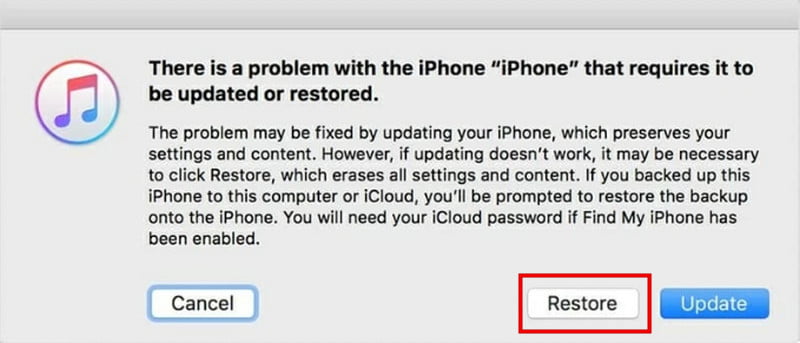
Paso 2: Conecta tu dispositivo al ordenador mediante un cable USB. Abre iTunes en tu ordenador y selecciona el dispositivo que deseas desbloquear en la barra lateral.
Paso 3: Haga clic en Restaurar En la ventana emergente, su dispositivo se restaurará a la configuración de fábrica.
Desbloquea tu iPhone/iPad con Buscar mi iPhone/iPad.
Otra solución eficaz para un iPad o iPhone que no se apaga ni se desbloquea es usar Buscar mi iPhone. Esta función te permite desbloquear el dispositivo de forma remota a través de iCloud sin necesidad de un ordenador. Para ello, debes tener activada la función Buscar mi iPhone en tu dispositivo y conocer tu ID de Apple y el código de acceso.
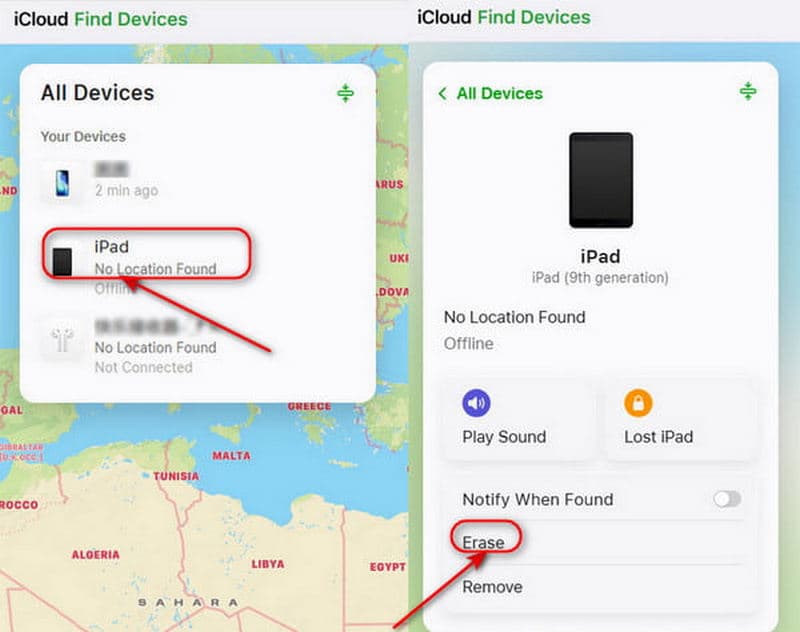
Paso 1: En otro dispositivo, abre iCloud en un navegador web e inicia sesión con tu ID de Apple y tu contraseña.
Paso 2: Haga clic en Para todos los dispositivos En la parte superior de la pantalla, seleccione el dispositivo que desea desbloquear de la lista de dispositivos.
Paso 3: Elija Borrar iphone or Borrar iPadLuego, confirme la acción. Su dispositivo se borrará de forma remota, incluyendo el código de acceso de la pantalla de bloqueo.
Conclusión
En resumen, esta guía cubre las situaciones comunes en las que su El iPhone o iPad no se desliza para desbloquearsey ofrece soluciones para cada caso. Tanto si tu iPhone o iPad está bloqueado, no responde o se congela, encontrarás una forma rápida de desbloquearlo. Además, ¡puedes desbloquear fácilmente tus dispositivos iOS con Apeaksoft iFoneKit iOS Unlocker si olvidas la contraseña!
Artículos Relacionados




