

Eliminar de forma segura el ID de Apple del propietario anterior sin contraseña

¿No puedes usar iCloud en tu iPhone de segunda mano porque todavía está vinculado al ID de Apple del propietario anterior? ¿Quieres saber más? Cómo eliminar el ID de Apple del propietario anterior.Esta guía abarca los métodos más efectivos para eliminar el ID de Apple y usar tu dispositivo sin restricciones.
CONTENIDO DE LA PAGINA:
Parte 1: Cómo eliminar el ID de Apple del propietario anterior
Si puedes contactar al propietario anterior, será más fácil eliminar su ID de Apple. Aquí te mostramos los métodos más efectivos que puedes probar.
Nota: Si adquiriste el dispositivo a través de una plataforma de segunda mano certificada, intenta contactar al propietario anterior mediante dicha plataforma. En transacciones privadas, asegúrate de proteger tu privacidad y evita compartir información confidencial del dispositivo.
Método 1: Eliminar de forma remota el ID de Apple del propietario anterior a través de iCloud
Ideal para: Cuando el propietario anterior esté disponible para ayudar (más rápido).
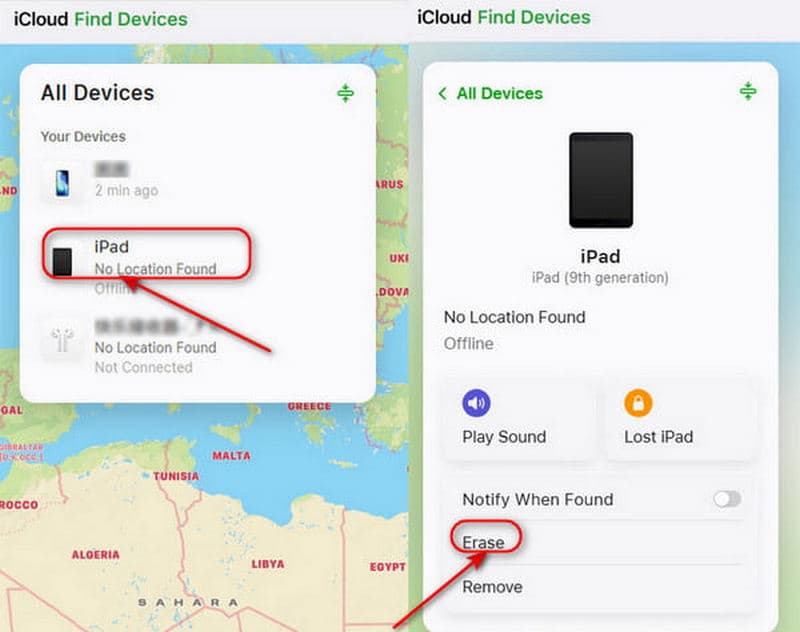
El anterior propietario puede eliminar su ID de Apple del dispositivo de forma remota a través de iCloud.com.
Paso 1: Vaya al iCloud.com y que inicien sesión en su cuenta de Apple.
Paso 2: Haga clic en Encontrar dispositivo. En la lista de Para todos los dispositivosSeleccione el dispositivo que desea eliminar.
Paso 3: Seleccionar Borrar este dispositivoPulsa Borrar para comenzar a eliminar el ID de Apple anterior.
Método 2: Eliminar el iPhone de la lista de dispositivos de Apple ID
Ideal para: Cuando el propietario anterior no puede acceder a un ordenador, pero sí puede utilizar otro dispositivo Apple.
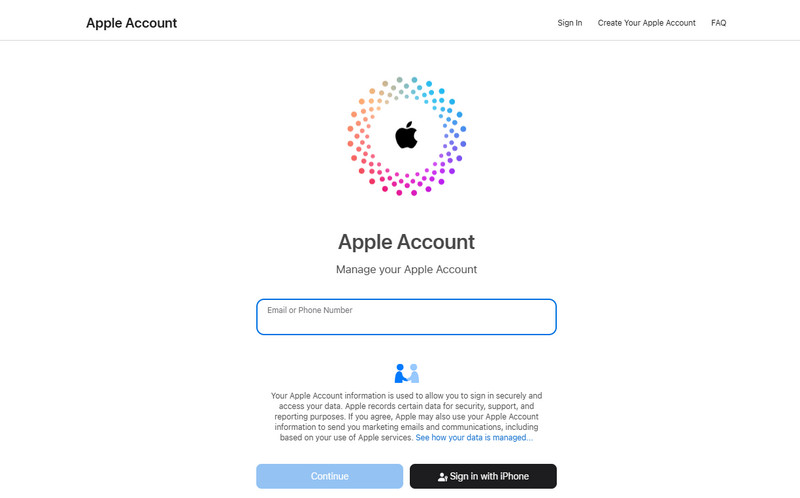
El anterior propietario también puede iniciar sesión en su cuenta de Apple para eliminar tu dispositivo de la cuenta.
Paso 1: Ve a account.apple.com e inicia sesión con el ID de Apple del propietario anterior.
Paso 2: Desplácese hacia abajo para seleccionar el Dispositivos sección y seleccione su dispositivo.
Paso 3: Haga clic en Eliminar de la cuentaEntonces, el ID de Apple del propietario anterior no estará vinculado a tu dispositivo.
Parte 2: Cómo eliminar un ID de Apple sin el propietario anterior.
Si no puedes contactar al propietario anterior, ¿hay alguna forma de eliminar el ID de Apple sin su ayuda? La respuesta es sí: consulta los cuatro métodos que se describen a continuación para lograrlo.
Método 1: Apeaksoft iFoneKit - Eliminar ID de Apple sin contraseña
Ideal para: Usuarios que desean eliminar el ID de Apple sin el propietario anterior.
La forma más rápida y sencilla es utilizar una herramienta profesional de terceros. Apeaksoft iFoneKit Es una opción confiable que puede gestionar diversos tipos de bloqueos de iOS. Puede eliminar el ID de Apple en diferentes situaciones, ya sea que hayas olvidado la contraseña o hayas comprado un iPhone de segunda mano bloqueado a la cuenta de Apple de otra persona. iFoneKit puede sortear estas restricciones fácilmente y permitirte disfrutar de todos los servicios de Apple.
Tu solución confiable para desbloquear iOS
- Elimina tu ID de Apple en tu iPhone/iPad de forma fácil y segura, sin necesidad de contraseña.
- Borra la contraseña de Face ID/Touch ID/4 dígitos/6 dígitos en tan solo unos clics.
- Elimine MDM, el cifrado de copias de seguridad de iTunes y los bloqueos de Tiempo en pantalla.
- Compatible con todos los modelos y versiones de iOS (iOS 26/27, iPadOS 26/27).
Descarga segura
Descarga segura

Paso 1: Inicie el software en su computadora y elija la Eliminar ID de Apple modo en la interfaz. Conecte su dispositivo iOS a la computadora y toque Confianza en su dispositivo para permitir la conexión.

Paso 2: Haga clic en el botón Empezar ahora Botón para iniciar el proceso de eliminación.
Si la función Buscar mi Apple está desactivada, el software comenzará a eliminar tu ID de Apple inmediatamente.
Si la función Buscar mi iPhone está activada, primero debes seguir las instrucciones que aparecen en pantalla para restablecer tu dispositivo iOS.
Nota: El restablecimiento eliminará todos los datos de tu dispositivo, así que asegúrate de hacer una copia de seguridad de tu información importante con antelación.

Paso 3: Haga clic en el botón OK botón para continuar, luego haga clic Confirmar de nuevo Cuando se le solicite. El ID de Apple del propietario anterior se eliminará pronto.

Método 2: Contacta con el soporte técnico de Apple para eliminar tu ID de Apple.
Ideal para: Usuarios que tengan un comprobante de compra válido y prefieran un método de retiro oficial.
Si adquiriste el iPhone a través de canales oficiales o tienes un comprobante de propiedad válido, puedes enviar una solicitud al Soporte técnico de Apple para eliminar el ID de Apple del propietario anterior.
Prepara tu comprobante de compra, como un recibo o factura de una Apple Store, distribuidor autorizado o operador. Puedes contactar con el Soporte Técnico de Apple a través de su sitio web oficial o visitar una Apple Store. El proceso de verificación puede tardar algunos días. Una vez aprobada tu solicitud, Apple eliminará el ID de Apple de tu dispositivo.
Método 3: Restaurar el ID de Apple a través de iTunes/Finder
Ideal para: Cuando se conoce la contraseña del ID de Apple, pero la cuenta no se puede eliminar de Ajustes de forma habitual debido a problemas del sistema.
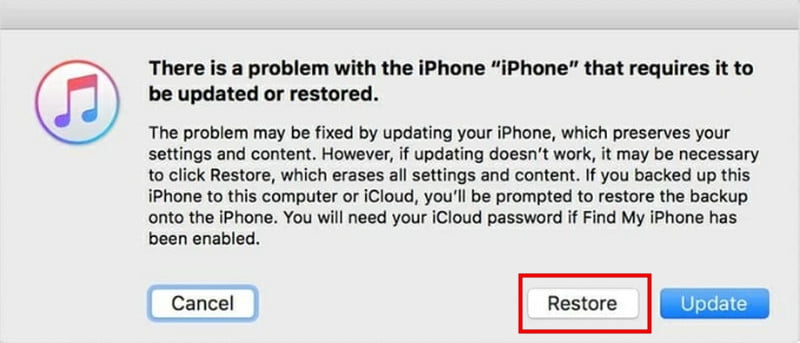
Otra forma oficial de eliminar el ID de Apple del propietario anterior es usar iTunes/Finder para restaurar tu iPhone a través de iTunes/Finder. Este método eliminará todos tus datos en el dispositivo, así que asegúrate de hacer una copia de seguridad de tu información importante antes de restaurarlo. Luego podrás Restaura tu iPhone desde una copia de seguridad anterior..
Paso 1: Pon tu iPhone en modo de recuperación.
Para iPhone 8 y posterior:
Presione y suelte el Volumen hacia arriba el botón rápidamente, luego el Volumen de Down botón. Mantenga pulsado el Potencia pulsa el botón hasta que veas que aparece el Modo de recuperación.
Para iPhone 7 / 7 Plus:
Sigue presionando el Volumen de Down botón y Side Mantén pulsados los botones hasta que aparezca el Modo de recuperación en la pantalla.
Para iPhone 6S y modelos anteriores:
Presione la tecla Inicio y Side Mantén pulsados los botones a la vez hasta que aparezca el Modo de recuperación en tu teléfono.
Paso 2: Conecta tu iPhone a tu ordenador mediante un cable USB y abre iTunes/Finder.
Paso 3: Seleccione el elemento Resumen pestaña, luego elija restaurar iPhone para restaurar tu ID de Apple.
Método 4: Borrar el ID de Apple del propietario anterior a través de Ajustes
Ideal para: Cuando la contraseña del ID de Apple esté disponible y el dispositivo sea accesible.
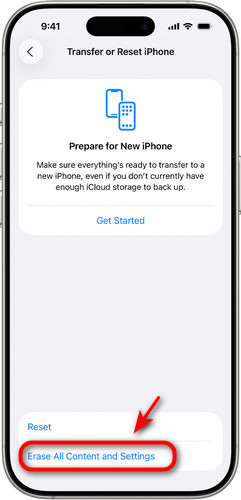
¿Cómo eliminar el ID de Apple del propietario anterior sin aplicaciones adicionales? Puedes restablecer de fábrica su dispositivo para borrar el preciado ID de Apple del propietario.
Paso 1: Vaya al Configuración y seleccione General.
Paso 2: Pulsa para buscar Transferir o reiniciar iPhone y elija Borrar contenidos y ajustes.
Paso 3: Luego, toque Continuar y siga las instrucciones para eliminar el ID de Apple del propietario anterior.
Parte 3: Preguntas frecuentes sobre cómo eliminar el ID de Apple del propietario anterior
¿Es posible eliminar un ID de Apple sin que haya un propietario anterior?
¡Sí! Puedes intentar usar una herramienta de desbloqueo profesional como Apeaksoft iFoneKit, restablecer la configuración de fábrica de tu dispositivo o contactar con el soporte técnico de Apple si tienes un comprobante de compra válido.
¿Cómo añadir un nuevo ID de Apple después de eliminar el anterior?
Vaya al Configuración, grifo Inicia sesión en tu iPhoneLuego, ingresa tu ID de Apple y contraseña. Después de iniciar sesión, podrás acceder a todos los servicios de Apple.
¿Puede Apple eliminar el ID de Apple del propietario anterior por mí?
Sí, Apple puede ayudarte a eliminar el ID de Apple del propietario anterior, pero solo si proporcionas una prueba de propiedad válida. Puedes contactar con el soporte técnico de Apple en línea o visitar una Apple Store.
Conclusión
Ahora sabes Cómo eliminar el ID de Apple del propietario anterior sin contraseñaSi logras contactar al propietario anterior, ¡eso sería ideal! Podrás resolver el problema sin dificultad. Si no, no te preocupes, puedes probar otras soluciones, como usar Apeaksoft iFoneKit. ¿Qué método te funcionó mejor?
Artículos Relacionados




