


Miksi Apple ID on harmaana ja kuinka korjata virhe

"En pääse käsiksi oman Apple-tilini tietoihin iPhonellani. Se on harmaana enkä voi tehdä sillä mitään. Miten pääsen tähän ja miten voin aktivoida sen?" Kun rekisteröidyt iOS-laitteelle, sinun on kirjauduttava Apple-tilille käyttääksesi Applen palveluita. Kun laitteesi on rajoitettu, tilisi on harmaana eikä sitä voi muuttaa. Tämä artikkeli auttaa sinua korjaamaan tämän. Apple ID harmaana.
SIVUN SISÄLTÖ:
Osa 1: Miksi Apple ID:ni näkyy harmaana
Ennen ratkaisujen tarkastelua, keskustellaanpa siitä, miksi Apple ID muuttuu harmaaksi. Tärkeimpien syiden ymmärtäminen voi auttaa sinua valitsemaan oikean ratkaisun ja ratkaisemaan tämän ongelman tehokkaasti.
- 1.Käytät useita Apple ID:itä sovellusten lataamiseen tai päivittämiseen.
- 2.Tilisi on deaktivoitu tai jäädytetty.
- 3.MDM ohjaa iPhoneasi.
- 4.Olet asettanut rajoitukset iPhonellesi.
- 5.iPhonesi juuttuu.
Osa 2: Kuinka korjata harmaana näkyvä Apple ID
Ratkaisu 1: Salli Apple ID:n vaihto
Yksi syy siihen, miksi Apple ID on harmaana Asetuksissa, on se, että olet asettanut rajoituksia. Silloin et voi muuttaa Apple ID:täsi tai napauttaa tiliäsi. Toisin sanoen et voi muokata tätä vaihtoehtoa.
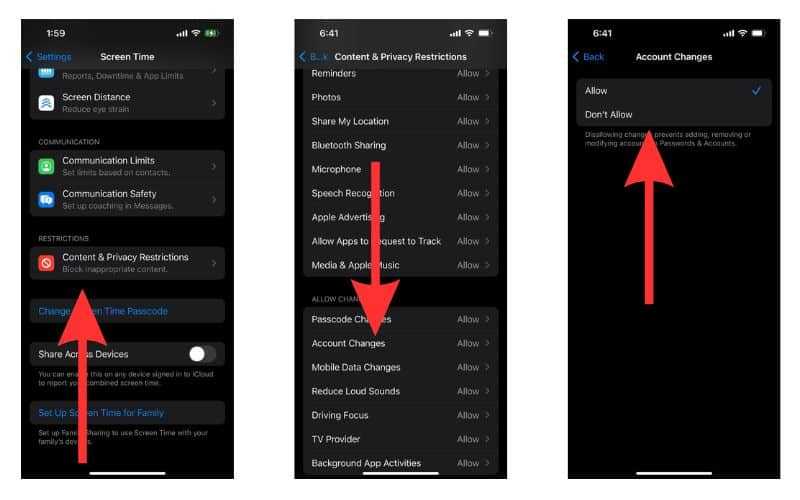
Vaihe 1. Avaa Asetukset app iPhone-laitteellasi.
Vaihe 2. Valitse Näytön aika vaihtoehto.
Vaihe 3. Anna näyttöajan salasana pyydettäessä.
Vaihe 4. Napauttaa Sisältöä ja yksityisyyttä koskevat rajoitukset.
Vaihe 5. Vieritä alas ja löydä Tilimuutokset vaihtoehto.
Vaihe 6. Valita allow.
Ratkaisu 2: Käynnistä iPhone uudelleen
Vaikka iPhonen uudelleenkäynnistäminen on yksinkertainen ratkaisu, se voi korjata monia perusongelmia, kuten tilanteita, joissa Apple ID näkyy harmaana ja iPhone jumiutuu. Lisäksi tämä ratkaisu ei poista mitään tietoja.
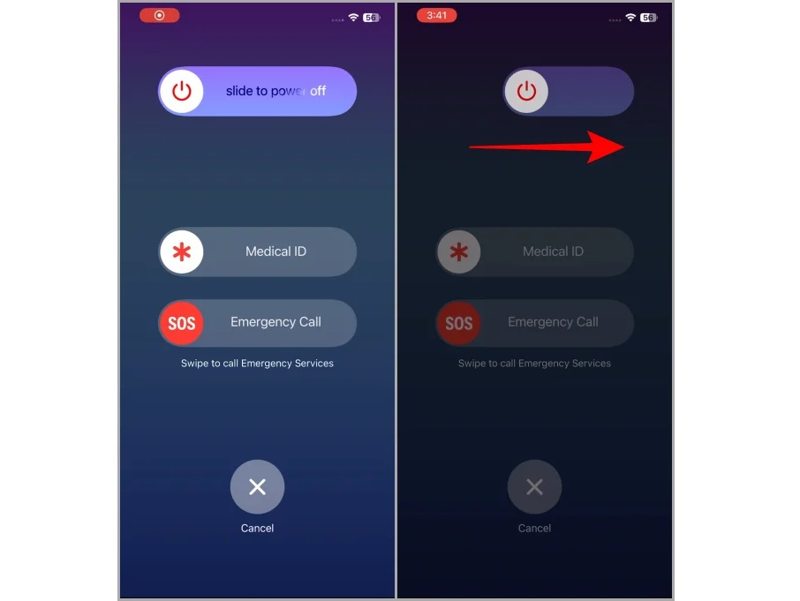
Vaihe 1. Paina pitkään Puoli or teho -painiketta iPhonessa, jossa ei ole Face ID:tä. Jos iPhonessa on Face ID, pidä yhtä painikkeista painettuna tilavuus painikkeet ja Puoli -painike yhdessä.
Vaihe 2. Kun virrankatkaisunäyttö tulee näkyviin, vapauta painike tai painikkeet.
Vaihe 3. Sulje se siirtämällä liukusäädintä.
Vaihe 4. Pidä seuraavaksi painettuna Puoli or teho -painiketta, kunnes Apple-logo tulee näkyviin.
Ratkaisu 3: Tarkista Apple-palvelimen tila
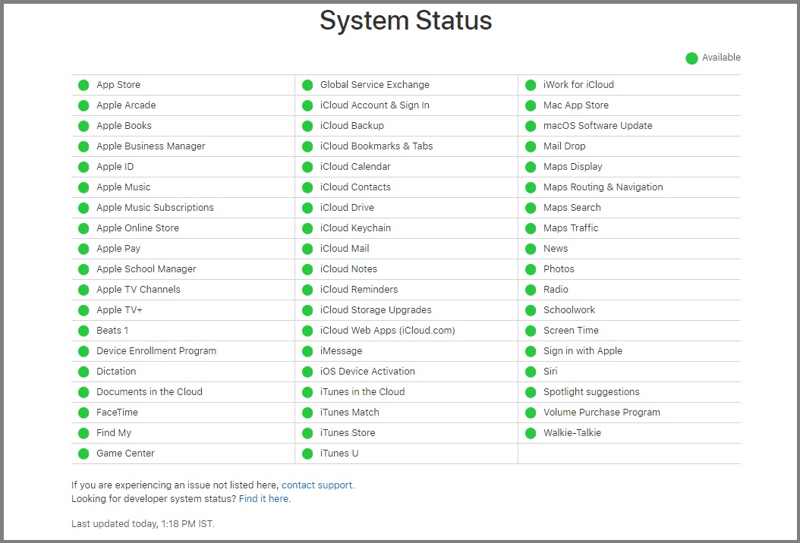
Kun aiot vaihtaa Apple-tiliäsi, olet itse asiassa vuorovaikutuksessa Applen palvelimien kanssa. Jos Applen palvelimet eivät ole käytettävissä, Apple ID:n uloskirjautumispainike muuttuu harmaaksi eikä sitä voi muuttaa.
Siirry selaimessa osoitteeseen https://www.apple.com/support/systemstatus/ ja tarkista asiaankuuluvien palvelimien tila. Jos jokin kohde on merkitty keltaisella tai punaisella kuvakkeella, odota, että se toimii uudelleen.
Ratkaisu 4: Poista tili perhejaosta
Jos liityt Perhe jakaminen, järjestäjä on saattanut rajoittaa tiliäsi. Tällöin Apple ID näkyy harmaana asetuksissa. Jos haluat vaihtaa tiliäsi, sinun on poistettava tilisi Perhejaosta.
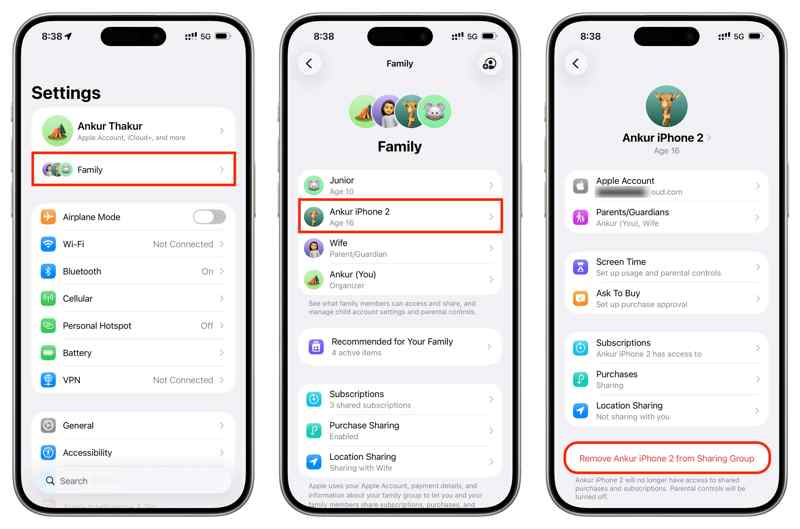
Vaihe 1. Suorita Asetukset sovellus järjestäjän laitteella.
Vaihe 2. Napauttaa Perhe ja valitse iPhone.
Vaihe 3. Napauta seuraavaksi Poista [nimesi] jakamisryhmästä painiketta.
Vaihe 4. Vahvista se pyydettäessä.
Ratkaisu 5: Nollaa kaikki asetukset
Radikaalimpi ratkaisu Apple ID:n korjaamiseen harmaana iPhonessa on nollaa kaikki asetuksetTämä vaihtoehto palauttaa asetukset tehdasasetuksiin. Se ei kuitenkaan keskeytä laitteellasi olevia tietoja.
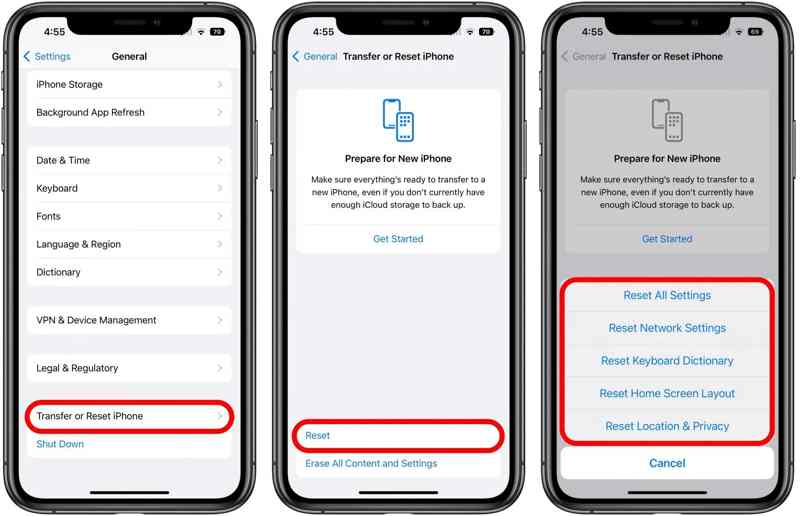
Vaihe 1. Mene general oman Asetukset App.
Vaihe 2. Valita Siirrä tai nollaa iPhone.
Vaihe 3. Napauttaa asettaa uudelleenValitse Nollaa kaikki asetukset.
Vaihe 4. Anna salasanasi pyydettäessä.
Osa 3: Yhden luukun ratkaisu Apple ID:n harmaantumiseen
Yhden luukun ratkaisu harmaana olevan Apple ID:n korjaamiseen on Apeaksoft iFoneKit iOS:n lukituksen avaajaSe voi poistaa lukitun tai käytöstä poistetun Apple-tilin iPhonestasi tai iPadistasi ilman rajoituksia, kuten salasanaa.

Ladannut yli 1,000,000 Käyttäjät
- Poista toimimaton Apple-tili iPhonestasi.
- Ei vaadi salasanaasi tai iPhonen tunnuskoodiasi.
- Helppokäyttöinen ja prosessi onnistuu kolmessa vaiheessa.
- Tukee iOS:n ja iPadOS:n uusimpia versioita.
Suojattu lataus
Suojattu lataus

Kuinka korjata Apple ID harmaana iPhonessa
Vaihe 1. Asenna Apple ID:n poisto-ohjelmisto
Suorita Apple ID:n poisto-ohjelmisto asennettuasi sen tietokoneellesi. Se on yhteensopiva Windows 11/10/8/7/XP/Vistan ja macOS 10.7:n tai uudemman kanssa. Valitse Poista Apple ID tilassa.

Vaihe 2. Yhdistä iPhoneen
Yhdistä iPhone ja tietokone Lightning-kaapelilla. Ohjelmisto tunnistaa laitteesi välittömästi. Napsauta Aloita nyt painiketta jatkaaksesi.

Vaihe 3. Poista Apple ID
Jos Etsi... on käytössä, palauta kaikki iPhonen asetukset. Napsauta seuraavaksi... OK, ja osuma Vahvista uudelleen aloittaaksesi Apple ID:n poistamisen.
Jos Etsi... on poistettu käytöstä, ohjelmisto aloittaa Apple ID:n poistamisen.

Kirjallisuutta
Yhteenveto
Tässä artikkelissa selitettiin miksi Apple ID:ni on harmaana ja miten se korjataan nopeasti. Syyt eivät ole monimutkaisia. Mikä tärkeintä, voit valita oikean ratkaisun ja ratkaista ongelman. Apeaksoft iFoneKit iOS:n lukituksen avaaja auttaa sinua korjaamaan tämän ongelman yhdellä napsautuksella.
 Apeaksoft iFoneKit
 Avaa kaikentyyppiset iOS-salasanat iPhonesta, iPadista ja iPodista.
Suojattu lataus
Suojattu lataus
Aiheeseen liittyvät artikkelit




