Miksi iCloud-yhteystiedot eivät synkronoidu ja miten se korjataan

Oletko koskaan lisännyt uuden yhteystiedon iPhoneesi, mutta huomannut, ettei se näy iPadissasi tai Macissasi, vaikka olet kirjautuneena samalle Apple-tilille? Tämä tarkoittaa, että iPhonesi yhteystiedot eivät synkronoidu iCloudin kanssa. Lue tämä viesti saadaksesi selville, miksi ja miten korjata ongelma. iCloud-yhteystiedot eivät synkronoidu ongelma. Lisäksi esittelemme helpon vaihtoehdon yhteystietojen synkronoinnille ilman iCloudia.
SIVUN SISÄLTÖ:
Osa 1: Miksi iCloud-yhteystiedot eivät synkronoidu
iCloud-yhteystietojen synkronoinnin pääasiallinen toimintaperiaate on käyttää iCloudia keskuksena ja pitää yhteystiedot ajan tasalla kaikissa Apple-laitteissa, joihin on kirjauduttu samalle Apple-tilille. Normaalisti yhteystietojen pitäisi synkronoitua automaattisesti, kun olet ottanut iCloud-yhteystiedot käyttöön, kunhan käytät samaa Apple-tiliä laitteillasi ja ylläpidät vakaata internet-yhteyttä. Jos iCloud ei synkronoi yhteystietojasi odotetulla tavalla, yksi seuraavista tekijöistä voi johtua:
- Olet kirjautuneena laitteillasi eri Apple-tileille.
- Et ole ottanut iCloud-yhteystietoja käyttöön.
- Internet-yhteytesi on katkennut tai huono.
- iCloud-tallennustilasi on täynnä.
- iCloud-yhteystietojen synkronointi on tilapäisesti jumissa.
- Laitteessasi on vanhentuneita iOS-versioita.
Osa 2: Kuinka korjata iCloud-yhteystiedot, jotka eivät synkronoidu
1. Tarkista Internet-yhteys
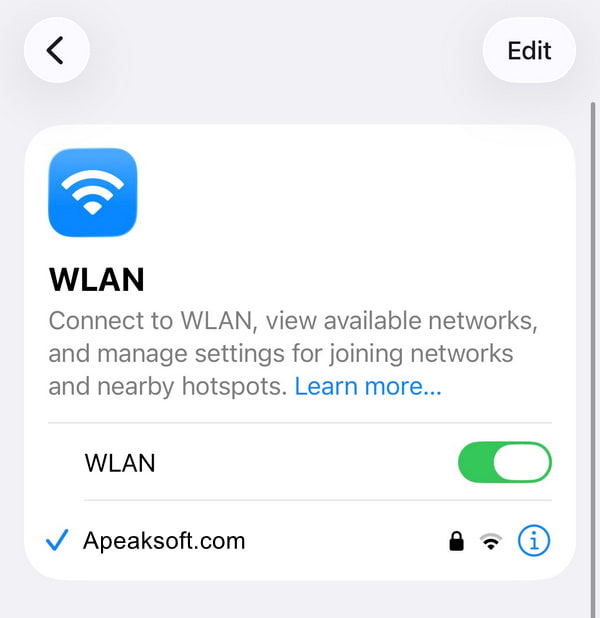
Tärkeää on, että iCloud-yhteystietojen synkronointi onnistuu vakaan internet-yhteyden kautta. Laitteidesi ei tarvitse olla yhteydessä samaan Wi-Fi-verkkoon, mutta niiden on oltava yhteydessä internetiin. Tarkista Wi-Fi- tai matkapuhelinverkkoyhteytesi ja muodosta yhteys uudelleen tarvittaessa.
2. Varmista, että yhteystietojen synkronointi on käytössä iCloudissa
Yhteystietojen synkronointi Apple-laitteiden välillä iCloudin avulla edellyttää, että iCloud-yhteystiedot ovat käytössä. Voit tarkistaa iCloud-asetuksesi noudattamalla alla olevia ohjeita.
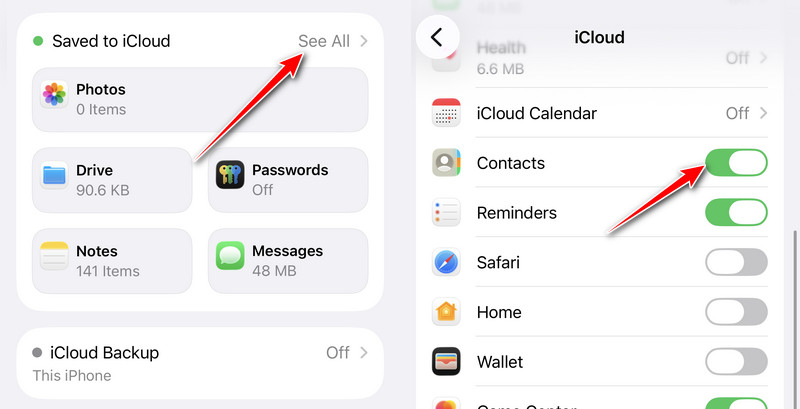
iCloud-yhteystiedot eivät synkronoidu iPhonessa tai iPadissa
Vaihe 1. avoin Asetukset ja napauta nimeäsi.
Vaihe 2. Napauttaa iCloud > Katso kaikki.
Vaihe 3. Turn on Yhteystiedot ja napauta Yhdistä, jos sinua pyydetään.
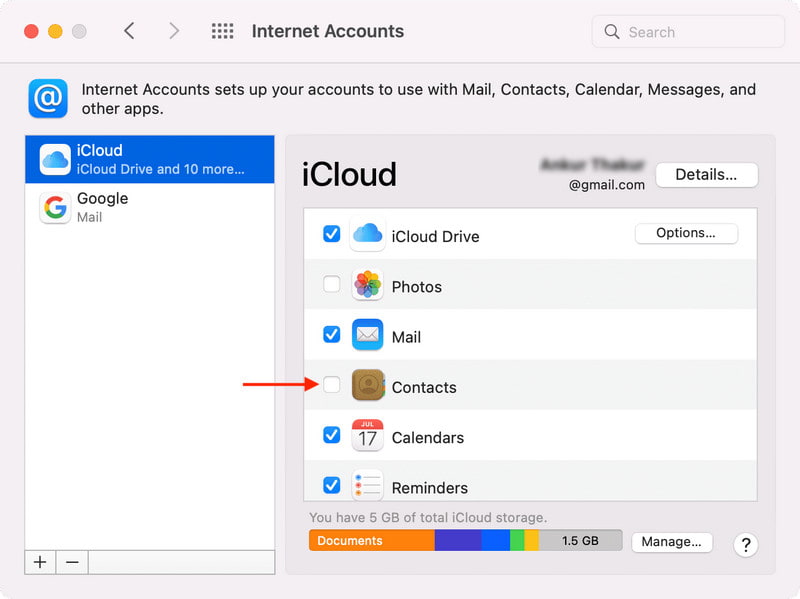
iCloud-yhteystiedot eivät synkronoidu Macissa
Vaihe 1. Avaa Apple-valikko ja valitse Järjestelmäasetukset.
Vaihe 2. Klikkaa nimeäsi > iCloud.
Vaihe 3. Turn on Yhteystiedot ja tarkista, pystytkö viedä iPhone-yhteystietoja.
3. Varmista, että käytät samaa Apple-tiliä
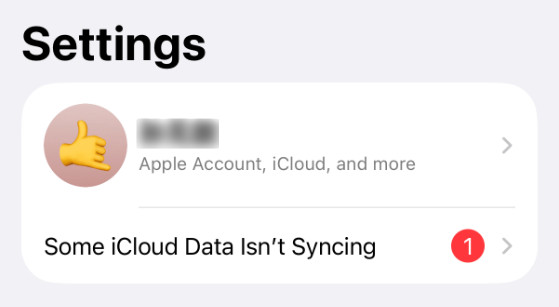
Yksi asia, joka sinun tulisi pitää mielessä, on se, että iCloud-yhteystiedot voidaan synkronoida laitteiden välillä vain, kun ne ovat kirjautuneet samalle Apple-tilille. On tarpeen tarkistaa kunkin laitteen Apple-tili ja varmistaa, että ne vastaavat toisiaan. Voit tehdä tämän osoitteessa Asetukset > [nimesi] iPhonessa tai iPadissa tai Apple-valikossa > Järjestelmäasetukset > [nimesi] Macillasi.
4. Tarkista ja määritä yhteystietotilisi uudelleen
Jos kaikki asetuksesi on määritetty oikein, mutta iPhonen yhteystiedot eivät vieläkään synkronoiduvoit tarkistaa, onko yhteystietosi tallennettu toiselle tilille, kuten Google- tai Exchange-tilille, iCloudin sijaan.
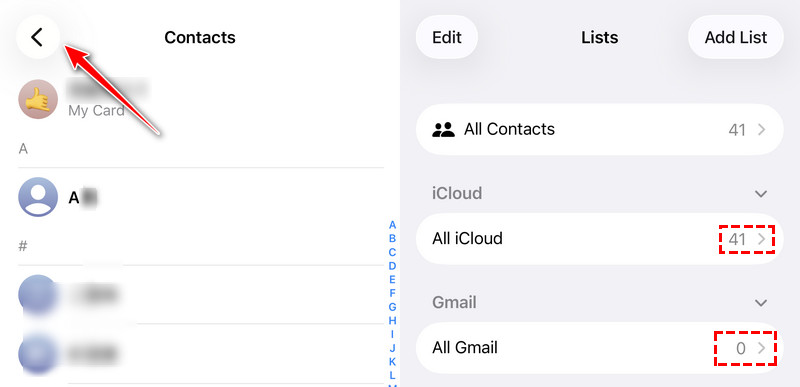
Vaihe 1. Avaa Yhteystiedot app ja kosketa Listat.
Vaihe 2. Tarkista iCloudista ja muista tililuetteloista, mihin yhteystietosi on tallennettu.
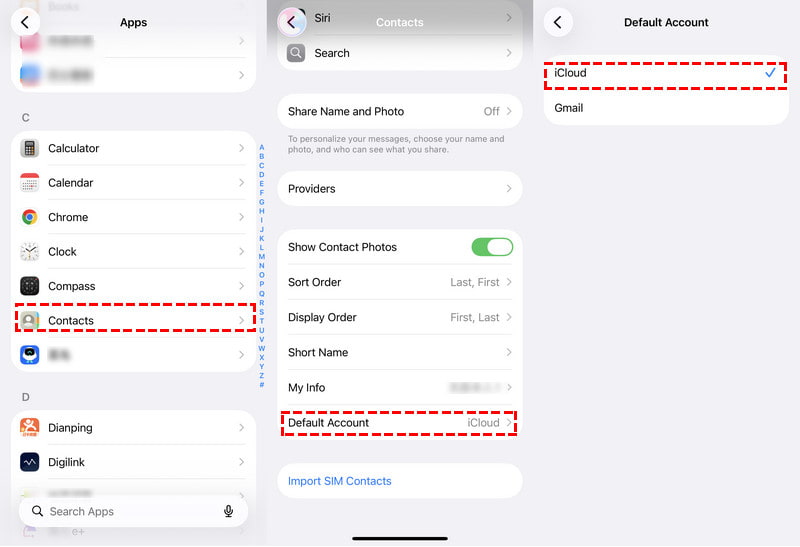
Tarvittaessa voit mennä osoitteeseen Asetukset > Apps > Yhteystiedot > Oletus tili ja valitse iCloud uusille yhteystiedoille.
5. Käynnistä laite uudelleen
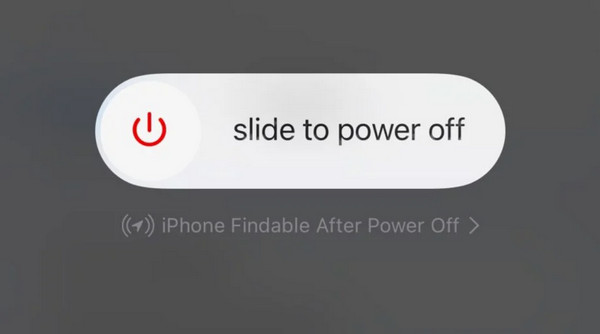
Joskus et voi synkronoida iCloud-yhteystietoja muiden Apple-laitteidesi kanssa tilapäisen häiriön vuoksi. Tällä hetkellä laitteen uudelleenkäynnistäminen järjestelmän päivittämiseksi voi auttaa ratkaisemaan ongelman. Voit käynnistää iPhonen, iPadin tai Macin uudelleen ja avata sitten Yhteystiedot ja tarkistaa, ovatko yhteystiedot synkronoituja.
6. Ota iCloud-yhteystiedot käyttöön ja poista ne käytöstä
Jos laitteen uudelleenkäynnistäminen ei ratkaise iCloud-yhteystietojen synkronointiongelmaa, kokeile iCloud-yhteystietojen päivittämistä. Voit siirtyä osoitteeseen Asetukset > [nimesi]> iCloud > Katso kaikki > Yhteystiedot, poista Yhteystiedot käytöstä ja ota se sitten takaisin käyttöön. Valitse pyydettäessä yhteystietojen yhdistäminen.
7. Päivitä laite
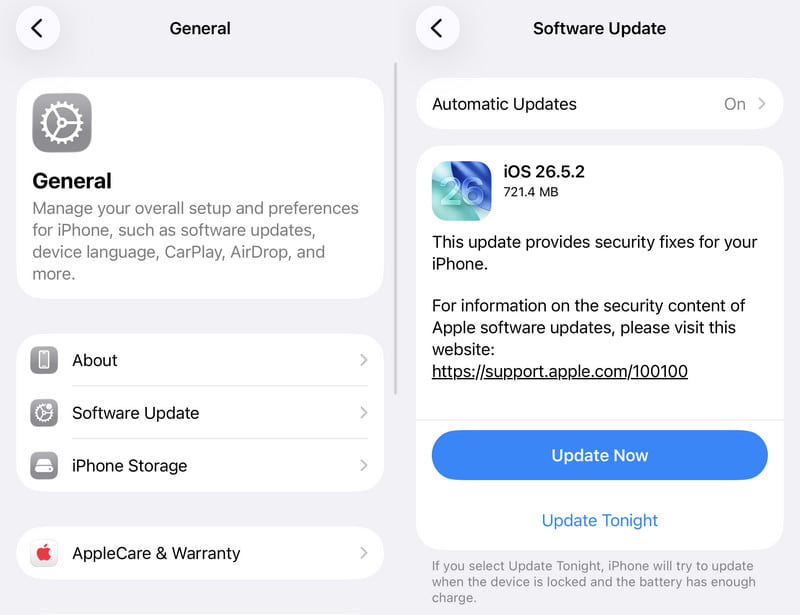
Vanhentunut järjestelmä voi myös aiheuttaa sen, ettei iCloud-yhteystiedot synkronoidu oikein. Voit tarkistaa saatavilla olevat ohjelmistopäivitykset ja asentaa uusimman version iPhoneesi, iPadiisi tai Maciisi.
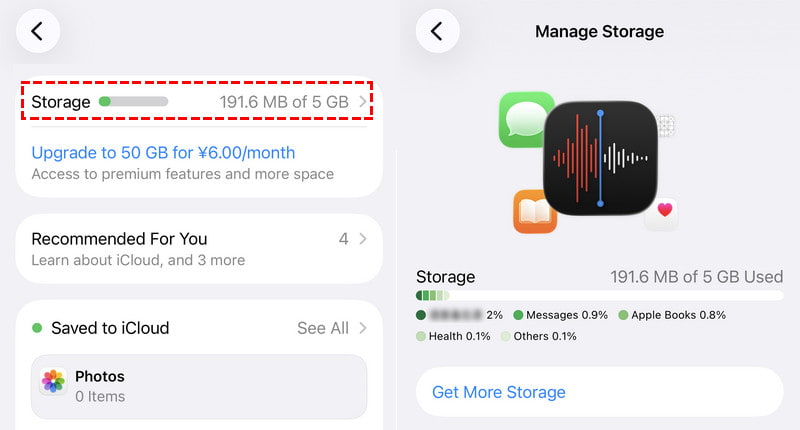
8. Tarkista iCloud-tallennustila
Harvinaisissa tapauksissa iCloud-yhteystietosi eivät synkronoidu oikein täyden iCloud-tallennustilan vuoksi. Voit siirtyä osoitteeseen Asetukset >klikkaa nimeäsi > iCloud tarkistaaksesi käytettävissä olevan tallennustilan. Jos tallennustila on täynnä, vapauta ensin tilaa ja yritä sitten synkronoida yhteystiedot uudelleen.
Osa 3: Vaihtoehtoinen tapa siirtää iPhone-yhteystietoja ilman iCloudia
Jos olet kokeillut kaikkia yllä olevia menetelmiä, mutta iCloud-yhteystietosi eivät vieläkään synkronoidu tai et halua luottaa iCloudiin rajoitetun tallennustilan vuoksi, on olemassa vaihtoehtoinen tapa siirtää iPhonen yhteystiedot iPhonen, iPadin ja Macin välillä.

Ladannut yli 1,000,000 Käyttäjät
- Synkronoi yhteystiedot Apple-laitteiden välillä ilman iCloudia.
- Synkronoi yhteystiedot lisäämättä niitä manuaalisesti.
- Esikatsele yhteystietoja ja valitse ne, jotka haluat siirtää.
- Tukee iPhonea, iPadia, iPod touchia, Windowsia ja Macia.
Suojattu lataus
Suojattu lataus

Vaihe 1. Liitä iPhone tietokoneeseen ja käynnistä Apeaksoft iPhone Transfer.
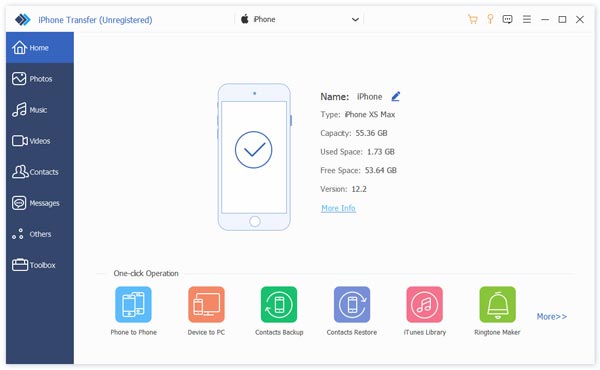
Vaihe 2. valita Yhteystiedot ja esikatsele yhteystietoja iPhonessasi.
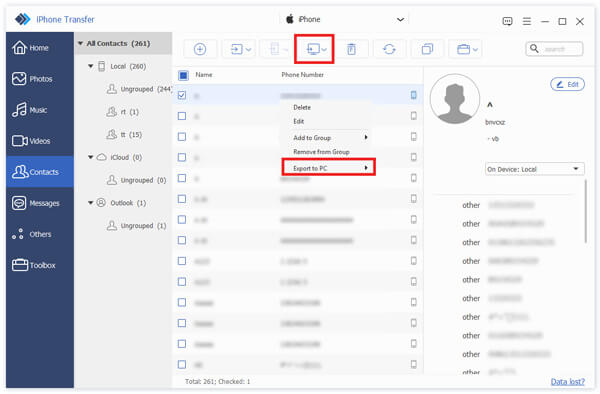
Vaihe 3. Valitse haluamasi yhteystiedot ja siirrä ne tietokoneellesi tai toiseen yhdistettyyn iOS-laitteeseen.
Yhteenveto
Onnistunut iCloud-yhteystietojen synkronointi riippuu useista keskeisistä tekijöistä, kuten vakaasta internetyhteydestä, samasta Apple-tilistä ja käyttöönotetuista iCloud-yhteystiedoista. Jos yhteystietosi eivät synkronoidu iCloudin kanssa, voit seurata tätä opasta ongelman vianmääritykseen. Voit myös kokeilla Apeaksoft iPhone Transfer synkronoidaksesi yhteystietosi ilman iCloudia.
 Apeaksoft iPhone Transfer
Siirrä iOS-tietoja iOS-laitteiden, tietokoneen ja iTunesin välillä.
Suojattu lataus
Suojattu lataus
Aiheeseen liittyvät artikkelit