


Kuinka korjata iPhone kysyy Apple ID -salasanan jatkuvasti

"Minulla on vanha iPhone Apple-tililläni, mutta minun iPhone kysyy jatkuvasti Apple ID -salasanaa"Kuinka korjaan tämän ongelman?" On hyvin tiedossa, että iPhonen tai iPadin aktivoimiseen tarvitaan Apple ID -tili. Tili toimii passina kaikille Applen palveluille, mukaan lukien iCloud-varmuuskopiot. Jos tilisi tunnistetiedoissa on jotain vikaa, menetät pääsyn näihin palveluihin. Tässä opetusohjelmassa jaetaan todistetut ratkaisut ongelman korjaamiseksi.
SIVUN SISÄLTÖ:
Osa 1: Miksi iPhone pitää pyytää Apple ID -salasanaa
Jos laitteesi näyttää toistuvasti ponnahdusikkunan tai ilmoituksen, jossa sinua pyydetään antamaan Apple ID:si ja salasanasi, se tarkoittaa, että tilissäsi on jokin vika. Tärkeimmät syyt siihen, miksi iPhone pyytää jatkuvasti Apple ID -salasanaa, ovat:
- 1.Vaihdoit äskettäin Apple ID -salasanasi muissa laitteissa ja unohdit päivittää sen iPhonessasi.
- 2.Käynnissä oleva sovellus, kuten Apple Music, App Store tai Apple Books, jumiutuu ostoksen latauksen aikana.
- 3.Apple-tilisi tiedot ovat vanhentuneet, mukaan lukien sähköpostiosoitteesi, puhelinnumerosi, maksutapasi ja muut tiedot.
- 4.Apple-tilisi asetuksissa on ongelma.
- 5.Ohjelmistohäiriöt.
Osa 2: Mitä tehdä, jos iPhone kysyy jatkuvasti Apple ID -salasanaa
Ratkaisu 1: Käynnistä iPhone uudelleen
Kun iPhonesi pyytää jatkuvasti Apple ID -salasanaasi, sinun on ensin käynnistettävä laite uudelleen. Vaikka tämä ratkaisu on yksinkertainen, se voi korjata perusongelmia, kuten iPhonen jumiutumisen sovellusten lataamisessa.
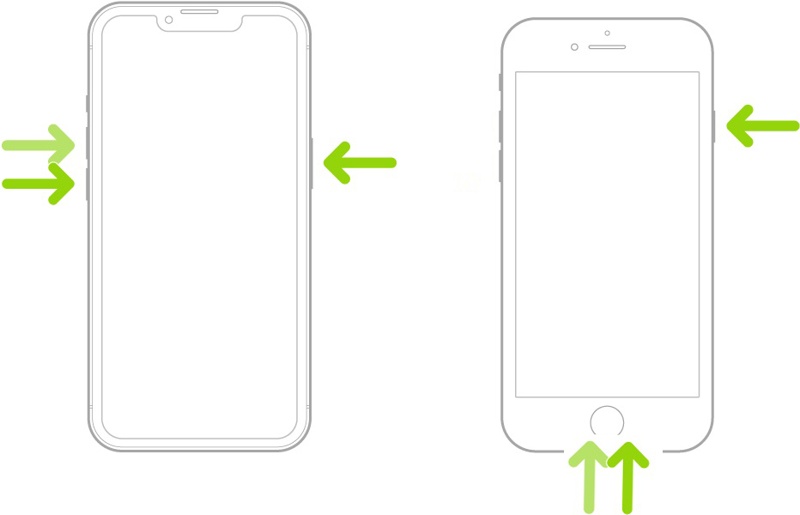
Vaihe 1. Paina ja pidä pohjassa yhtä tilavuus painikkeet + Puoli -painiketta iPhonessa, jossa on Face ID. Vanhassa iPhonessa pidä -painiketta painettuna Puoli or teho painiketta.
Vaihe 2. Kun virrankatkaisunäyttö tulee näkyviin, vapauta painikkeet tai -painike.
Vaihe 3. Sammuta laite siirtämällä liukusäädintä.
Vaihe 4. Muutaman minuutin kuluttua pidä painiketta painettuna Puoli or teho -painiketta, kunnes Apple-logo tulee näkyviin.
Ratkaisu 2: Kirjaudu ulos ja kirjaudu uudelleen Apple ID:hen
Jos olet vaihtanut Apple ID:täsi, salasanaasi tai tilitietojasi muissa laitteissa, sinun on päivitettävä ne iPhonessasi. Muuten iPhonesi pyytää jatkuvasti Apple ID:täsi ja salasanaasi.
Vaihe 1. Napauta profiiliasi Asetukset-sovelluksessa.
Vaihe 2. Vieritä alas ja napauta Kirjaudu ulos -painiketta alareunassa.
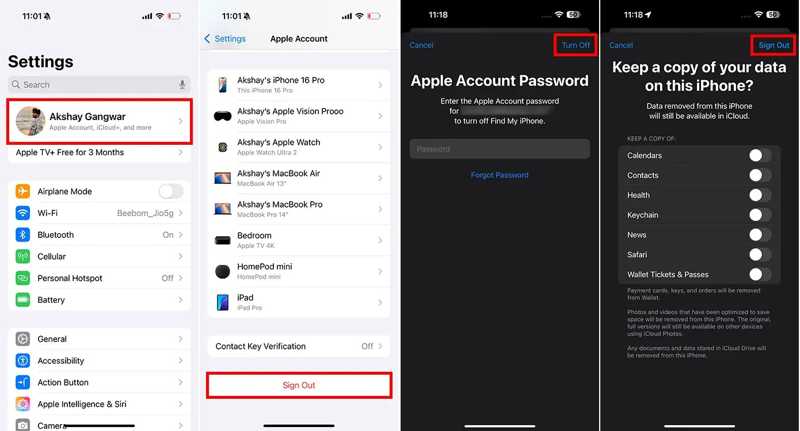
Vaihe 3. Syötä Apple ID -salasanasi ja napauta Sammuta.
Vaihe 4. Valitse säilytettävät tietotyypit ja napauta Ilmoittaa lähtevänsä.
Vaihe 5. Käynnistä iPhone uudelleen.
Vaihe 6. Avaa Asetukset App.
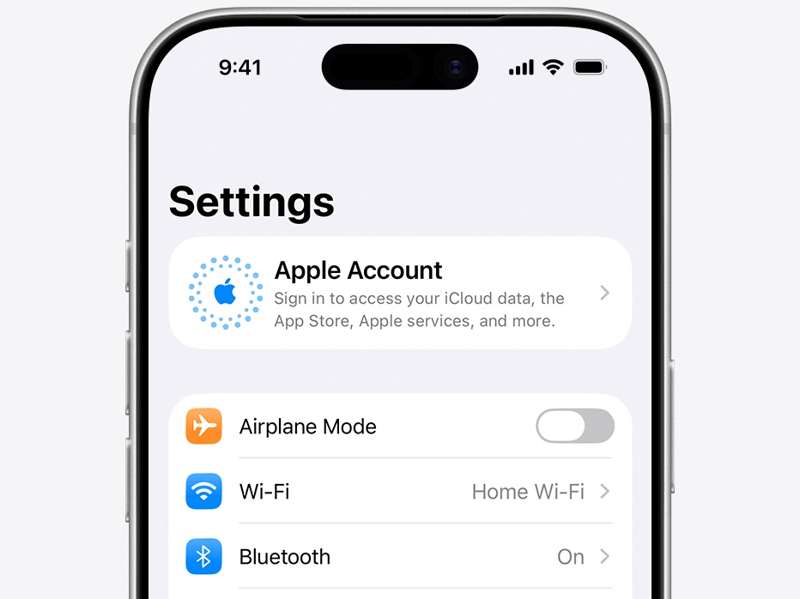
Vaihe 7. Napauttaa Apple-tili, valitse Kirjaudu sisään manuaalisestija kirjaudu sisään Apple ID:lläsi ja salasanallasi.
Ratkaisu 3: Tarkista Apple-palvelimen tila
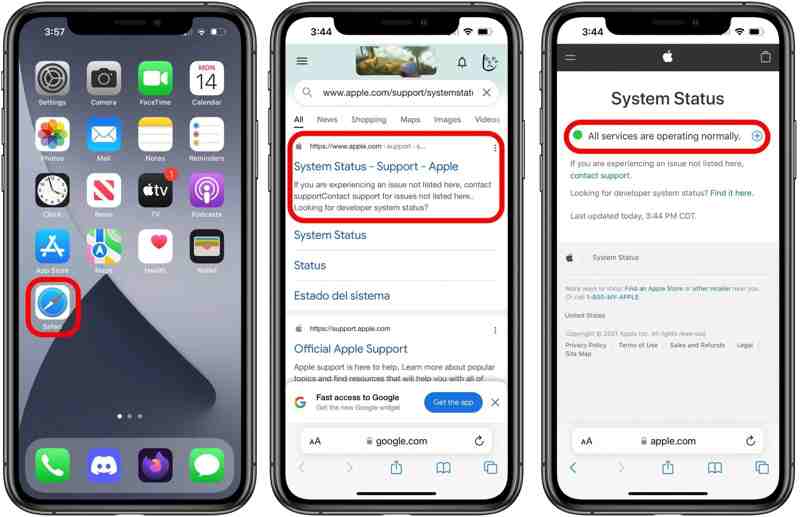
Kun käytät Apple-tiliä, iPhonesi on kommunikoitava Applen palvelimien kanssa. Jos kyseiset Applen palvelimet ovat alhaalla, iPhone pyytää jatkuvasti Apple ID:tä ja salasanaa. Siirry osoitteeseen https://www.apple.com/support/systemstatus/ verkkoselaimessa. Tarkista suhteelliset palvelimet. Jos jokin kohde on merkitty keltaisella tai punaisella kuvakkeella, odota, että se toimii uudelleen.
Ratkaisu 4: Palauta Apple ID -salasana
Jos Apple-tilisi on lukittu tai poistettu käytöstä ja iPhonesi pyytää jatkuvasti Apple ID -salasanaasi, voit korjata tämän ongelman nollaamalla tilisi tunnistetiedot. Voit suorittaa prosessin loppuun iPhonellasi, jos kaksivaiheinen todennus on käytössä.
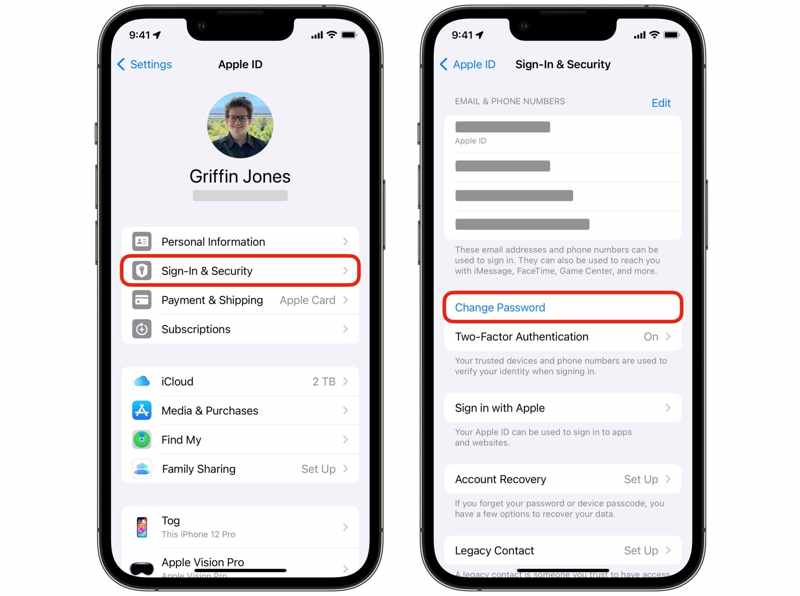
Vaihe 1. Suorita Asetukset sovellus ja napauta profiiliasi.
Vaihe 2. Mene Sisäänkirjautuminen ja suojaus.
Vaihe 3. Napauta Muuta salasana painiketta.
Vaihe 4. Syötä iPhone-salasanasi.
Vaihe 5. Syötä uusi salasana, vahvista se ja vahvista muutos.
Ratkaisu 5: Nollaa kaikki asetukset
Toinen ratkaisu Apple ID:tä ja salasanaa jatkuvasti pyytävän iPhonen korjaamiseen on kaikkien laitteen asetusten palauttaminen. Tämä ratkaisu ei poista laitteen tietoja, mutta palauttaa asetukset tehdasasetuksiin.
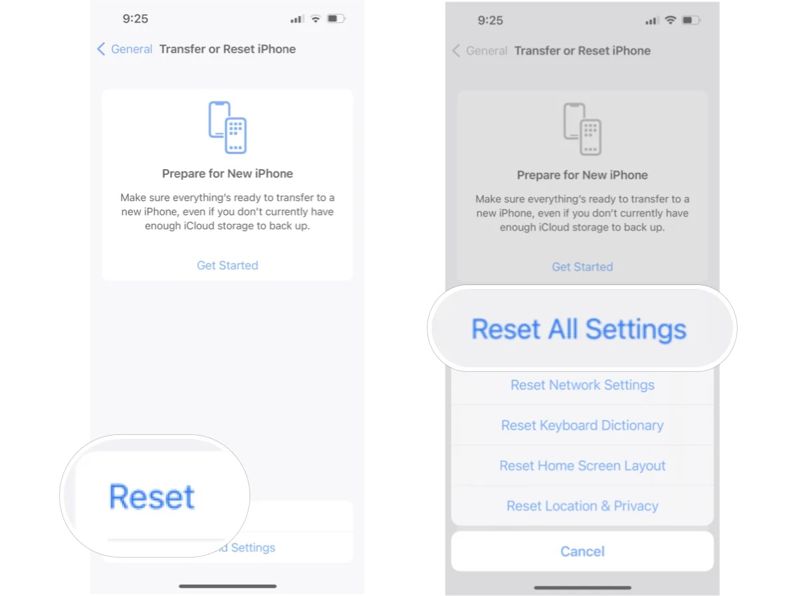
Vaihe 1. Mene Asetukset.
Vaihe 2. Navigoida johonkin general, Siirrä tai nollaa iPhoneja asettaa uudelleen.
Vaihe 3. Napauttaa Nollaa kaikki asetukset.
Vaihe 4. Vahvista se noudattamalla näytön ohjeita.
Osa 3: Nopea ratkaisu iPhonen Apple ID -salasanan pyytämiseen
Jos yleisiä ratkaisuja ei ole saatavilla ja iPhonesi pyytää edelleen Apple ID -salasanaa, kokeile Apeaksoft iFoneKit iOS:n lukituksen avaajaSe pystyy poistamaan toimintahäiriöisen tilin iPhonesta tai iPadista ilman salasanaa.

Ladannut yli 1,000,000 Käyttäjät
- Poista Apple ID iPhonestasi yhdellä napsautuksella.
- Älä vaadi Apple ID -salasanasi tai iPhone-pääsykoodiasi.
- Tarjoa bonusominaisuuksia, kuten ruutuajan poisto.
- Yhteensopiva iOS:n ja iPadOS:n uusimpien versioiden kanssa.
Suojattu lataus
Suojattu lataus

Kuinka korjata iPhone, joka pyytää jatkuvasti Apple ID -salasanaa
Vaihe 1. Asenna Apple ID -poistotyökalu
Suorita iFoneKit asennettuasi sen tietokoneellesi. Se on saatavilla Windows 11/10/8/7/XP/Vista- ja macOS 10.7-käyttöjärjestelmille tai uudemmille. Valitse Poista Apple ID -tila jatkaaksesi.

Vaihe 2. Yhdistä laitteeseesi
Yhdistä iPhone tietokoneeseesi Lightning-kaapelilla. Kun ohjelmisto tunnistaa laitteesi, napsauta Aloita nyt painiketta.

Vaihe 3. Poista Apple ID
Jos Etsi... on poistettu käytöstä, ohjelmisto alkaa automaattisesti poistaa virheellisesti toimivaa Apple ID:tä. Jos Etsi... on käytössä, palauta kaikki laitteen asetukset. Napsauta sitten... OK -painike ja osuma Vahvista uudelleen prosessin aloittamiseksi.

Kirjallisuutta
Yhteenveto
Tässä oppaassa selitettiin, mitä voit tehdä, jos iPhone kysyy jatkuvasti Apple ID:tä ja salasanaaSinun tulisi ymmärtää tärkeimmät syyt. Mikä tärkeintä, voit seurata ratkaisuja päästäksesi eroon virheestä nopeasti. Apeaksoft iFoneKit iOS:n lukituksen avaaja mahdollistaa toimintahäiriöisen Apple-tilin poistamisen ilman rajoituksia.
 Apeaksoft iFoneKit
 Avaa kaikentyyppiset iOS-salasanat iPhonesta, iPadista ja iPodista.
Suojattu lataus
Suojattu lataus
Aiheeseen liittyvät artikkelit




