


IPhonen viestien indeksoinnin viimeistely: 8 todistettua korjausta

Monet iPhone-käyttäjät huomaavat, että heidän viestinsä indeksoituvat jatkuvasti päivityksen jälkeen ja niissä näkyy "Lisää tuloksia näytetään, kun viesti on indeksoitu."viesti. Tämä on erityisen normaalia vanhemmissa iPhone-malleissa, jotka päivitetään uudempaan iOS-versioon. Jos mietit, miten korjata viestien indeksointiongelma, lue tämä opas, niin saat tehokkaita ratkaisuja.
SIVUN SISÄLTÖ:
Osa 1: Mitä viestien indeksointi iPhonessa tarkoittaa
Jos etsit viestiä iPhonellasi ja näet ilmoituksen "Lisää tuloksia näytetään, kun viestin indeksointi on valmis", se tarkoittaa, että laitteesi skannaa kaikkia tekstiviestejä, viestejä ja liitteitä ja luo haettavan tietokannan taustalla. Tätä prosessia kutsutaan indeksoinniksi. iPhonen viestien indeksointi tapahtuu yleensä sen jälkeen, kun iPhone on palautettu varmuuskopiosta tai päivitetty uudempaan iOS-versioon. Jos et tällä hetkellä löydä tiettyjä viestejä, se ei tarkoita, että ne olisivat pysyvästi kadonneet. Ne saattavat tulla näkyviin, kun indeksointi on valmis.
Osa 2: Miksi viestini indeksoituvat jatkuvasti iPhonessa
Normaalisti indeksointiprosessi kestää vain muutamasta sekunnista useisiin minuutteihin. Jos iPhonesi indeksoi viestejä tuntikausia tai jopa päiviä, taustalla voi olla ongelmia. Yleisiä ongelmia ovat:
- Verkko-ongelmat: Huono verkkoyhteys keskeyttää viestien synkronoinnin ja viivästyttää indeksointia.
- Riittämätön tallennustila: Jos tallennustila on lähes täynnä, prosessi saattaa jumiutua.
- Suuri määrä dataa: Liian monet viestit tai medialiitteet voivat hidastaa indeksointiprosessia.
- Yhteensopimaton varmuuskopio: IPhonen palauttaminen yhteensopimattomasta varmuuskopiosta, varsinkin jos se on vanhemmasta iOS-versiosta, voi johtaa indeksointiongelmiin.
Osa 3: Viestien indeksoinnin lopettaminen iPhonessa - 8 korjausta
Kuinka nopeuttaa viestien indeksointia iPhonessa?
Korjaus 1. Käynnistä iPhone uudelleen
Helpoin menetelmä on aina tehokkain ratkaisu. Ensimmäiseksi sinun tulisi käynnistää iPhone uudelleen. Nopea uudelleenkäynnistys voi päivittää järjestelmän ja korjata pienet häiriöt.
- iPhonet, joissa on Face ID: Pidä sivu- ja äänenvoimakkuuspainikkeita painettuna samanaikaisesti ja vedä sitten liukusäädintä sammuttaaksesi iPhonen.
- iPhonet, joissa on Touch ID: Pidä sivupainiketta painettuna ja vedä sitten liukusäädintä sammuttaaksesi iPhonen.
Kun iPhone on sammutettu, odota 20–30 sekuntia ja käynnistä laite sitten uudelleen.
Korjaus 2. Säädä hakuindeksointiasetuksia
Hakuasetukset liittyvät läheisesti viestien indeksointituloksiin. Joidenkin asetusten poistaminen käytöstä voi aiheuttaa ongelmia, joissa iPhone ei indeksoi viestejä.
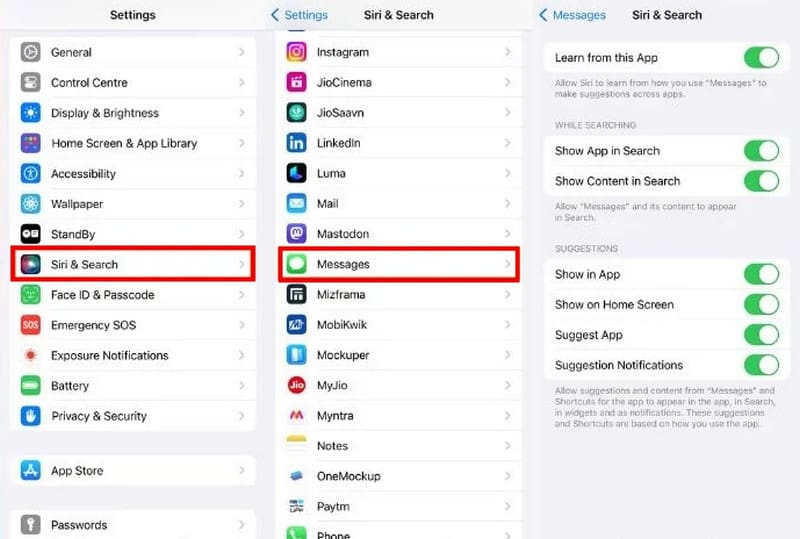
Vaihe 1. Mene Asetukset > Siri & Search.
Vaihe 2. Vieritä alas löytääksesi ja valitaksesi viestit.
Vaihe 3. Ota kaikki tämän sivun asetukset käyttöön. Jos jotkin asetukset on poistettu käytöstä, sinun on otettava ne käyttöön.
Korjaa 3. Sammuta ja ota iCloud-viestit käyttöön
Jos käytät Viestejä iCloudissa, iCloud-synkronointi Ongelmat voivat olla pääsyy siihen, miksi iPhonen viestien indeksointi jumiutuu. Viestit iCloudissa -toiminnon poistaminen käytöstä ja takaisin käyttöön voi ratkaista ongelman.
Vaihe 1. Mene Asetukset > [Sinun nimesi] > iCloud.
Vaihe 2. Löytää viestit ja kytke se pois päältä. Odota muutama sekunti ja kytke se sitten takaisin päälle.
Vaihe 3. Varmista, että iPhone on yhteydessä Wi-Fi-verkkoon ja odota synkronoinnin valmistumista.
Korjaa 4. Päivitä uusin iOS-versio
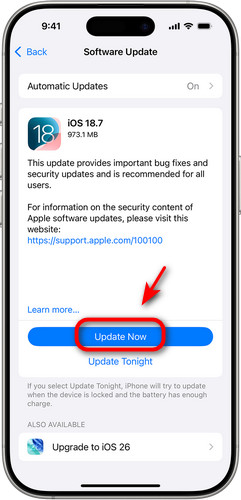
Voit päivittää iPhonesi uusimpaan versioon korjataksesi viestien indeksointiongelman. Voit tehdä tämän avaamalla Asetukset ja valitse general. hana ohjelmistopäivitys tarkistaaksesi, onko päivitystä saatavilla, ja napauta sitten Lataa ja asenna edetä.
Korjaa 5. Poista iCloud-varmuuskopiointi käytöstä ja ota se käyttöön
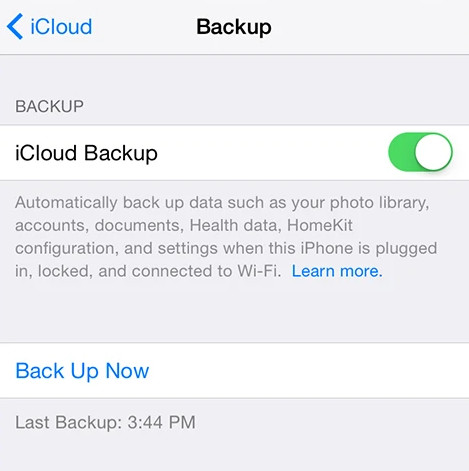
Voit poistaa iCloud-varmuuskopioinnin käytöstä väliaikaisesti nähdäksesi, onko iPhonen viestien indeksointiongelma ratkennut. Siirry osoitteeseen Asetukset > [Sinun nimesi] > iCloud. Poista käytöstä iCloud varmuuskopiointi ja käynnistä iPhone uudelleen. Jos ongelmat ratkeavat, ota iCloud varmuuskopiointi uudelleen onnettomuuksien tietojen katoamisen välttämiseksi.
Korjaus 6. Tarkista iPhonen kieliasetukset
Väärät kieliasetukset voivat estää iPhonen viestien indeksoinnin.
Vaihe 1. avoin Asetukset > general > Kieli ja alue.
Vaihe 2. Tarkista, onko iPhonen nykyinen kieli asetettu oikein.
Vaihe 3. Palaa Asetukset sivu ja napauta Siri & SearchNapauta Kielet ja varmista, että Siri käyttää samaa kieltä kuin iPhonesi.
Korjaa 7. Tarkista iPhone ja iCloud-tallennustila
Jos iPhonesi muisti toimii hitaasti, se voi vaikuttaa iPhonen viestien indeksointiprosessiin. Voit tarkistaa iPhonesi tallennustilan avaamalla Asetukset > general > iPhone-tallennustilaJos tallennustilasi on täynnä, harkitse suurten tai käyttämättömien tiedostojen, valokuvien ja sovellusten poistamista tallennustilan vapauttamiseksi.
Sinun kannattaa myös tarkistaa iCloud-tallennustilasi. Siirry osoitteeseen Asetukset > [Sinun nimesi] > iCloudNäet palkin, joka näyttää, kuinka paljon iCloud-tallennustilaa olet käyttänyt ja kuinka paljon on käytettävissä. Tyhjennä iCloud-tallennustilasi jos se on riittämätön.
Korjaus 8. Palauta kaikki asetukset
Asetusten palauttaminen voi auttaa korjaamaan tämän ongelman. Tämä prosessi poistaa kaikki asetuksesi, mukaan lukien verkkoasetukset, näppäimistöasetukset ja tietosuoja-asetukset.
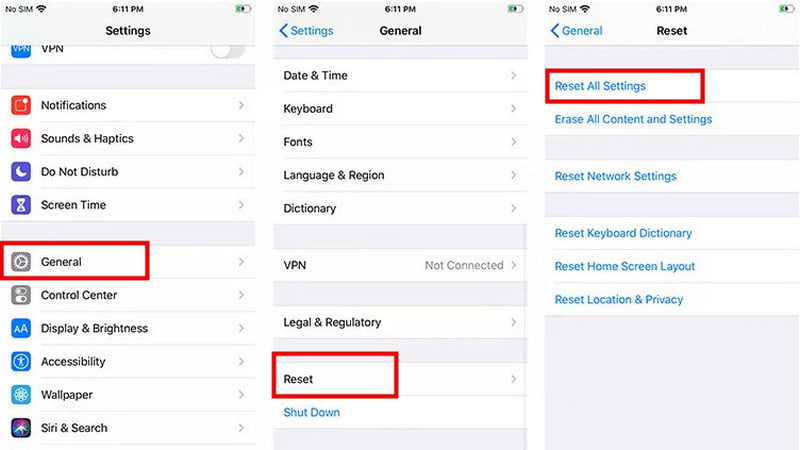
Vaihe 1. avoin Asetukset > general > asettaa uudelleen.
Vaihe 2. Valita Nollaa kaikki asetukset.
Vaihe 3. Sinun on ehkä annettava salasanasi toiminnon vahvistamiseksi.
Osa 4: Kuinka palauttaa viestit, jotka eivät näy indeksoinnin jälkeen
Jos tietyt viestit eivät näy iPhonen viestien indeksoinnin jälkeen, tarkoittaako se, että kadotit viestisi ikuisiksi ajoiksi? Ei vielä! Apeaksoft iPhone Data Recovery voi auttaa sinua palauttamaan kadonneet viestit indeksoinnin jälkeen! Olivatpa tiedot kadonneet tehdasasetusten palautuksen, vahingossa tapahtuvan poiston tai järjestelmähäiriöiden vuoksi, tämä tehokas työkalu voi palauttaa ne iPhonesta, iPadista tai iPodista turvallisesti.

Ladannut yli 1,000,000 Käyttäjät
- Palauta kadonneet tai poistetut viestit erilaisissa tilanteissa.
- Palauta tiedot iOS-laitteista tai iTunes/iCloud-varmuuskopiosta.
- Hae valokuvia, asiakirjoja, muistiinpanoja ja muita tietotyyppejä.
- Tukee lähes kaikkia iOS-järjestelmän versioita ja malleja.
Suojattu lataus
Suojattu lataus

Vaihe 1. Avaa ohjelma ja valitse Palauta iOS-laitteista käyttöliittymästä ja liitä sitten iOS-laitteesi USB:n kautta. Napauta Luottamus luottamaan tietokoneeseesi.

Vaihe 2. Valitse Aloita haku -painiketta ja se skannaa kaikki iPhonessasi olevat tiedot.

Vaihe 3. Skannauksen jälkeen voit esikatsella kaikkia palautettavia tietoja. Valitse palautettavat tiedot ja napsauta sitten toipua -painiketta oikeassa alakulmassa.

Yhteenveto
Kun viestien indeksointi iPhonessa kestää liian kauan, se voi olla todella turhauttavaa ja saada aikaan tunteen, että jotkut viestit ovat kadonneet ikuisiksi ajoiksi. Useimmissa tapauksissa ongelma voidaan kuitenkin ratkaista kokeilemalla tässä oppaassa esitettyjä kahdeksaa korjausta. Jos olet kokeillut niitä etkä vieläkään löydä tiettyjä viestejä, voit käyttää Apeaksoft iPhone Data Recovery -ohjelmaa kadonneiden viestien palauttamiseen!
 Apeaksoft iPhone Data Recovery
 Palauta poistetut tai kadonneet tiedot iOS-laitteista, iTunesista ja iCloud-varmuuskopioista.
Suojattu lataus
Suojattu lataus
Aiheeseen liittyvät artikkelit




