


Kuinka ratkaista SIM-kortti, joka ei toimi iPhonessa, yksinkertaisissa vaiheissa

Miksi SIM-korttini ei toimi vaikka se on asetettu oikein? Miksi iPhoneni näyttää jatkuvasti "Ei SIM-korttia" tai "Virheellinen SIM-kortti", kun yritän soittaa puhelun tai lähettää tekstiviestin? Jos näin käy sinulle, tämä opas selittää yleiset syyt ja tarjoaa yksinkertaisia korjauksia SIM-korttisi toiminnan palauttamiseksi.
SIVUN SISÄLTÖ:
Osa 1: Miksi SIM-korttini ei toimi iPhonessa
Ennen vianmääritysohjeiden tutkimista on tärkeää ymmärtää, miksi SIM-korttisi ei toimi iPhonessasi. Tässä on joitakin yleisiä syitä:
- SIM-korttiin liittyvät ongelmat: SIM-korttisi voi olla rikki, likainen, väärin asetettu tai jopa kosteuden vahingoittama.
- Kantoaallon ongelmat: Vanhentuneet operaattoriasetukset tai operaattorin tilapäinen palvelukatkos voivat häiritä yhteyttä.
- Verkkoasetukset: Väärin määritetyt matkapuhelinverkon asetukset voivat estää SIM-kortin käytön.
- Ohjelmiston häiriöt: Järjestelmävirheet saattavat estää laitettasi tunnistamasta SIM-korttiasi.
Osa 2: Kuinka korjata SIM-kortti ei toimi iPhonessa
Tässä on 8 hyödyllistä tapaa korjata SIM-kortin toimimattomuusongelma:
Korjaus 1: Aktivoi SIM-korttisi
Jos olet juuri asettanut uuden SIM-kortin, sitä ei ehkä ole vielä aktivoitu. Useimmat operaattorit aktivoivat SIM-korttisi automaattisesti, mutta joskus sinun on ehkä otettava yhteyttä operaattoriisi varmistaaksesi, onko se aktivoitu. Jos SIM-kortti on aktivoitu, mutta se ei vieläkään toimi, se voi johtua siitä, että iPhonesi on lukittu tiettyyn operaattoriin.
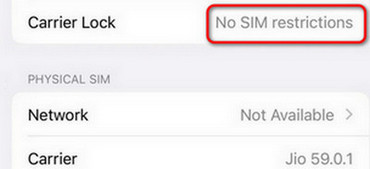
Tarkistaaksesi, onko iPhonesi lukitsematon, siirry osoitteeseen Asetukset > general > MeistäJos iPhonesi ei ole lukittu, näet tekstin "Ei SIM-rajoituksia" vieressä. Kuljettajan lukko.
Korjaus 2: Käynnistä iPhone uudelleen
Joskus yksinkertainen uudelleenkäynnistys voi ratkaista monia ongelmia, mukaan lukien SIM-korttiongelmat. iPhonen uudelleenkäynnistys auttaa päivittämään järjestelmän ja tyhjentämään väliaikaiset tiedostot. iPhonen häiriötSammuta iPhone, odota noin 30 sekuntia ja käynnistä se uudelleen. Kun iPhone on käynnistynyt uudelleen, tarkista, toimiiko SIM-kortti nyt.
Korjaus 3: Aseta SIM-kortti takaisin paikalleen
Joskus SIM-kortti ei ehkä ole kunnolla paikallaan. Sammuta iPhone, poista SIM-kortti neulatyökalulla ja aseta se varovasti takaisin paikalleen. Jos SIM-kortissa tai lokerossa on likaa tai roskia, puhdista se varovasti pehmeällä, kuivalla liinalla ennen sen asettamista takaisin paikalleen.
Korjaus 4: Päivitä iOS uusimpaan versioon
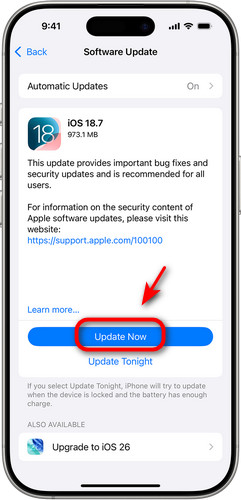
Vanhentuneet iOS-versiot voivat aiheuttaa yhteensopivuusongelmia, jotka estävät iPhonen SIM-kortin toiminnan. Varmistaaksesi, että järjestelmäsi on ajan tasalla: Siirry osoitteeseen Asetukset > general > ohjelmistopäivitys. Jos päivitys on saatavilla, napauta Lataa ja asenna päivittääksesi iPhonesi uusimpaan iOS-versioon.
Korjaus 5: Tarkista operaattorin asetusten päivitys
Apple julkaisee joskus päivityksiä järjestelmän suorituskyvyn optimoimiseksi ja ominaisuuksien parantamiseksi. Jos operaattorisi asetukset ovat vanhentuneet, se saattaa estää SIM-korttiasi muodostamasta yhteyttä verkkoosi. Voit tarkistaa operaattorin asetusten päivitykset osoitteesta Asetukset > general > MeistäJos uusi päivitys on saatavilla, napauta Päivitykset asentaa se.
Korjaus 6: Palauta verkkoasetukset
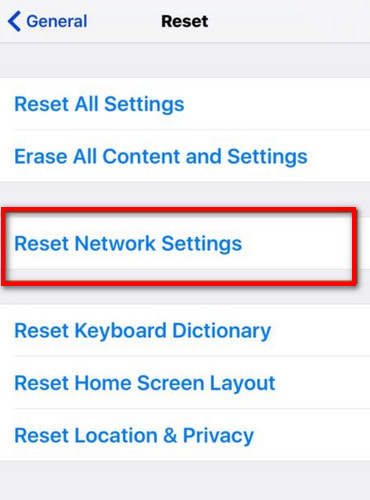
Jos verkkoasetuksesi on määritetty väärin, niiden palauttaminen voi korjata SIM-kortin toimimattomuusongelman. Tämä palauttaa kaikki Wi-Fi-verkot, salasanat ja matkapuhelinverkon asetukset oletusarvoihinsa. Siirry osoitteeseen Asetukset > general > asettaa uudelleen > Nollaa verkkoasetuksetja vahvista sitten syöttämällä salasanasi.
Korjaus 7: Avaa SIM-korttisi Apeaksoft iFoneKitillä
Jos SIM-korttisi on lukittu tiettyyn operaattoriin, iPhonesi saattaa tunnistaa sen ongelmallisesti. Tässä tapauksessa kolmannen osapuolen työkalun, kuten Apeaksoft iFoneKit voi auttaa sinua avaamaan SIM-kortin lukituksen ja poistamaan mahdolliset operaattorin lukitukset.
Vaihe 1. Lataa ja asenna Apeaksoft iFoneKit tietokoneellesi.
Suojattu lataus
Suojattu lataus
Vaihe 2. Valitse Poista SIM-lukot tila pääkäyttöliittymässä.

Vaihe 3. Liitä iOS-laitteesi tietokoneeseen ja paina Aloita nyt -painiketta jatkaaksesi. Ennen aloittamista luethan lausuntomme ja varoituksemme huolellisesti.

Vaihe 4. Tarkista laitteen tiedot näytöltä ja paina sitten Aloita ohitus -painiketta jatkaaksesi. Avaa SIM-korttisi lukitus näytön ohjeiden mukaisesti.

Vaihe 5. SIM-korttisi rajoitukset poistetaan onnistuneesti.

Vinkki: Tämän monitoimityökalun avulla voit myös helposti poista näytön salasanat, Apple ID -lukitukset, MDM-rajoitukset, ruutuajan rajoitukset ja jopa iTunes-varmuuskopioiden salaus!
Korjaus 8: Palauta iPhone tehdasasetuksiin
Jos mikään aiemmista korjauksista ei ratkaise iPhonen SIM-kortin toimimattomuusongelmaa, voit kokeilla lopullista ratkaisua – iPhonen tehdasasetusten palauttamista. Tämä poistaa kaikki laitteesi tiedot, joten muista varmuuskopioida iPhone etukäteen.
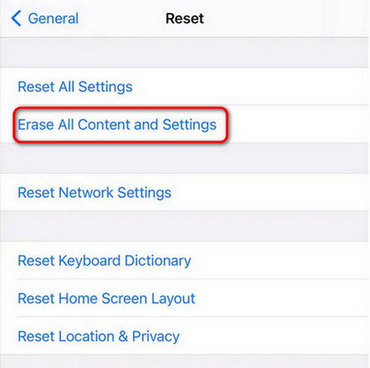
Voit palauttaa iPhonen asetukset osoitteeseen Asetukset > general > Siirrä tai nollaa iPhoneValitse Poista kaikki sisältö ja asetukset. Suorita prosessi loppuun noudattamalla ohjeita. Tarkista nollauksen jälkeen, toimiiko SIM-kortti uudelleen.
Osa 3: Usein kysyttyjä kysymyksiä SIM-kortin toimimattomuudesta
Miksi puhelimeni näyttää Ei SIM-korttia -virheen, vaikka SIM-kortti on paikallaan?
Tämän ongelman voi aiheuttaa vaurioitunut tai likainen SIM-kortti, vanhentuneet operaattorin asetukset tai ohjelmistohäiriöt. Aseta ensin SIM-kortti varovasti takaisin paikalleen ja tarkista, ettei siinä ole näkyviä vaurioita tai likaa. Jos se on puhdas ja oikein asetettu, käynnistä iPhone uudelleen.
Miksi pudonnut iPhone-SIM-korttini ei toimi?
Pudotus voi vahingoittaa SIM-korttia tai iPhonen sisäisiä komponentteja. Tarkista SIM-kortti näkyvien vaurioiden varalta tai kokeile toista korttia nähdäksesi, onko ongelma kortissa vai laitteessa.
Mistä tiedän, onko iPhoneni lukittu tietylle operaattorille?
Mene Asetukset > general > Meistä. Jos näet Ei SIM-rajoituksia vieressä Kuljettajan lukko, iPhonesi on lukitsematon. Jos siinä näkyy operaattorin nimi, se on lukittu kyseiseen operaattoriin.
Yhteenveto
Noudattamalla tässä oppaassa esitettyjä korjausohjeita sinun pitäisi pystyä ratkaisemaan useimmat ongelmat SIM-kortti ei toimi ongelmia iPhonessasi. Nopean ja tehokkaan ratkaisun saamiseksi harkitse kolmannen osapuolen työkalun, kuten Apeaksoft iFoneKitin, käyttöä SIM-kortin lukituksen avaamiseen!
 Apeaksoft iFoneKit
 Avaa kaikentyyppiset iOS-salasanat iPhonesta, iPadista ja iPodista.
Suojattu lataus
Suojattu lataus
Aiheeseen liittyvät artikkelit




