

Yksityiskohtaiset vaiheet iPhonen poistamisesta Find My iPhone -ohjelmasta

iPhonen tyhjentäminen Etsi... -apilla iPhonessa voi olla turvallinen tapa suojata henkilökohtaista yksityisyyttäsi, kun iPhonesi katoaa, varastetaan tai sitä ei voi käyttää. Tämä ominaisuus poistaa henkilökohtaiset tiedot, sovellukset ja asetukset etänä, mikä antaa sinulle mielenrauhan, vaikka et voisi fyysisesti käyttää laitetta. Tässä oppaassa opit iPhonen tietojen tyhjentämisen kannalta tärkeät säännöt, seuraukset ja vaiheittaiset ohjeet Etsi...? -toiminnolla.
SIVUN SISÄLTÖ:
- Osa 1: Perussäännöt iPhonen poistamisesta Find My iPhone -sovelluksesta
- Osa 2: Mitä tapahtuu, jos tyhjennät iPhonen Etsi iPhoneni -toiminnolla
- Osa 3: Kuinka poistaa iPhone Find My iPhone -sovelluksesta toisella
- Osa 4: Verkkopohjainen ratkaisu iPhonen poistamiseen Find My iPhone -sovelluksesta
- Osa 5: Täydellisempi tapa poistaa iPhone kuin Etsi iPhoneni
Osa 1: Perussäännöt iPhonen poistamisesta Find My iPhone -sovelluksesta
Ennen kuin iPhonen tiedot voi poistaa etänä, on useita tärkeitä ehtoja, jotka on ymmärrettävä. Laitteessa on oltava Find My -toiminto käytössä etukäteen ja siihen on kirjauduttava Apple ID:llä. Lisäksi iPhone tarvitsee internetyhteyden vastaanottaakseen poistokomennon. Tässä osiossa selitetään vaatimukset ja rajoitukset, jotka sinun tulee tietää ennen jatkamista.
1. Etsi omasi -toiminnon on oltava käytössä etukäteen: Etätyhjennystoiminto toimii vain, jos Etsi...? -toiminto oli käytössä ennen laitteen katoamista tai käyttökelvottomuutta. Ilman tätä ominaisuutta et voi lähettää etätyhjennyskomentoa.
2. iPhoneen on kirjauduttava sisään Apple ID:lläsi: Molempien iPhone-puhelimiesi tulisi olla liitettynä samaan Apple ID -tiliin. Tämä johtuu yksinkertaisesti siitä, että ominaisuus toimii Apple ID -valtuutuksen perusteella, jos haluat poistaa laitteen Etsi... -apista iPhonessa.
3. Internet-yhteys vaaditaan: iPhone tarvitsee aktiivisen internetyhteyden (Wi-Fi tai mobiilidata) vastaanottaakseen tyhjennyskomennon. Jos laite on offline-tilassa, tyhjennys alkaa automaattisesti, kun se muodostaa yhteyden uudelleen.
4. Aktivointilukko pysyy käytössä: Aktivointilukitus pysyy aktiivisena myös tyhjentämisen jälkeen. Tämä estää muita asentamasta laitetta ilman Apple ID:täsi ja salasanaasi.
Osa 2: Mitä tapahtuu, jos tyhjennät iPhonen Etsi iPhoneni -toiminnolla
Monet käyttäjät saattavat miettiä, mitä tapahtuu, jos he poistavat iPhonensa Etsi...? -palvelusta. Yksinkertaisesti sanottuna laite palautetaan etänä tehdasasetuksiin, jolloin kaikki henkilökohtaiset tiedot, kuten valokuvat, viestit, sovellukset ja tallennetut tilit, poistetaan. Poistettua sisältöä ei voida palauttaa. Tällä tavoin yksityiset tietosi ovat käytettävissäsi, vaikka laite ei olisi mukanasi. Aktivointilukitus pysyy kuitenkin käytössä päivityksen aikana. Kadonnut tila Etsi iPhoneni -palvelussa, mikä tarkoittaa, että iPhone on edelleen linkitetty Apple ID:hisi. Tämä yhteys säilyy 30 päivää, eikä sitä voida aktivoida uudelleen ilman tunnuksiasi, edes tyhjennyksen jälkeen.
Osa 3: Kuinka poistaa iPhone Find My iPhone -sovelluksesta toisella
Jos sinulla on pääsy toiseen Apple-laitteeseen, kuten iPhoneen tai iPadiin, voit käyttää Etsi-sovellusta kadonneen iPhonen etätyhjentämiseen. Prosessi on yksinkertainen, kun kirjaudut sisään Apple ID:lläsi. Tässä osiossa on selkeät ohjeet, joiden avulla voit suorittaa etätyhjennyksen turvallisesti ja tehokkaasti.
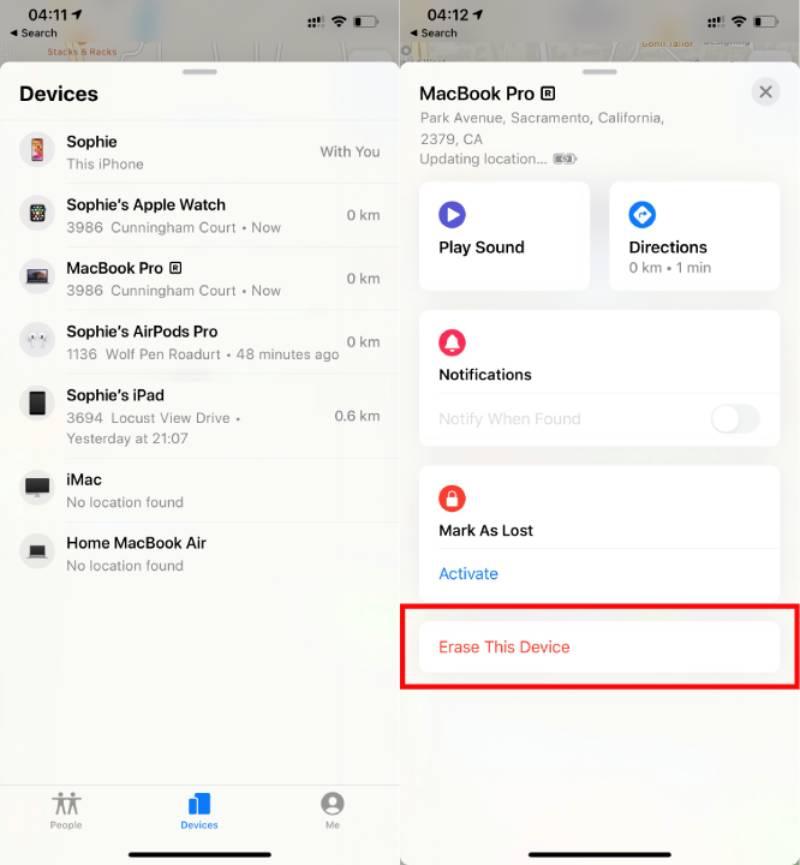
Vaihe 1. avoin Etsi Oma iPhonessasi, ja kaikki Apple ID:hen liittyvät Apple-laitteesi tulevat näkyviin.
Vaihe 2. Napauta iPhonea, jonka haluat tyhjentää Etsi Oma nykyisessä iPhonessasi. Voit nähdä sen yksityiskohtaiset tiedot, kuten sijainnin, akun varaustason ja niin edelleen.
Vaihe 3. iPhonen tyhjentäminen sovelluksella Etsi Oma vieritä nykyisessä iPhonessa alas ja napauta pyyhkiä. Suorita prosessi loppuun noudattamalla ohjeita.
Osa 4: Verkkopohjainen ratkaisu iPhonen poistamiseen Find My iPhone -sovelluksesta
Käyttäjille, jotka haluavat hallita laitteita Etsi...? -toiminnon kautta, iCloud-verkkosivusto tarjoaa toisen kätevän vaihtoehdon. Voit nopeasti paikantaa, tyhjentää tai poistaa laitteen Apple ID -tililtäsi macOS:n avulla. Tässä osiossa selitetään, miten voit suorittaa tyhjennysprosessin Macilta tai muilta tietokoneilta ja varmistaa, että tietosi pysyvät suojattuina.
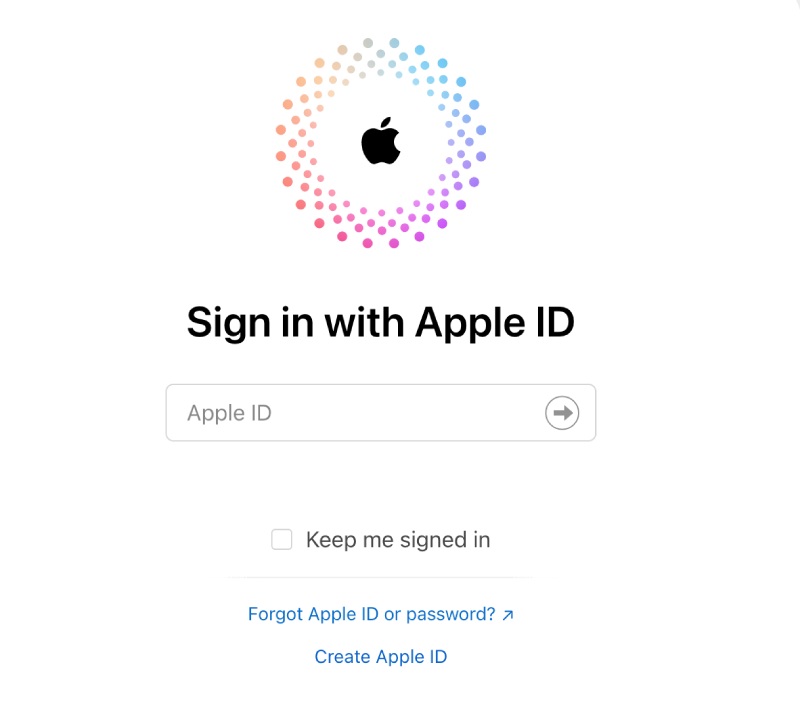
Vaihe 1. Siirry selaimessasi Find My -palveluiden viralliselle verkkosivustolle ja kirjaudu sisään samalla Apple ID:llä, joka liittyy poistettavaan iPhoneen.
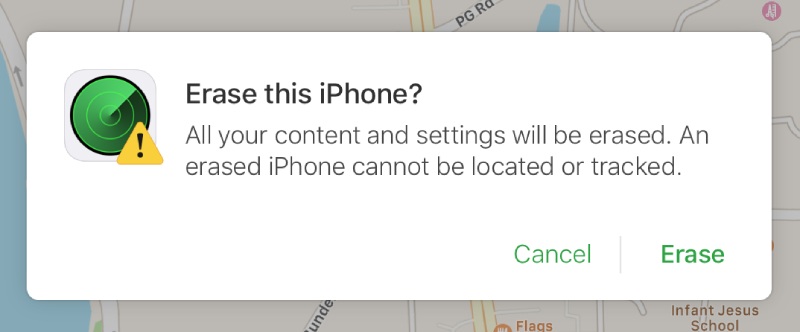
Vaihe 2. Napauta Kaikki laitteet ikkunan yläreunassa keskellä. Voit tyhjentää iPhonen Etsi iPhoneni -toiminnolla valitsemalla laitteen napsauttamalla sitä. Napsauta sitten pyyhkiä edetä.
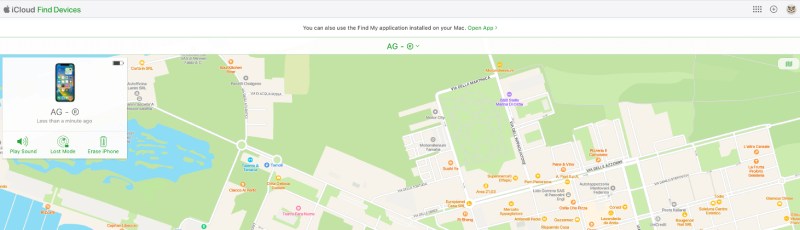
Vaihe 3. Napauta pyyhkiä uudelleen vahvistaaksesi toiminnon. Nyt iPhone poistetaan, kun se muodostaa yhteyden internetiin.
Osa 5: Täydellisempi tapa poistaa iPhone kuin Etsi iPhoneni
Vaikka iPhonen poistaminen Etsi...? -palvelusta voi olla tehokasta etänä, se ei aina takaa täydellistä ja peruuttamatonta tietojen poistamista, varsinkin jos valmistelet laitetta jälleenmyyntiä tai pysyvää siirtoa varten. Tällaisissa tapauksissa... Apeaksoft iPhone Eraser tarjoaa perusteellisemman ratkaisun. Prosessin jälkeen kaikki tiedot poistetaan iPhonestasi turvallisesti ja pysyvästi.
Vaihe 1. Lataa ja asenna Apeaksoft iPhone Eraser viralliselta verkkosivustolta. Käynnistä ohjelmisto, kun se on valmis.
Suojattu lataus
Suojattu lataus
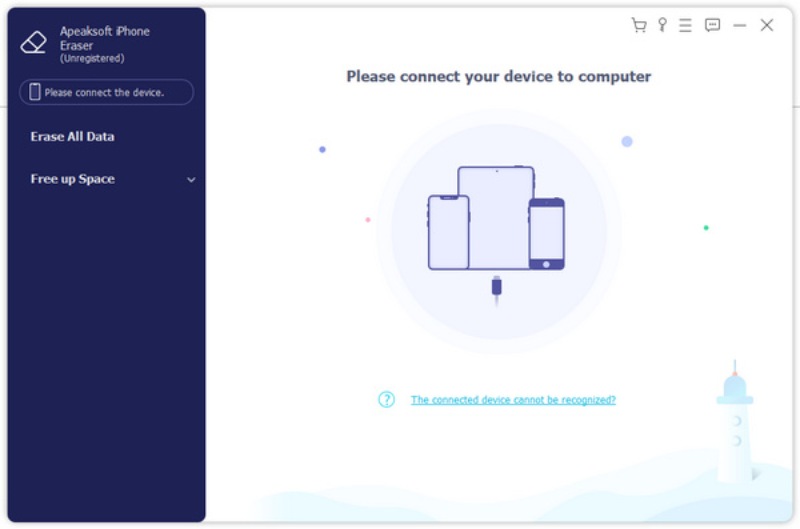
Vaihe 2. Liitä iPhone tietokoneeseen USB-kaapelilla. Luota laitteeseen iPhonessasi noudattamalla yksityiskohtaisia ohjeita.
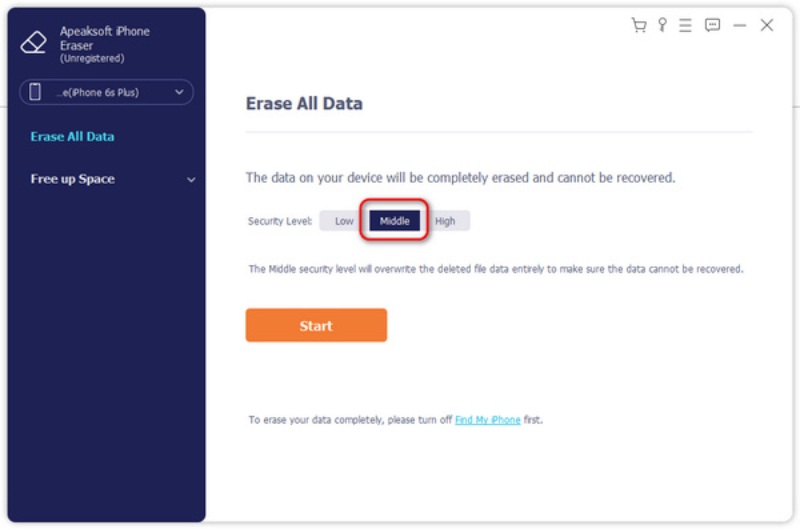
Vaihe 3. Jos haluat tyhjentää iPhonen kattavammin kuin Etsi... -toiminnolla iPhonessasi, napsauta Keskimmäinen or Korkea suojaustasona. Napsauta Aloita edetä.
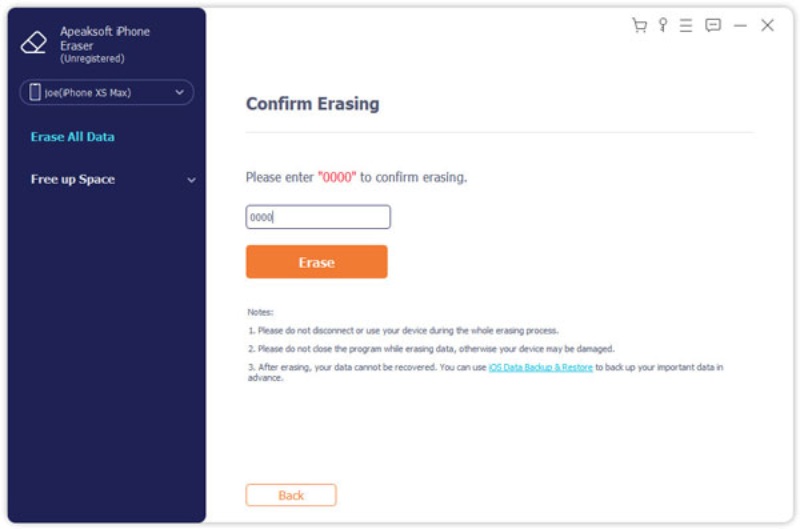
Vaihe 4. Vahvista poistoprosessi syöttämällä 0000 uudella sivulla. Klikkaa pyyhkiä, ja prosessi alkaa automaattisesti.
Vinkki: Tämä työkalu voi toimia, vaikka Etsi oma iPhone ei toimi.
Yhteenveto
iPhonen poistaminen Etsi... -apista on luotettava tapa suojata henkilötietoja, kun laitteesi katoaa. Joitakin tietoja voi kuitenkin jäädä jäljelle ja ne voidaan purkaa edistyneillä työkaluilla. Jos tarvitset syvällisempää tiedonpoistoa, voit käyttää Apeaksoft iPhone Eraser poistaa iPhonesi, jotta mitään ei jää jäljelle.
Suojattu lataus
Suojattu lataus
Aiheeseen liittyvät artikkelit




