


Laitteen poistaminen Apple ID:stä salasanalla tai ilman salasanaa

Apple ID toimii passina Applen ekosysteemissä. Usean laitteen käyttäjät voivat kirjautua samalle tilille kaikilla Apple-laitteillaan synkronoidakseen tietoja laitteiden välillä. Jos annat jonkin laitteistasi jollekulle toiselle tai myyt sen käytettyjen tavaroiden markkinoilla, sinun on poistettava... laite Apple ID:ltäsiHyvä uutinen on, että sinulla on useita menetelmiä työn suorittamiseen.
SIVUN SISÄLTÖ:
- Osa 1: Laitteen poistaminen Apple ID:stä iCloudissa
- Osa 2: Laitteen poistaminen Apple ID:stä Find My -sovelluksella
- Osa 3: Laitteen poistaminen Apple ID:stä tilinhallintaportaalissa
- Osa 4: Laitteen poistaminen Apple ID:stä iPhonessa/iPadissa/Macissa
- Osa 5: Laitteen poistaminen Apple ID:stä ilman salasanaa
Osa 1: Laitteen poistaminen Apple ID:stä iCloudissa
Voit poistaa laitteen Apple ID:ltäsi iCloud-verkkosivustolla. Muista, että sinun tulisi käyttää verkkosovellusta työpöytäversiossa. Jos käytät sitä mobiililaitteella, vaihda työpöytätilaan.
edellytykset:
- 1.Etsi... on käytössä laitteellasi.
- 2.Laitteesi on verkossa.
- 3.Apple ID:si ja salasanasi.
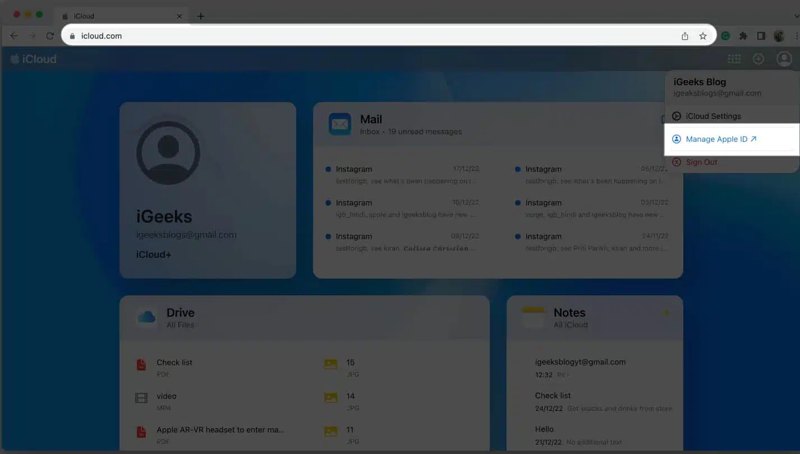
Vaihe 1. Mene www.icloud.com selaimessa.
Vaihe 2. Kirjaudu sisään Apple ID: lläsi ja salasanallasi.
Vinkki: Jos tilillesi on otettu käyttöön kaksivaiheinen todennus, anna laitteellasi näkyvä vahvistuskoodi.
Vaihe 3. Klikkaa nimeäsi oikeassa yläkulmassa.
Vaihe 4. Valita Hallitse Apple ID:tä, ja siirry kohtaan Laitteet nähdäksesi kaikki samaan tiliin liittyvät laitteet.
Vaihe 5. Valitse laite, jonka haluat poistaa.
Vaihe 6. Valitse Poista tili -painiketta ja valitse poista vahvistusikkunassa.
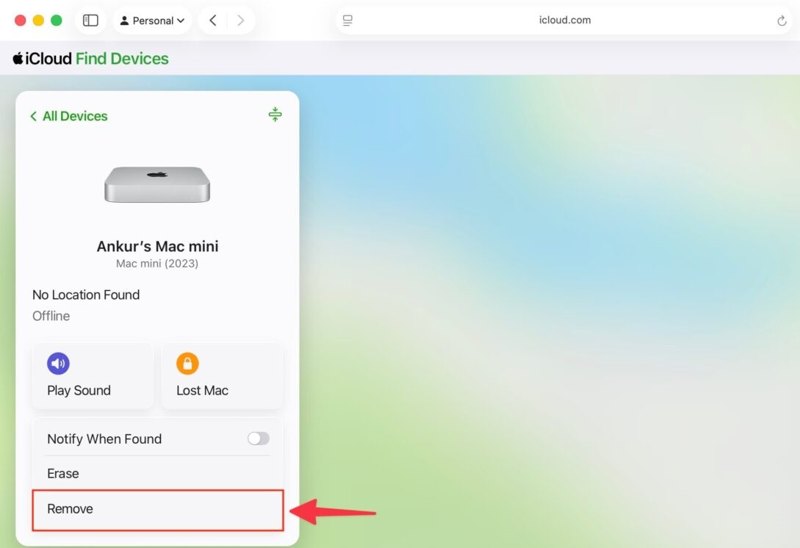
Huomautus: Tai kirjaudu sisään osoitteessa www.icloud.com/find ja valitse haluamasi laite valikosta. Kaikki laitteet listaa ja napsauta poista.
Osa 2: Laitteen poistaminen Apple ID:stä Find My -sovelluksella
Ilman iCloud-verkkosivustoa voit poistaa laitteen Apple ID:stä lainatulla Apple-laitteella Etsi... -sovelluksella. Jos laitteesi on offline-tilassa, poistotoiminto suoritetaan, kun se on taas verkossa.
edellytykset:
- 1.Toinen Applen laite.
- 2.Etsi...? -appi on otettu käyttöön laitteellasi.
- 3.Laitteesi muodostaa yhteyden verkkoon.
- 4.Apple ID:si ja salasanasi.
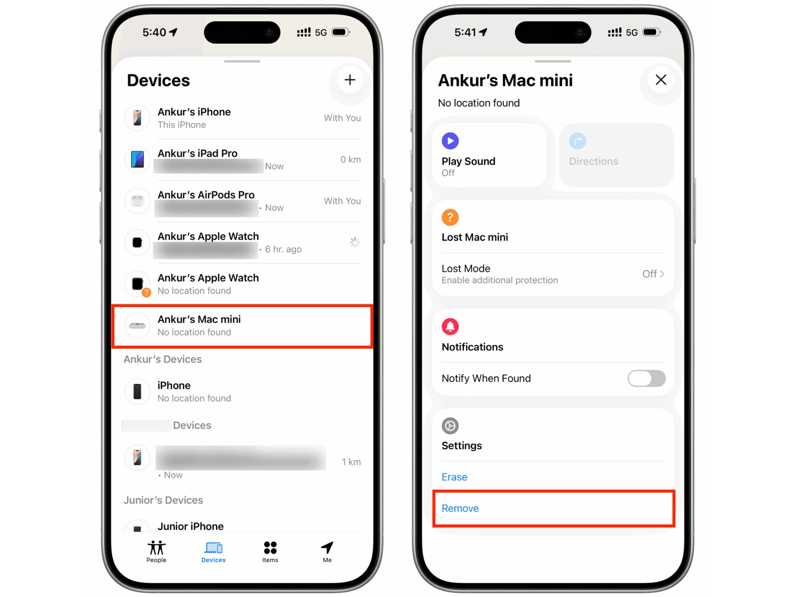
Vaihe 1. Asenna Etsi...? -appi lainatulle Apple-laitteelle.
Vaihe 2. Kirjaudu sisään Apple ID -tunnuksillasi.
Vaihe 3. Siirry Laitteet välilehti.
Vaihe 4. Laajenna työkalupalkki ja paina poista painiketta.
Vaihe 5. Valitse sitten poista ponnahdusikkunassa vahvistaaksesi toimintosi.
Osa 3: Laitteen poistaminen Apple ID:stä tilinhallintaportaalissa
Toinen tapa poistaa laite Apple ID -tililtäsi on Applen tilinhallintaportaali. Tämä tapa on käytettävissä, jos Etsi... on poistettu käytöstä laitteellasi. Tarvitset vain vakaan internetyhteyden.
edellytykset:
- 1.Apple ID:si ja salasanasi.
- 2.Vakaa Internet-yhteys.
- 3.Laitteesi on verkossa.
Vaihe 1. Siirry selaimessasi osoitteeseen https://account.apple.com/.
Vaihe 2. Valitse Kirjaudu sisään -painiketta ja kirjaudu sisään Apple ID -tunnuksillasi.
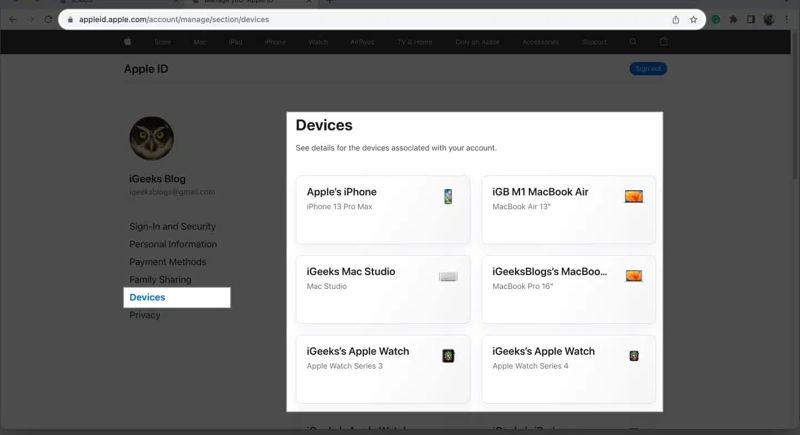
Vaihe 3. Siirry Laitteet osiossa ja valitse laitteesi nimi.
Vaihe 4. Valitse Poista tili painiketta.
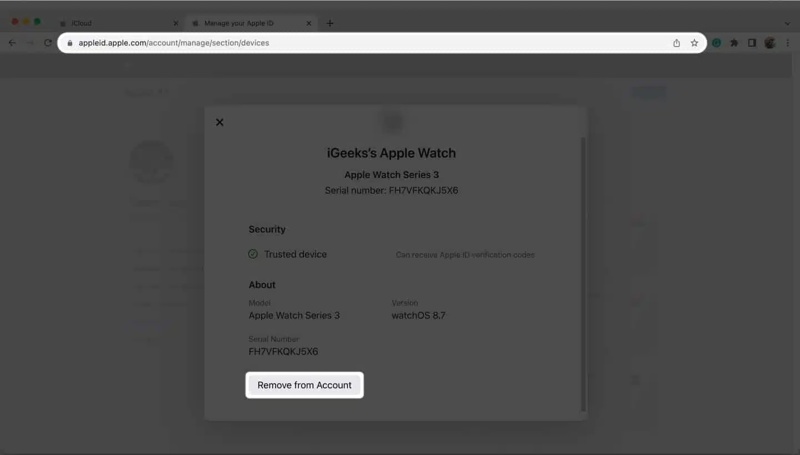
Vaihe 5. Napsauta sitten poista vahvistusikkunassa.
Osa 4: Laitteen poistaminen Apple ID:stä iPhonessa/iPadissa/Macissa
Usean laitteen käyttäjille on yksinkertaisempaa poistaa laite Apple ID:stä. Voit suorittaa prosessin loppuun toisella Apple-laitteella, joka on liitetty samaan Apple-tiliin. Muista, ettet voi käyttää laitetta itsensä poistamiseen Apple ID:stä.
edellytykset:
- 1.Sinulla on useita Apple-laitteita.
- 2.Kaikki laitteet kirjautuvat sisään samalla Apple-tilillä.
- 3.Älä unohda Apple ID:si ja salasanasi.
Laitteen poistaminen Apple ID:stä iPhonessa/iPadissa
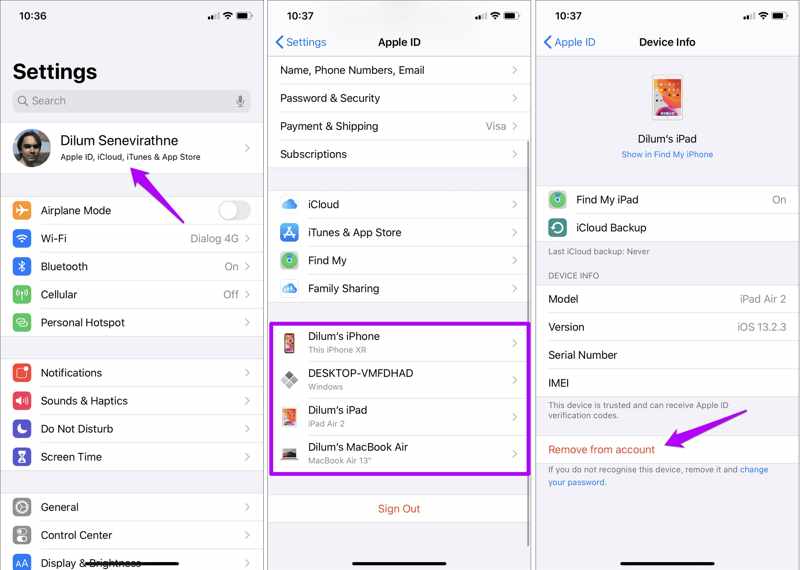
Vaihe 1. Napauta profiilikuvaa kohdassa Asetukset App.
Vaihe 2. Vieritä alas ja valitse laite, jonka haluat poistaa.
Vaihe 3. Napauta Poista tililtä painiketta.
Vaihe 4. Napauta seuraavaksi poista uudelleen vahvistaaksesi sen.
Laitteen poistaminen Apple ID:stä Macissa
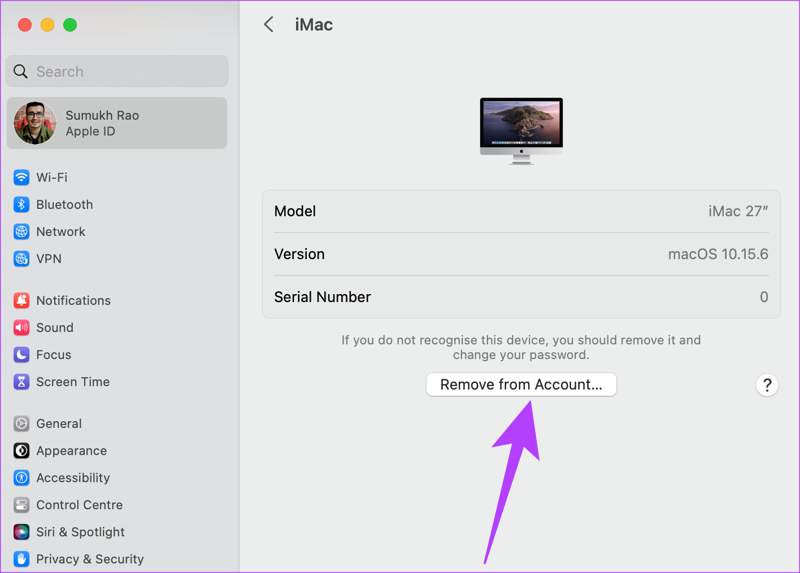
Vaihe 1. Valitse omena valikosta.
Vaihe 2. Valita Järjestelmäasetukset or Järjestelmäasetukset.
Vaihe 3. Napauta Apple IDja valitse haluamasi laite Laitteet-osiossa.
Vaihe 4. Valitse Poista tili painiketta.
Vaihe 5. Jos sinua pyydetään, paina poista vahvistusikkunassa.
Kirjallisuutta
Osa 5: Laitteen poistaminen Apple ID:stä ilman salasanaa
Kuten aiemmin mainittiin, tarvitset tilisi tunnistetiedot, jos haluat poistaa laitteen Apple ID:ltäsi. Jos olet unohtanut Apple ID -salasanasi, kokeile Apeaksoft iFoneKit iOS:n lukituksen avaajaSen avulla voit poistaa vanhan Apple-tilin iOS-laitteesta ilman rajoituksia tai teknisiä taitoja.

Ladannut yli 1,000,000 Käyttäjät
- Poista Apple ID iPhonesta tai iPadista kolmessa vaiheessa.
- Älä vaadi iPhone-salasanasi tai Apple ID -salasanasi.
- Tarjoa bonusominaisuuksia, kuten MDM-ohitus.
- Tukee iPhone- ja iPad-laitteiden uusimpia versioita.
Suojattu lataus
Suojattu lataus

Laitteen poistaminen Apple ID:stä ilman salasanaa
Vaihe 1. Asenna iFoneKit
Käynnistä Apple ID:n poistotyökalu, kun olet asentanut sen tietokoneellesi. macOS 10.7:lle ja uudemmille on olemassa toinen versio. Valitse Poista Apple ID -tila jatkaaksesi.

Vaihe 2. Linkitä laitteeseesi
Yhdistä iPhone tietokoneeseesi Lightning-kaapelilla. Jos ohjelmisto tunnistaa laitteesi, iPhonen tiedot ladataan. Napsauta Aloita nyt painiketta jatkaaksesi.

Vaihe 3. Poista laitteesi Apple ID:stä
Jos Etsi... on poistettu käytöstä, ohjelmisto alkaa poistaa laitettasi Apple ID:ltäsi. Jos Etsi... on käytössä, palauta kaikki laitteen asetukset. Napsauta sitten OK, ja osuma Vahvista uudelleen prosessin aloittamiseksi.

Yhteenveto
Tässä artikkelissa jaettiin useita tapoja poista laite Apple ID:stäsi tili. Jos sinulla on useampi kuin yksi Apple-laite ja kirjaudut sisään samalle tilille näillä laitteilla, voit nopeasti poistaa käyttämättömän iPhonen, iPadin, Apple Watchin, Macin tai Apple TV:n. Jos laitteesi ei ole käytettävissä, voit myös suorittaa työn loppuun iCloudissa tai Apple Management Portal -verkkosivustolla. Apeaksoft iFoneKit iOS:n lukituksen avaaja on paras työkalu laitteen poistamiseen ilman salasanaa tai teknisiä taitoja.
 Apeaksoft iFoneKit
 Avaa kaikentyyppiset iOS-salasanat iPhonesta, iPadista ja iPodista.
Suojattu lataus
Suojattu lataus
Aiheeseen liittyvät artikkelit




