


Kuinka poistaa Touch ID käytöstä iPhonessa tai iPadissa nopeasti

Touch ID on kätevä tapa avata iPhonen tai iPadin lukitus ilman salasanan toistuvaa syöttämistä. Joissakin tilanteissa biometrinen lukitus on kuitenkin poistettava käytöstä. Jos olet huolissasi turvallisuusongelmista, sinun kannattaa hankkiutua eroon Touch ID:stä ja käyttää numeroista salasanaa laitteen lukitsemiseen. Lisäksi sinun on poistettava Touch ID käytöstä ennen kuin annat laitteesi muille. Joka tapauksessa tässä oppaassa jaettiin useita tapoja... sammuta Touch ID iPadissa tai iPhone.
SIVUN SISÄLTÖ:
Osa 1: Touch ID:n tilapäinen poistaminen käytöstä iPhonessa
Joissakin tapauksissa iPhonen tai iPadin lukituksen avaaminen Touch ID:llä ei onnistu, kuten esimerkiksi silloin, kun olet juuri käynnistänyt laitteen uudelleen, et ole avannut lukitusta yli 48 tuntiin, laite on etälukittu ja muissa vastaavissa tapauksissa.
Voit poistaa Touch ID:n käytöstä iPadissasi väliaikaisesti skannaamalla väärän sormenjäljen viisi kertaa peräkkäin tai käyttämällä Hätätila-SOS-toimintoa alla olevien ohjeiden mukaisesti:
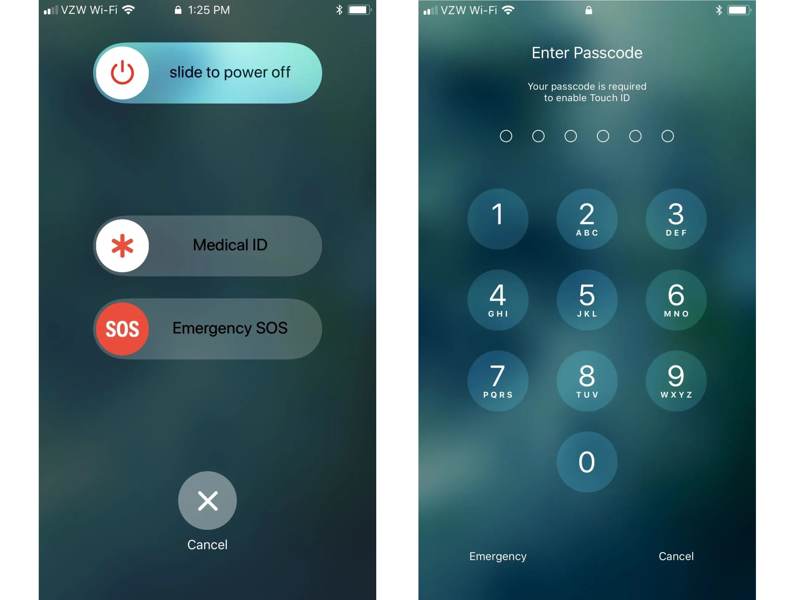
Vaihe 1. iPhone 8:ssa ja uudemmissa pidä Puoli -painiketta ja joko tilavuus -painike yhdessä.
Muissa iPhone-malleissa pidä painettuna Puoli or Uni / painiketta.
Vaihe 2. Kun Hätätilanne-vaihtoehto tulee näkyviin, napauta Peruuttaa painiketta.
Vaihe 3. Nyt Touch ID on tilapäisesti poistettu käytöstä, ja sinun on avattava laite salasanalla.
Vinkki: Tämä tapa toimii kerralla.
Osa 2: Touch ID:n poistaminen käytöstä iPhonessa
Jos haluat poistaa käytöstä pysyvästi touch ID iPadilla tai iPhonella sinun on muutettava asiaankuuluvia asetuksia sisäänrakennetussa Asetukset-sovelluksessa. Tämä menetelmä vaatii todennuksen numerokoodillasi.
Touch ID:n poistaminen käytöstä iPhonessa
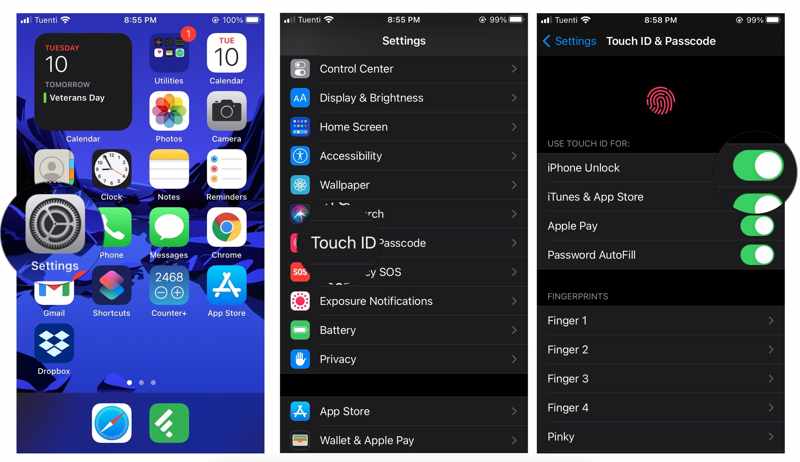
Vaihe 1. Avaa Asetukset sovellus kotinäytöltä.
Vaihe 2. Vieritä alas ja napauta Kosketa tunnusta ja pääsykoodia vaihtoehto.
Vaihe 3. Anna laitteesi salasana, jos sinua pyydetään.
Vaihe 4. Kytke pois iPhone Avaa.
Huomautus: Jos aiot poistaa Touch ID:n käytöstä App Storessa tai muissa palveluissa, kytke ne pois päältä kohdassa KÄYTÄ TOUCH ID:TÄ osiossa.
Touch ID:n poistaminen iPhonesta
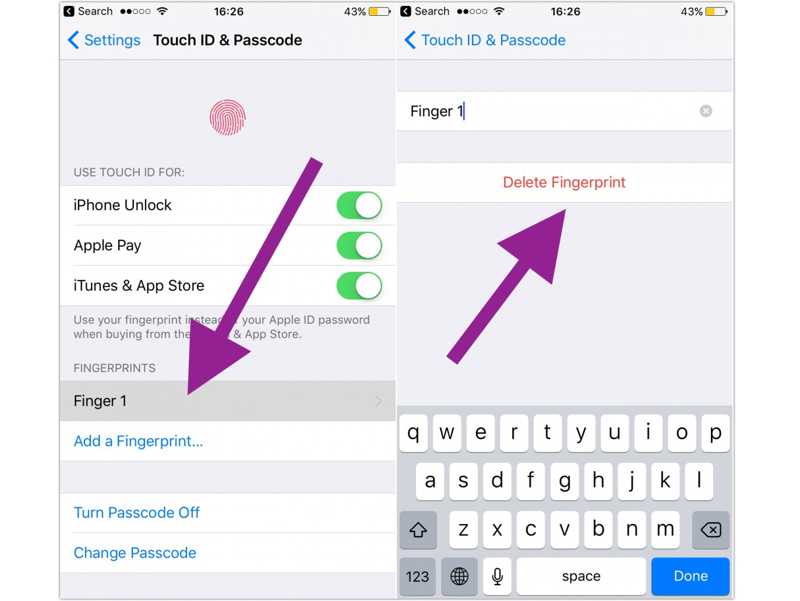
Vaihe 1. Mene Kosketa tunnusta ja pääsykoodia oman Asetukset App.
Vaihe 2. Syötä salasanasi todentaaksesi.
Vaihe 3. Napauta yhtä sormenjälkeä alla SORMENJÄLKIEN menossa.
Vaihe 4. Napauta Poista sormenjälki painiketta.
Vaihe 5. Poista kaikki sormenjäljet poistaaksesi Touch ID:n käytöstä iPhonessasi.
Osa 3: Kosketustunnuksen ja salasanan poistaminen käytöstä iPhonessa
Lisäksi voit myös poistaa Touch ID:n ja salasanan käytöstä iPhonessasi. Tämän jälkeen voit avata laitteesi lukituksen ilman estoja. Muutoksen jälkeen kaikki voivat käyttää iPhoneasi tai iPadiasi. Tämä voi vaarantaa yksityisyytesi.
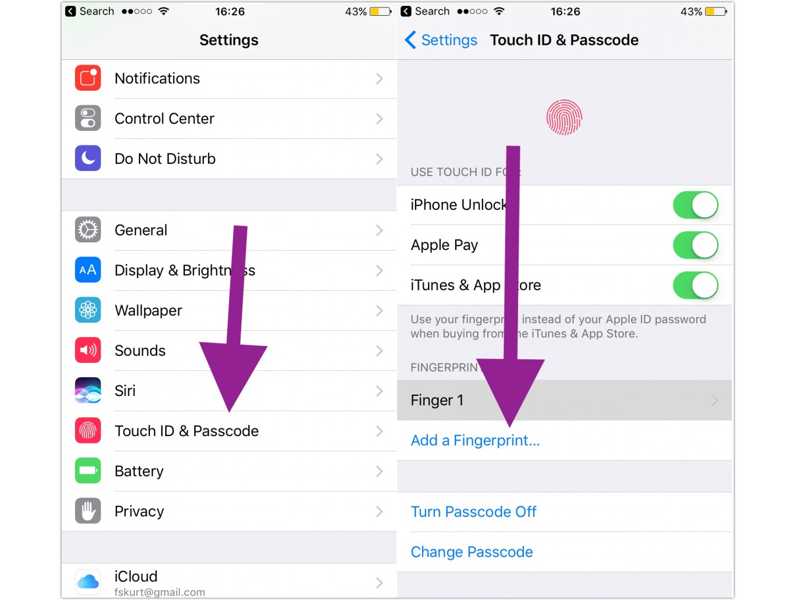
Vaihe 1. Valitse Kosketa tunnusta ja pääsykoodia vaihtoehto omassa Asetukset App.
Vaihe 2. Syötä numeroinen salasanasi todentaaksesi.
Vaihe 3. Napauta Kytke salasana pois päältä painiketta.
Osa 4: Touch ID:n poistaminen käytöstä iPhonessa ilman salasanaa
Kun unohdat iPhone- tai iPad-salasanasi, Touch ID:n poistaminen käytöstä on vaikeaa. Vaihtoehtoisesti voit kokeilla Apeaksoft iFoneKit iOS:n lukituksen avaajaSe pystyy poistamaan kaikki näytön lukitukset iOS-laitteestasi ilman rajoituksia. Lisäksi käyttäjäystävällinen käyttöliittymä yksinkertaistaa prosessia.

Ladannut yli 1,000,000 Käyttäjät
- Avaa iPhonen tai iPadin lukitus ilman pääsykoodia.
- Poista kosketustunnukset, numeroiset salasanat ja kasvotunnukset.
- Tarjoa bonusominaisuuksia, kuten Apple ID:n poisto.
- Tukee lähes kaikkia iPhone- ja iPad-laitteita.
Suojattu lataus
Suojattu lataus

Kuinka poistaa Touch ID käytöstä iPhonessa ilman salasanaa
Vaihe 1. Linkitä laitteeseesi
Käynnistä iOS:n lukituksen avausohjelmisto asennettuasi sen tietokoneellesi. Mac-käyttäjille on olemassa toinen versio. Valitse Avaa iOS-näytön lukitus -tilassa jatkaaksesi. Yhdistä iPhone tai iPad tietokoneeseen Lightning-kaapelilla. Varmista, että luotat tähän tietokoneeseen ja sallit yhteyden.

Vaihe 2. Lataa laiteohjelmisto
Kun laitteesi on havaittu, ohjelmisto lataa laitteen tiedot. Tarkista ne ja napsauta Aloita nyt -painiketta aloittaaksesi laiteohjelmistopaketin latauksen. Se voi kestää jonkin aikaa, ja sinun on oltava kärsivällinen.

Vaihe 3. Poista Touch ID käytöstä
Kun lataus on valmis, napsauta OK -painiketta vahvistusvalintaikkunassa. Napsauta seuraavaksi Vahvista uudelleen -painiketta laiteohjelmiston tarkistamiseksi. Kun se on valmis, ohjelmisto aloittaa Touch ID:n automaattisen poistamisen käytöstä iPhonessa tai iPadissa.

Huomautus: Prosessi poistaa kaikki laitteesi tiedot, joten varmuuskopioi iPhone tai iPad paremmin tietojen menetyksen välttämiseksi.
Yhteenveto
Tässä oppaassa jaettiin useita tapoja sammuta Touch ID iPhonessasi tai iPadilla. Jos haluat poistaa Touch ID:n käytöstä kerran, kokeile väärää sormenjälkeä tai hätäpuhelua. Lisäksi voit poistaa kaikki sormenjäljet tai poistaa Touch ID:n käytöstä. Apeaksoft iFoneKit iOS:n lukituksen avaaja on äärimmäinen tapa päästä eroon Touch ID:stä ja salasanasta iOS-laitteellasi suoraan.
 Apeaksoft iFoneKit
 Avaa kaikentyyppiset iOS-salasanat iPhonesta, iPadista ja iPodista.
Suojattu lataus
Suojattu lataus
Aiheeseen liittyvät artikkelit




