

Mikä on Androidin palautustila ja miten palautustilaa käytetään

Nykyään vietämme lähes aina älypuhelinten ja tablettien kanssa aikaa. Niissä on sisäänrakennettuja ominaisuuksia, kuten valokuvien ottaminen, videoiden kuvaaminen ja paljon muuta. Lisäksi Google Play Kaupassa ja kolmansien osapuolten sovelluskaupoissa on valtavasti sovelluksia. Kuten muutkin digitaaliset laitteet, Android-puhelimet voivat jumiutua laitteisto- ja ohjelmistohäiriöiden vuoksi. Onneksi... Android-talteenottotila mahdollistaa käyttäjien vianmäärityksen ja Android-laitteiden käytön palauttamisen.
SIVUN SISÄLTÖ:
Osa 1: Mikä on Androidin palautustila
Mikä on Androidin palautustila? Kuten aiemmin mainittiin, Androidin palautustila on ainutlaatuinen käynnistystila kaikissa Android-laitteissa. Se tarjoaa työkaluja ohjelmistohäiriöiden ja -virheiden diagnosointiin ja vianmääritykseen ilman käyttöjärjestelmään kirjautumista. Sitä käytetään tyypillisesti ohjelmistopäivitysten suorittamiseen, tehdasasetusten palauttamiseen tai mukautettujen ROM-levyjen asentamiseen, kun puhelin jumiutuu, jumiutuu tai kaatuu.
Androidin palautustilan asetukset selitettynä

Androidin palautustilan näytössä on muutamia vaihtoehtoja. Vaihtoehdot voivat olla hieman erilaiset laitteesi merkistä tai mallista riippuen. Selitämme alla tärkeimmät Androidin palautustilan vaihtoehdot:
1. Käynnistä järjestelmä uudelleen: käynnistä Android-laitteesi normaaliin järjestelmään.
2. Asenna ADB-päivitys: yhdistä puhelimesi tietokoneeseen ja päivitä käyttöjärjestelmä Android SDK:lla.
3. Tietojen pyyhkiminen/tehdasasetusten palautus: pyyhi kaikki laitteesi tiedot, mukaan lukien valokuvat, videot, musiikki, sovellukset, sovellustiedot, mukautetut asetukset ja paljon muuta. Android-laitteen tehdasasetusten palauttaminen palautustilassa on olennainen vaihe vianmäärityksessä.
4. Mount/system: liitä dataosio tai järjestelmä ja muuta kaikkea osion mukanaan tuomaa. Tämän asetuksen avulla voit tarkastella, analysoida ja muokata kaikkia järjestelmäosion tietoja.
Osa 2: Aseta Android-puhelimesi palautustilaan
Kuinka siirtyä palautustilaan Androidilla? Yleisesti ottaen voit asettaa laitteesi palautustilaan näppäinyhdistelmällä. Työnkulku on kuitenkin hieman erilainen puhelimesi merkistä ja mallista riippuen.
Kuinka asettaa Google Pixel palautustilaan

Vaihe 1. Paina pitkään Virta + äänenvoimakkuuden lisäys painikkeet yhteen ja sammuta puhelin.
Vaihe 2. Pidä sitten kiinni Virta + äänenvoimakkuuden vähennys painikkeita muutaman hetken ajan.
Vaihe 3. Kun Käynnistyslataimen tila tulee näkyviin, vapauta kaikki painikkeet.
Vaihe 4. Valitse Palautus tila jossa tilavuus painikkeita ja paina teho painiketta vahvistaaksesi sen.
Vaihe 5. Napauta seuraavaksi Äänenvoimakkuuden lisäys + Virta painikkeita, kun Android-robotin kuva tulee näkyviin.
Vaihe 6. Nyt Android käynnistyy palautustilaan.
Kuinka siirtyä palautustilaan Samsung Galaxylla
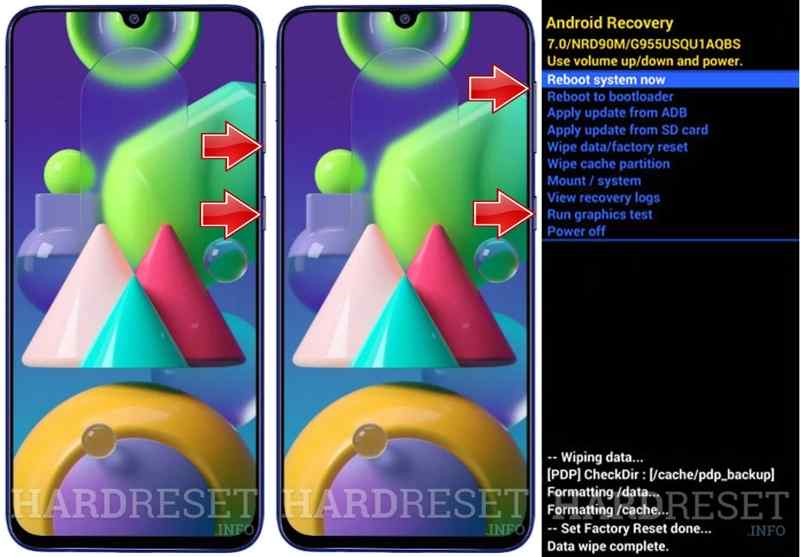
Vaihe 1. Pidä teho -painiketta ja sammuta puhelin. Jos näyttö ei reagoi, paina pitkään teho -painiketta, kunnes näyttö muuttuu mustaksi.
Vaihe 2. Pidä teho + Volume Up painikkeita tai Virta + Äänenvoimakkuuden lisäys + Koti/Bixby -painikkeita, kunnes näet Samsung-logon.
Vaihe 3. Nyt Android-laitteesi siirtyy palautustilaan.
Kuinka siirtyä palautustilaan Motorolalla
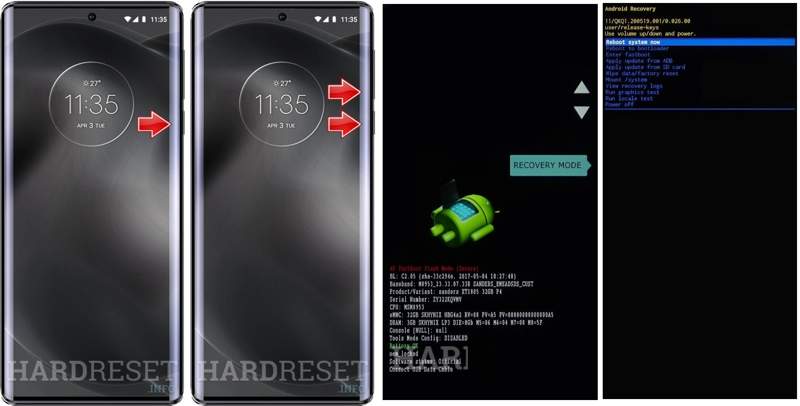
Vaihe 1. Pidä alhaalla teho -näppäintä ja sammuta puhelin.
Vaihe 2. Paina pitkään Virta + äänenvoimakkuus alas painikkeita yhdessä noin 10 sekuntia, kunnes Käynnistyslataimen tila näkyviin.
Vaihe 3. Käytä tilavuus valintanäppäimet Palautustila, ja paina teho painiketta vahvistaaksesi sen.
Vaihe 4. paina teho -painiketta samalla kun napautat lyhyesti Volume Up -painiketta Ei komentoa -näytössä.
Vaihe 5. Sitten Android-laitteesi siirtyy palautustilaan.
Kuinka avata palautustila OnePlussassa

Vaihe 1. Pidä teho näppäintä puhelimen sammuttamiseksi.
Vaihe 2. Pidä Virta + äänenvoimakkuus alas painikkeita hetken.
Vaihe 3. Vapauta sitten teho -painiketta, kun näet OnePlus-logon.
Vaihe 4. Valitse kieli ja avaa palautustila Android-puhelimellasi.
Kuinka laittaa Huawein Android-puhelin palautustilaan
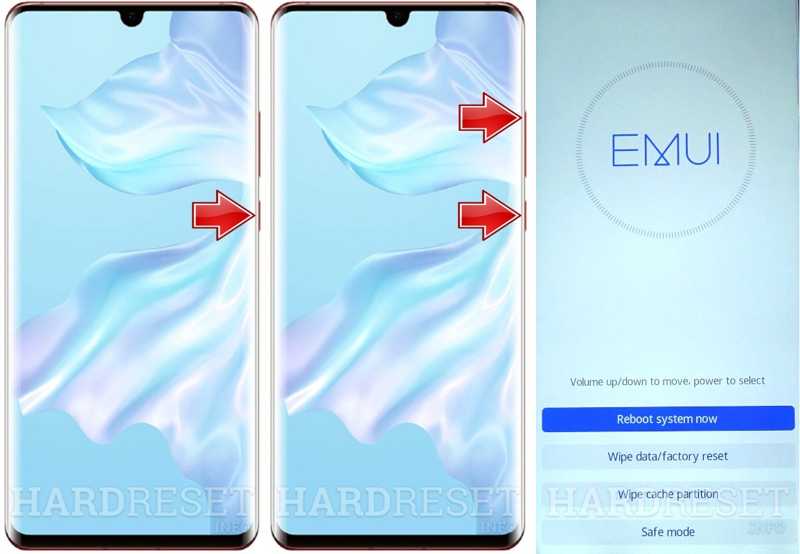
Vaihe 1. paina teho -painiketta ja sammuta puhelin.
Vaihe 2. Pidä alhaalla Äänenvoimakkuuden lisäys + virta Painikkeita samanaikaisesti.
Vaihe 3. Kun näet palautustilan näytön, vapauta kaikki painikkeet.
Vaihe 4. Sitten voit käyttää omaa tilavuus painikkeet korostamiseen Pyyhi muisti / tehdasasetus Androidin palautustilassa.
Osa 3: Poistu palautustilasta Androidissa
Vianmäärityksen jälkeen sinun on poistuttava Androidin palautustilasta manuaalisesti. Tämä tarkoittaa, että voit käynnistää laitteen uudelleen ja palata normaaliin näyttöön. Alla on ohjeet Androidin palautustilasta poistumiseen:

Vaihe 1. Käytä sinun tilavuus näppäimet korostaaksesi Käynnistä järjestelmä uudelleen vaihtoehto palautustilan näytössä.
Vaihe 2. Paina seuraavaksi teho painiketta vahvistaaksesi sen.
Vaihe 3. Kun laite käynnistyy uudelleen, se siirtyy normaalitilaan.
Osa 4: Palauta tiedot tehdasasetusten palauttamisen jälkeen Androidissa palautustilassa
Androidin tehdasasetusten palauttaminen palautustilassa poistaa kaikki laitteesi tiedot ja asetukset. Jos sinulla ei ole varmuuskopiota, Apeaksoft Android Data Recovery voi auttaa sinua saamaan takaisin tietosi ja tiedostosi.
Helpoin tapa palauttaa Android tehdasasetusten palautuksen jälkeen palautustilassa
- Palauta kaikki tiedot Androidista tehdasasetusten palauttamisen jälkeen.
- Poimi tietosi rikkinäisestä tai kaatuneesta puhelimesta.
- Esikatsele kadonneita tiedostoja valikoivaa palautusta varten.
- Työskentele valokuvien, videoiden, yhteystietojen, viestien ja muun parissa.
- Tukee laajaa valikoimaa Android-merkkejä ja -malleja.
Suojattu lataus
Suojattu lataus

Kuinka palauttaa Android-tiedot tehdasasetusten palauttamisen jälkeen palautustilassa
Vaihe 1. Yhdistä puhelimeesi
Avaa paras Android-palautusohjelmisto asennettuasi sen tietokoneellesi. Liitä puhelimesi tietokoneeseen USB-kaapelilla. Varmista, että otat sen käyttöön. USB-testaus tila puhelimessasi ja valitse Siirrä tiedostojaOhjelmisto tunnistaa puhelimesi automaattisesti.

Vaihe 2. Skannaa puhelimesi
Valtuuta ja anna ohjelmistolle lupa käyttää laitteitasi. Valitse sitten palautettavat tietotyypit. Jos et ole varma, tarkista Valitse kaikki. osoita seuraava -painiketta aloittaaksesi puhelimesi skannauksen.

Vaihe 3. Tietojen palautus
Skannauksen jälkeen voit tarkastella laitteellasi palautettavia tietoja. Tarkista haluamasi tiedostot ja kohteet. Jos et löydä haluamiasi tiedostoja, napsauta Deep Scan. osoita toipua -painiketta, aseta tulostuskansio ja vahvista Android-palautus. Voit esimerkiksi palauta poistetut tekstiviestit Android-laitteellasi.

Yhteenveto
Nyt sinun pitäisi ymmärtää mitä Android-järjestelmän palautustila on. Vielä tärkeämpää on, että näytimme, kuinka laite asetetaan palautustilaan puhelimesi merkin ja mallin mukaan. Vianmäärityksen jälkeen voit poistua palautustilasta ja käynnistää sen normaalitilaan. Apeaksoft Android Data Recovery on yksinkertainen tapa palauttaa tiedot tehdasasetusten palautuksen jälkeen.
Aiheeseen liittyvät artikkelit
Tässä artikkelissa kerrotaan, miten Schok Volt SV55:n FRP-ohitus tehdään ammattimaisilla FRP-ohitustyökaluilla, kun Schok Volt SV55 on FRP-tilassa tehdasasetusten palauttamisen jälkeen.
Tässä artikkelissa esitellään Android-salasanan nollaaminen, mukaan lukien Android-puhelimen näytön salasana ja Google-tilin salasana Android-puhelimessa.
Etkö tiedä, mistä löydät roskakorin Android-laitteellasi palauttaaksesi poistetut valokuvat tai tiedostot? Tässä viestissä näytetään yksityiskohtaisesti, kuinka palauttaa roskakori Android-laitteella.
Tule tutustumaan siihen, miten SD-kortti palautetaan Androidille Apeaksoft Data Recovery -työpöytäohjelmistolla tai Android-mobiililaitteen SD-kortin palautussovelluksella.



