

Kuinka katsella poistettuja YouTube-videoita URL-osoitteiden kanssa tai ilman

YouTube on suurin videonjakoalusta, joka tarjoaa miljoonia korkealaatuisia videoita miljoonille käyttäjille. Jokainen voi löytää itseään kiinnostavia videoita eri kanavilta. Saatat kuitenkin tuntea olosi hukassa, kun huomaat, että sisällöntuottajat tai YouTube ovat poistaneet joitain tykättyjä videoita tai olet vahingossa poistanut YouTube-videoita omalta kanavaltasi. Tässä tapauksessa voit lukea tämän oppaan ja oppia kuinka löytää poistetut YouTube-videot ja palauttaa ne.
SIVUN SISÄLTÖ:
- Osa 1. Poistettujen YouTube-videoiden palauttaminen ammattimaisella ohjelmistolla
- Osa 2. Kuinka löytää poistettuja YouTube-videoita ilman URL-osoitetta aikakoneessa
- Osa 3. Kuinka löytää poistettuja YouTube-videoita URL-osoitteella verkossa
- Osa 4. Kuinka nähdä poistetut YouTube-videot virallisilta kanavilta tai tekijöiltä
- Osa 5. Usein kysytyt kysymykset poistettuista YouTube-videoista
Osa 1. Poistettujen YouTube-videoiden palauttaminen ammattimaisella ohjelmistolla
Jos olet joskus ladannut YouTube-videoita tietokoneellesi tai alun perin ladannut ne paikallisista tiedostoistasi, poistettujen YouTube-videoiden löytäminen on lastenleikkiä. Nopein ja luotettavin tapa saada ne takaisin on käyttää ammattimaisia ohjelmistoja, kuten Apeaksoft Data RecoverySe voi skannata kiintolevyn tai ulkoisen tallennusvälineen palauttaakseen videoita, joiden luulit kadonneiksi. Ennen kuin kokeilet monimutkaisempia menetelmiä, kuten online-arkistoja tai yhteydenottoa sisällöntuottajiin, tämä työkalu säästää käyttäjiltä yleensä eniten aikaa ja vaivaa.
Yhdellä napsautuksella pääset poistetuille YouTube-videoille
- Etsi poistettuja YouTube-videoita ilman URL-osoitetta.
- Nopea skannausnopeus ja korkea onnistumisprosentti.
- Helposti seurattavat vaiheet ja intuitiivinen käyttöliittymä.
- Esikatselu ennen palautusta.
- Tukee lähes kaikkia videoformaatteja, kuten MP4, MOV, AVI jne.
Suojattu lataus
Suojattu lataus

Kuinka käyttää Apeaksoft Data Recovery -ohjelmaa poistettujen YouTube-videoiden palauttamiseen
Vaihe 1. Lataa ja asenna ohjelmisto muutamassa sekunnissa painamalla yllä olevaa painiketta.
Vaihe 2. Valitse sijainti, johon YouTube-videosi tallennettiin aiemmin (usein paikallinen levy C:), ja paina Aloita haku painiketta.

Vaihe 3. Valitse Video vaihtoehto vasemmassa paneelissa. Hae kohdevideosi oikealta sivulta.

Vinkki: Voit nopeasti löytää poistetut YouTube-videosi kirjoittamalla tiedostonimen avainsanat ohjelman käyttöliittymän oikeassa yläkulmassa olevaan hakukenttään. Näin ohjelmisto voi suodattaa skannaustulokset ja auttaa sinua löytämään palautettavan videon paljon nopeammin.
Vaihe 4. Tarkista kohdevideosi ja paina toipua painiketta.

Vinkki: Samanlaisia vaiheita sovelletaan myös poistettujen sähköpostien palauttaminen, kuvia, ääntä, PS4-pelidataa jne.
Osa 2. Kuinka löytää poistettuja YouTube-videoita ilman URL-osoitetta aikakoneessa
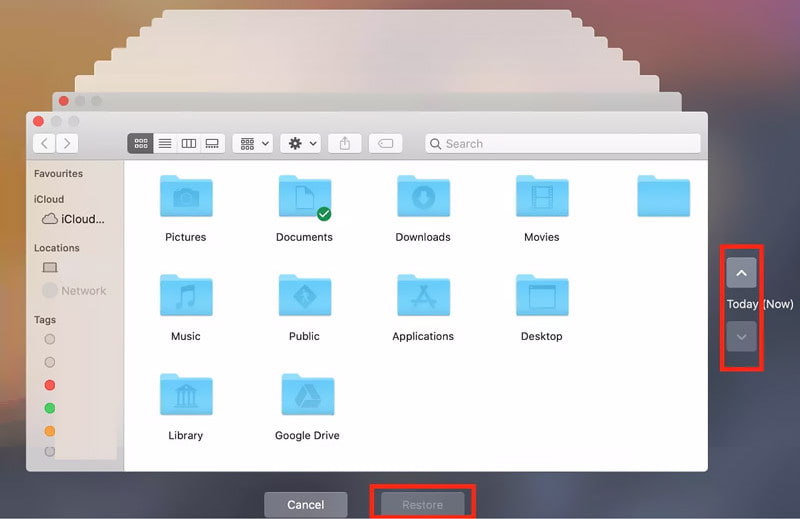
Jos olet Mac-käyttäjä ja olet käyttänyt Time Machinea Macin varmuuskopiointiin säännöllisesti, voit palauttaa poistetut tai kadonneet videot, jotka olet ladannut YouTubeen tai muihin sosiaalisiin alustoihin.
Vaihe 1. Yhdistä ensin ulkoinen tallennuslaite, joka tallentaa Time Machine -varmuuskopiosi Maciin. Avaa sitten kansio, jota käytät YouTube-videoiden tallentamiseen.
Vaihe 2. Napsauta Aikakone-symbolia oikeassa yläkulmassa olevassa navigointipalkissa. Voit sitten etsiä poistetut YouTube-videosi Mac-näytön oikeassa reunassa olevan aikajanan avulla. Valitse yksi video ja paina välilyöntinäppäintä esikatsellaksesi sitä ennen palauttamista.
Vaihe 3. Kun olet valinnut oikean YouTube-videon, voit napsauttaa Palauttaa palauttaaksesi poistetun YouTube-videon.
Vinkki:
Voinko korvata nykyisen videon samalla URL-osoitteella?
Ei, et voi korvata olemassa olevaa videota samalla URL-osoitteella, koska jokainen YouTubeen lataamasi uusi video luo uuden URL-osoitteen. Voit kuitenkin tehdä joitain muutoksia olemassa olevaan videoon, kuten leikata sitä, muuttaa otsikkoa ja kuvausta jne.
Osa 3. Kuinka löytää poistettuja YouTube-videoita URL-osoitteella verkossa
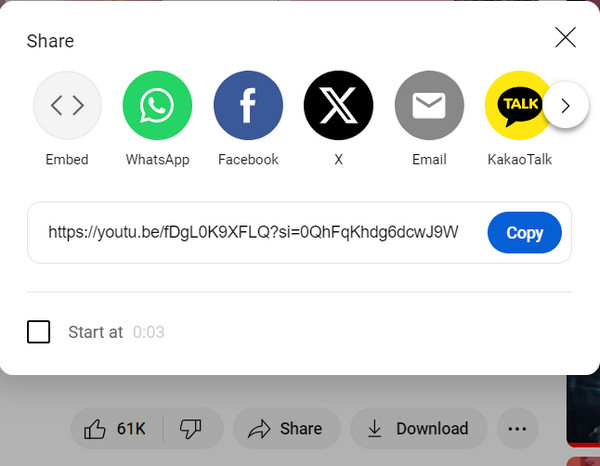
Ennen kuin käytämme YouTube-videoiden URL-osoitteita poistettujen videoiden katseluun, voit oppia tavan kopioida YouTube-videon URL-osoite.
Vaihe 1. Avaa YouTube ja kirjaudu sisään tilillesi. Lataa YouTube-video.
Vaihe 2. Napauta Jaa: avataksesi ponnahdusikkunan. Sitten näet tietyn YouTube-videon URL-osoitteen. Napsauta tässä kopio saadaksesi URL-osoitteen.
Kuinka löytää poistettuja YouTube-videoita WayBack Machinen avulla
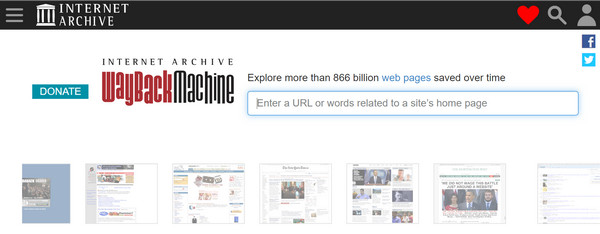
Jos haluat nähdä poistetun YouTube-videon, voit kääntyä osoitteen WayBack Machine verkkosivusto. Tämä verkkosivusto arkistoi poistettuja YouTube-videoita. Lisäksi voit löytää verkkosivuja, tekstejä, ääntä ja kuvia tästä Internet Archive -työkalusta.
Vaihe 1. Mene https://web.archive.org selaimessasi. Kirjoita poistetun YouTube-videon URL-osoite hakukenttään.
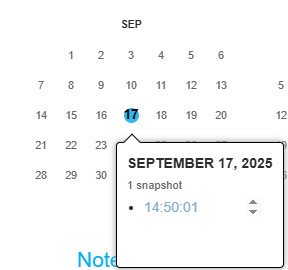
Vaihe 2. Sitten voit selata aikajanaa ja napsauttaa päivämäärää nähdäksesi poistetut YouTube-videot.
Vinkki:
Miten saan kaikki videon URL-osoitteet YouTube-kanavalta?
Siirry YouTube-kanavalle ja napsauta Videoita osio. Napsauta hiiren kakkospainikkeella ja valitse alareunasta Tarkista. Napsauta Console -välilehti. Saatat joutua kirjoittamaan salli liittäminen ja osuma enter avain. Sitten liitä var scroll = setInterval(function(){ window.scrollBy(0, 1000)}, 1000); ja osuma enterOdota, kunnes sivu latautuu viimeiseen videoon. Kopioi ja liitä sitten window.clearInterval(scroll); console.clear(); urls = $$('a'); urls.forEach(function(v,i,a){if (http://v.id=="videon-otsikko-linkki"){console.log('\t'+v.title+'\t'+v.href+'\t')}}); ja osuma enter avain. Nyt voit saada luettelon kaikista videoiden URL-osoitteista YouTube-kanavalta videoiden otsikoineen.
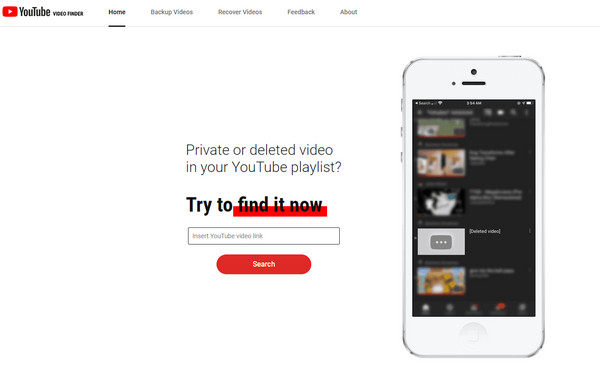
Kuinka katsella poistettuja YouTube-videoita YouTube Video Finderissa
Voit katsella ja noutaa poistettuja YouTube-videoita poistettujen YouTube-videoiden etsijällä.
Näin katsot YouTube-videon, joka on poistettu YouTube VIDEO FINDER -sovelluksesta
Vaihe 1. Vaihe 1 Siirry selaimessa osoitteeseen https://youtubevideofinder.site/. Kirjoita YouTube-videon linkki ja napsauta Haku painiketta.
Vaihe 2. Vaihe 2Sitten tämä poistettu YouTube-videoiden etsintä tarjoaa useita vaihtoehtoja sen löytämiseksi.
Osa 4. Kuinka nähdä poistetut YouTube-videot virallisilta kanavilta tai tekijöiltä
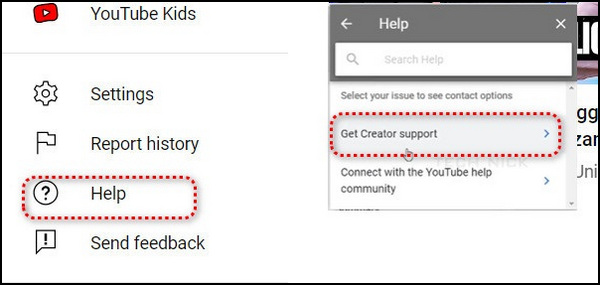
Toinen yksinkertainen tapa palauttaa poistettuja YouTube-videoita omalta kanavaltasi on ottaa yhteyttä YouTuben tukitiimiin. Jos haluat käyttää tätä mahdollisuutta, sinun on kuitenkin täytettävä vaatimukset: vähintään 10 000 katselukertaa tai oltava osa YouTube-kumppaniohjelmaa.
Vaihe 1. Kirjaudu sisään YouTube-tiliisi ja napsauta Ohje vasemmassa alakulmassa.
Vaihe 2. Napauta Tarvitsetko lisää apua alareunassa ja valitse Hanki sisällöntuottajien tuki.
Vaihe 3. valita sähköpostituki mistä Kanava- ja videoominaisuudet osio. Täällä voit ilmoittaa ongelmastasi YouTuben tukitiimille.
Voit käyttää Lightroom Photo & Video Editor -sovellusta poista kuvien epäterävyys iPhonessa, iPadissa ja Android-puhelimissa. Voit myös tehdä kuvistasi selkeämpiä valitsemalla toisen kuvanterävöintisovelluksen, kuten PhotoDirectorin tai Snapseedin.
Vinkki:
Miten näen poistetun YouTube-historian?
Jos olet katsonut YouTube-videoita Google Chromessa, voit tarkistaa poistetun YouTube-historiasi Google-historiastasi. Voit myös suodattaa poistetun YouTube-historiasi Googlen Omat tapahtumat -sivulla.
Osa 5. Usein kysytyt kysymykset poistettuista YouTube-videoista
Ovatko poistetut YouTube-videot poissa ikuisiksi ajoiksi?
Kyllä. Aivan kuten YouTuben virkamies väittää, "kun poistat videon, se poistetaan pysyvästi." Mutta älä huoli! Voit silti palauttaa pysyvästi poistettuja YouTube-videoita yllä olevilla menetelmillä.
Miten YouTubesta voi katsoa poistettuja videoita?
Helpoin tapa katsella poistettuja YouTube-videoita on kopioida videon URL-osoite ja liittää se web.archive.org-verkkosivustolle. Seuraa sitten yllä mainittuja ohjeita katsoaksesi sen helposti.
Mitä vaihtoehtoja videon poistamiselle on?
Jos et halua poistaa YouTube-videota etkä halua muiden näkevän sitä, voit muuttaa videon näkyvyysasetukseksi yksityinen or noteeraamaton.
Yhteenveto
Tämä opas tarjoaa yksityiskohtaisen esittelyn kuinka katsella poistettuja YouTube-videoitaTilastasi riippuen voit kokeilla yllä olevia viittä menetelmää niiden palauttamiseksi. Lisäksi voit käyttää YouTube-videoita. videon varmuuskopio silloin tällöin, varmuuden vuoksi.
Aiheeseen liittyvät artikkelit
Kuinka muokata videota? Halusitpa sitten käyttää online-videonmuokkausohjelmaa tai valita muita työkaluja, täältä löydät hyvän editorin ja tehokkaita tapoja muokata videoita.
Sinun on pakattava suuret videotiedostot, jos haluat ladata sen YouTubeen, täällä jaoimme tämän artikkelin menetelmät ja voit jakaa videon verkossa.
Miksi YouTube ei voi ladata videoita? Löydä ratkaisuja virheisiin rikkinäisistä videoista puhelimen latausongelmiin. Paranna kokemustasi vianetsintävinkeillä.
Haluatko tehdä diaesityksen YouTubessa musiikin kanssa? Täällä voit käyttää diaesitystyökalua muuttaaksesi valokuvasi ja videoleikkeet diaesityksi online-/offline-tilassa.



