


Kuinka palauttaa tiedot vaurioituneelta kiintolevyltä turvallisesti ja nopeasti

Keskeiset ostokset:
- Ennen kuin aloitat, selvitä, onko kiintolevysi kaatunut loogisesti vai fyysisesti.
- Loogisten vaurioiden varalta palauta tiedot varmuuskopiosta tai Apeaksoft Data Recovery.
- Fyysisten vaurioiden varalta pidä kiintolevy sellaisenaan ja lähetä se teknikolle.
"Kiintolevyni alkoi näyttää viallisia sektoreita Windows-päivityksen jälkeen. Näen edelleen suurimman osan tiedostoistani, mutta osa puuttuu tai ei avaudu. Miten voin..." palauttaa tietoja vaurioituneelta kiintolevyltä?"
Kiintolevyjä käytetään usein tärkeiden tiedostojen, asiakirjojen, tablettien, median ja muiden tallentamiseen, joten niiden rikkoutuminen on hankalaa. Jos kiintolevysi on vaurioitunut eikä siihen pääse käsiksi, lopeta sen käyttö ja noudata konkreettista oppaastamme saadaksesi tietosi takaisin.
SIVUN SISÄLTÖ:
- Osa 1: Diagnosoi, miksi kiintolevysi epäonnistuu
- Osa 2: Palauta tiedot vaurioituneelta kiintolevyltä varmuuskopion avulla
- Osa 3: Ohjelmisto tietojen palauttamiseksi vaurioituneelta kiintolevyltä ilman varmuuskopiointia
- Osa 4: Kuinka löytää luotettava palautuslaboratorio vaurioituneelle kiintolevylle
Osa 1: Kiintolevyn vikaantumisen diagnoosi
Ensinnäkin varmista, että asema on kytketty oikein. Jos se edelleen epäonnistuu, tarkista alla olevasta taulukosta, mikä vaihtoehto sopii parhaiten tilanteeseesi.
| Vikatyyppi | Löytyykö BIOSista? | Onko melua? | Tyypilliset oireet |
| looginen | Kyllä | Ei | Hidas käyttö Puuttuvat tiedostot Virheet |
| fyysinen | Ei/harvoin | Todennäköisesti | Täysin sammunut Jäätyy Väärä kapasiteetti havaittu |
Loogisesti vioittuneella kiintolevyllä on yleensä toimiva laitteisto, mutta sen tietorakenne on vioittunut. Tämä tapahtuu usein virheellisen levyn poiston, äkillisen virrankatkaisun kirjoituksen aikana tai viruksen seurauksena. Se on yleensä korjattavissa varmuuskopiointi- tai palautusohjelmistolla, jolla voit korjata sen itse.
Jos tunnistat ongelmasi fyysiseksi vaurioksi, sinun on parempi olla varovainen. Älä tee asialle mitään, jos et ole tekniikan kanssa perehtynyt. Tietojen fyysinen palauttaminen vaurioituneelta kiintolevyltä vaatii hienovaraisuutta, kuten leikkaus, joten suosittelen, että käännyt ammattilaisen puoleen tee-se-itse-toimenpiteiden sijaan.
Osa 2: Palauta tiedot vaurioituneelta kiintolevyltä varmuuskopion avulla
Tiedostohistorian kautta
Jos olet ottanut varmuuskopiointitoiminnon käyttöön Windowsissa, voit nyt saada tietoja vioittuneelta kiintolevyltä tiedostohistorian varmuuskopion avulla. Tämä toimii vioittuneelle kiintolevylle tai sisäisten kiintolevyjen sektoreille.
Vaihe 1. Paikanna vaurioitunut kiintolevy File Explorerja napsauta sitä hiiren kakkospainikkeella.
Vaihe 2. valita Kiinteistöt ja mene Aiempi versio Tab.
Vaihe 3. Valitse nuoli -painike vieressä avoin -painiketta ja valitse Tiedoston historiaVoit myös hakea Tiedoston historia alkaen Käynnistä-valikko. Siirry sitten vaurioituneelle kiintolevylle.
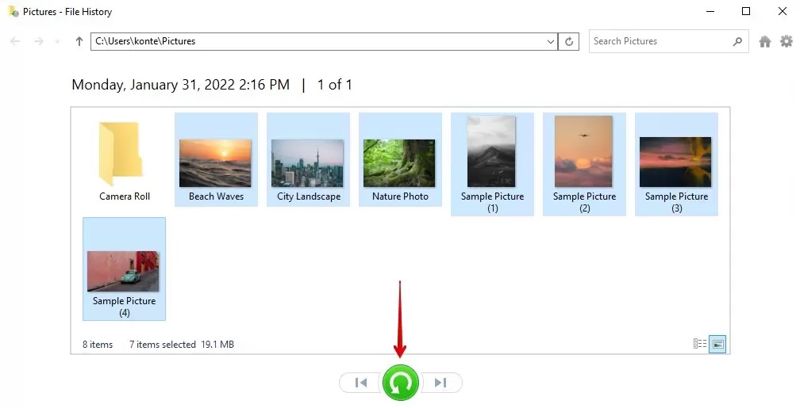
Vinkki: Oletusarvoisesti Tiedostohistoria varmuuskopioi vain paikalliset kansiot käyttäjäkirjastoissasi. Voit palauttaa tietoja vaurioituneelta ulkoiselta kiintolevyltä vain, jos olet palauttanut sen manuaalisesti Tiedostohistoriassa.
Käytä onedrive
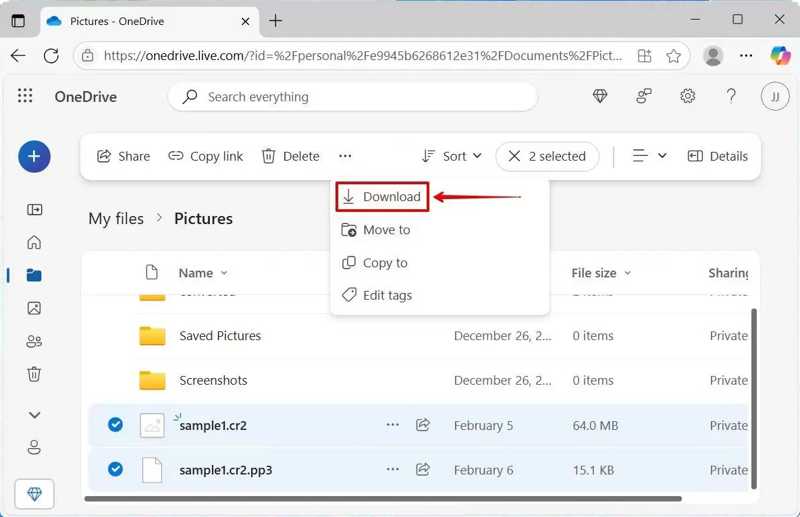
Jos käytät Microsoft-tiliä tietokoneellasi ja olet ottanut OneDriven käyttöön, siellä saattaa olla kopio vaurioituneesta kiintolevystä. Tämä antaa sinulle mahdollisuuden palauttaa tiedot rikkoutuneelta kiintolevyltä.
Vaihe 1. Siirry osoitteeseen onedrive.live.com millä tahansa selaimella ja kirjaudu sisään Microsoft-tilillesi.
Vaihe 2. Suunnata Tiedostoni vasemmasta paneelista ja tarkastele varmuuskopiotiedostoja.
Vaihe 3. Valitse palautettavat tiedostot ja napsauta Lataa.
Vaihe 4. Tallenna arkistotiedosto toiselle kiintolevylle.
Osa 3: Ohjelmisto tietojen palauttamiseksi vaurioituneelta kiintolevyltä ilman varmuuskopiointia
Entä jos sinulla ei ole varmuuskopiota? Tai sinun on palautettava tietoja Macilla?
Apeaksoft Data Recovery on hyvä vaihtoehto tietojen palauttamiseen vaurioituneelta kiintolevyltä. Se skannaa kiintolevysi, vaikka se olisi vaurioitunut, kaatunut tai alustettu. Tämän jälkeen voit palauttaa tiedostosi ja tietosi nopeasti.

Ladannut yli 1,000,000 Käyttäjät
- Palauta tiedot vaurioituneelta kiintolevyltä yhdellä napsautuksella.
- Tarjoa syväskannaus löytääksesi mahdollisimman monta palautettavissa olevaa tiedostoa.
- Esikatsele vaurioituneen kiintolevyn tietoja.
- Tukee laajaa valikoimaa tiedostotyyppejä ja -muotoja.
Suojattu lataus
Suojattu lataus

Vaihe 1. Lataa ja asenna Apeaksoft Data Recovery Windowsiin tai Maciin.
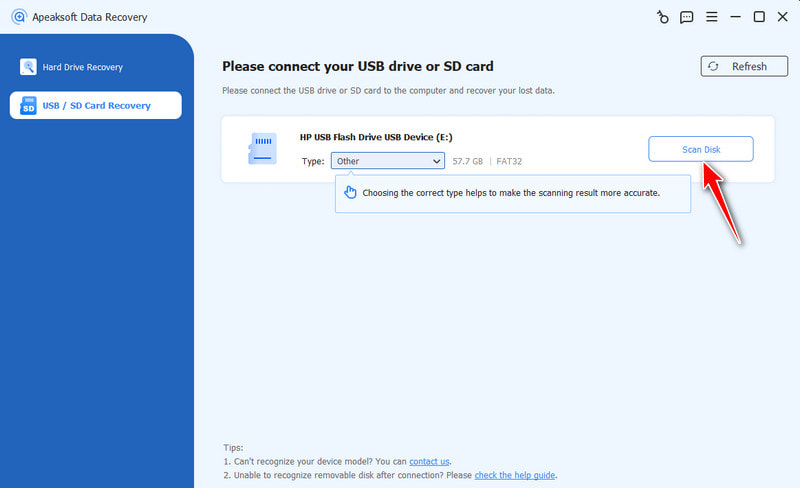
Vaihe 2. Liitä kiintolevy tietokoneeseen ja käynnistä ohjelmisto.
Vaihe 3. Siirry USB-/SD-kortin palautus välilehti ja napsauta sitten Skannaa levy painiketta.
Vaihe 4. Kun pikaskannaus on päättynyt, esikatsele kiintolevylläsi olevia tietoja tyypin ja polun mukaan. Voit paikantaa tiettyjä tiedostoja käyttämällä Suodattaa.
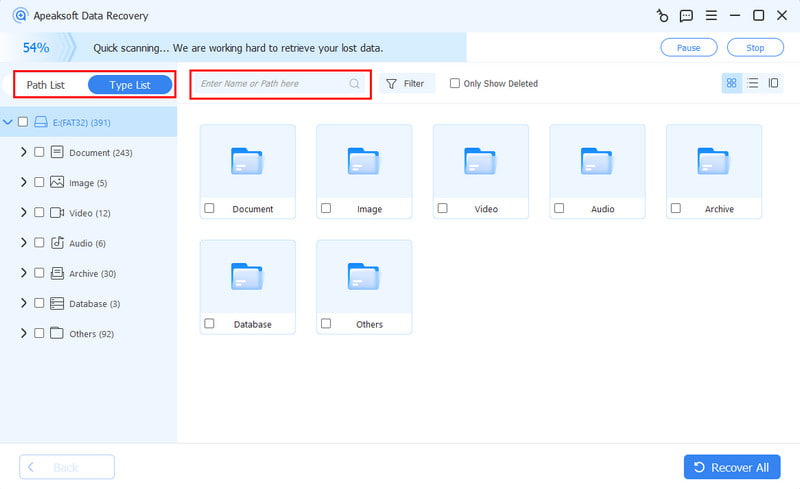
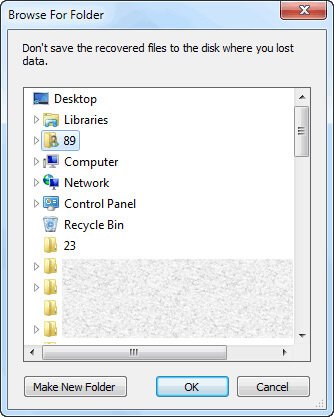
Vaihe 5. Valitse palautettavat tiedostot ja napsauta Palauta-painiketta. Valitse sitten kohdekansio ja napsauta OK vahvistaaksesi sen. Voit palauttaa tiedot, vaikka sinulla olisi pyyhki kiintolevyn.
Osa 4: Kuinka löytää luotettava palautuslaboratorio vaurioituneelle kiintolevylle
Eivät kaikki toipumispalvelut ole tarkoitettu tiedostojen palauttaminen ovat yhtä suuret, ja oikean löytäminen on kuin neulan löytämistä heinäsuovasta. Mistä tiedät, että teknikko on luotettava? Ota huomioon seuraavat tekijät, kun otat yhteyttä talteenottolaboratorioon.
Onko heillä talon sisäinen puhdastila?
Tämä on tärkeää, koska fyysisesti vaurioituneen levyn avaaminen tavallisessa ympäristössä pilaa levyasemat. Suositellaan luokkaa 100 / ISO-luokkaa 5.
Vinkki: Luokan 100 tuli Yhdysvaltain standardista Federal Standard 209, kun taas ISO-luokka 5 on Kansainvälisen standardisoimisjärjestön (ISO) luoma standardi. Nämä standardit osoittavat erittäin puhtaan ilman, jossa on erittäin alhaiset hiukkaspitoisuudet.
Onko heillä asiaankuuluvat sertifikaatit?
Etsi sertifikaatteja, kuten ISO 9001 (kansainvälinen laadunhallintastandardi), ISO 27001 (maailmanlaajuinen tietoturvastandardi) tai Certified Data Recovery Professional (CDRP). Nämä osoittavat, että he noudattavat ammattimaisia laatu- ja turvallisuusstandardeja.
Ovatko heidän hinnoittelunsa ja prosessinsa läpinäkyviä?
Luotettavan yrityksen tulisi tarjota ilmainen diagnoosi ja selkeä tarjous. He selittävät prosessin painostamatta. Vältä yrityksiä, joilla on piilokuluja tai epämääräisiä vastauksia.
Tarjoavatko he "Ei dataa, ei maksua" -käytäntöä?
Luotettavimmat laboratoriot tarjoavat tämän takuun. Tämä ei ainoastaan suojaa oikeuksiasi, vaan myös osoittaa heidän luottamuksensa kykyynsä palauttaa tietosi.
Kuinka kauan ne ovat olleet liiketoimintaa?
Vuosien kokemuksen ansiosta he ovat käsitelleet monia erilaisia taajuusmuuttajamalleja ja monimutkaisia tapauksia. Myös heidän kykynsä selviytyä pitkällä aikavälillä alalla kertoo varmasti jotain.
Mitä oikeat asiakkaat sanovat?
Tarkista viimeaikaiset arvostelut Googlesta, Redditistä, Trustpilotista jne. Kiinnitä erityistä huomiota arvosteluihin, jotka ovat tehneet ne, joilla on ollut samanlaisia vaurioita kuin sinulla.
Yhteenveto
Tämä opas näyttää, miten palauttaa tietoja vaurioituneilta kiintolevyiltä, ulkoinen tai sisäinen. Jos olet ottanut varmuuskopioinnin käyttöön, voit hakea kadonneita tiedostoja tiedostohistoriasta. Jos olet kirjautunut Microsoft-tilille, saatat löytää tiedostosi OneDrivesta. Apeaksoft Data Recovery toimii sekä sisäisten että ulkoisten kiintolevyjen kanssa. Lisäksi löydät oppaastamme hyvän teknikon korjaamaan fyysisesti vaurioituneen kiintolevyn.
 Apeaksoft Data Recovery
 Palauta poistetut tai kadonneet tiedot Windows- ja Mac-tietokoneissa.
Suojattu lataus
Suojattu lataus
Aiheeseen liittyvät artikkelit




