


iPhonen palautus iCloudista kestää ikuisesti? Näin korjaat sen

Laitetta vaihdettaessa, kadonneita tietoja palautettaessa tai uutta puhelinta asentaessa monet käyttäjät miettivät: Kuinka kauan palautus iCloudista kestääPienet varmuuskopiot saattavat kestää alle tunnin, kun taas suuret varmuuskopiot voivat kestää useita tunteja. Tässä oppaassa selitämme, miksi palautukset joskus kestävät odotettua kauemmin, näytämme helppoja tapoja korjata hitaita palautuksia ja jaamme vinkkejä ja työkaluja, jotka auttavat sinua saamaan tietosi takaisin nopeammin.
SIVUN SISÄLTÖ:
Osa 1: Kuinka kauan palautus iCloudista kestää
Kuinka kauan iCloudista palauttaminen kestää? Yleensä prosessi kestää noin 20–40 minuuttia. iCloudista palauttamiseen kuluva tarkka aika riippuu kuitenkin useista tekijöistä.
- Tiedon määrä: Mitä suurempi varmuuskopio, sitä kauemmin palautus kestää. Yli 10 Gt:n varmuuskopioiden palautus voi kestää kaksi tuntia tai enemmän.
- Internetin nopeus: Nopea ja vakaa Wi-Fi-yhteys voi nopeuttaa palautusprosessia, kun taas hidas tai epävakaa verkko voi aiheuttaa viivästyksiä.
- Palauta laitteen suorituskyky: Vanhempien iPhone-mallien tietojen palauttaminen voi kestää kauemmin, koska ne käsittelevät tietoja hitaammin kuin uudemmat mallit. Myös vähäinen tallennustila tai rajallinen muisti voivat hidastaa prosessia.
Osa 2: Miksi iPhone palautuu iCloudista jäljellä olevan ajan arvioimiseksi
- Heikko internet-yhteys: Heikko Wi-Fi-verkko voi haitata tiedonsiirtoa.
- Suuri varmuuskopiotiedoston koko: Jos varmuuskopio sisältää useita sovelluksia ja tiedostoja, palautusajan arvioiminen voi kestää kauemmin.
- Vanhentunut ohjelmisto: Vanhemman iOS-version käyttäminen voi hidastaa arviointia.
- iCloud-palvelimen ongelmat: Applen iCloud-palvelimet ovat joskus ruuhkaisia, mikä voi vaikuttaa palautusnopeuteen.
- Riittämätön tallennustila: Jos laitteessasi ei ole riittävästi vapaata tilaa, palautusprosessi saattaa pysähtyä tai pysähtyä.
Osa 3: Kuinka korjata, kun palauttaminen iCloudista kestää ikuisesti
Jos iPhonen palautus iCloudista tuntuu kestävän ikuisuuden, älä panikoi. Voit kokeilla seuraavia korjauksia yleisten ongelmien ratkaisemiseksi:
1. Yhdistä vahvaan Wi-Fi-verkkoon
Tarkista ensin internet-yhteytesi, katkaise sitten verkkoyhteys ja muodosta se uudelleen. Jos yhteys on edelleen epävakaa, vaihda luotettavampaan verkkoon. Vältä mobiilihotspottien tai julkisten Wi-Fi-verkkojen käyttöä, sillä ne ovat usein epävakaita ja hitaita.
2. Optimoi varmuuskopiotiedoston koko
Suurten varmuuskopioiden palauttaminen kestää kauemmin. Tarkista varmuuskopioiden sisältö ja poista päällekkäiset tiedostot, ei-toivotut tiedostot ja vanhentuneet asiakirjat palautusprosessin nopeuttamiseksi.
3. Vapauta tallennustilaa
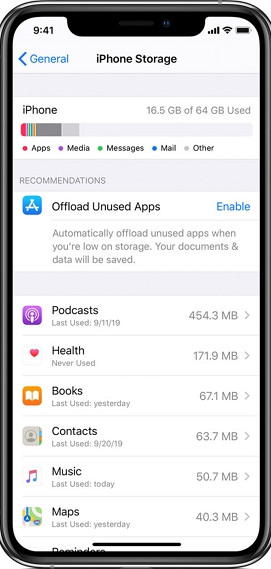
Ennen palauttamista varmista, että varmuuskopiotiedostolle on riittävästi tilaa. Tarkista tallennustila osoitteessa Asetukset > general > iCloud varastointiTarvittaessa selkeä iCloud-tallennus poistamalla käyttämättömiä sovelluksia, vanhoja valokuvia tai suuria tiedostoja.
4. Pakota laite uudelleenkäynnistykseen
Jos laitteesi juuttuu aika-arvionäyttöön, yksinkertainen pakotettu uudelleenkäynnistys voi päivittää järjestelmän ja korjata pieniä häiriöitä. Paina ja vapauta nopeasti Volume Up -painiketta, sitten Volume Down -painiketta ja lopuksi paina ja pidä pohjassa Puoli -painiketta, kunnes Apple-logo tulee näkyviin.
5. Lopeta palauttaminen iCloudista
Jos iPhone pysyy jumissa palautusnäytössäsinun on ehkä keskeytettävä palautus ja palautettava laitteen tehdasasetukset. Uuden asennuksen aikana voit ohittaa iCloud-palautuksen ja valita palautettavan varmuuskopion manuaalisesti. Toimi seuraavasti:
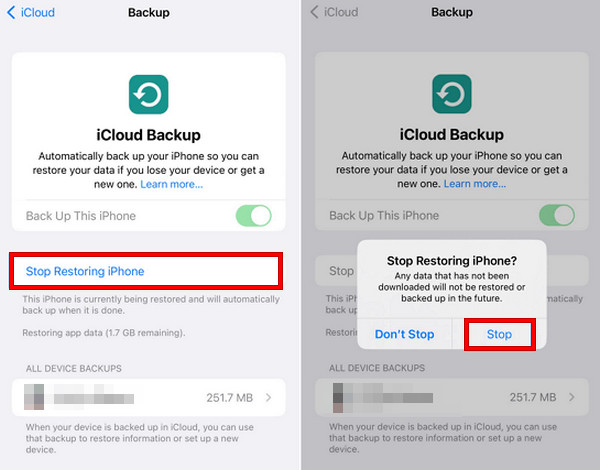
Vaihe 1. Mene Asetukset > iCloud > Varmuuskopiointi.
Vaihe 2. Napauttaa Lopeta iPhonen palauttaminen, napauta sitten stop keskeyttääksesi palautusprosessin.
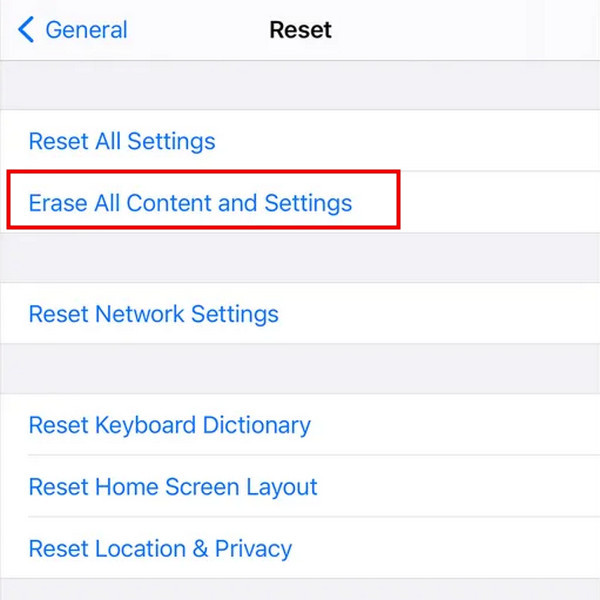
Vaihe 3. Palata takaisin Asetukset > general > Siirrä tai nollaa iPhone, napauta sitten Poista kaikki sisältö ja asetukset palauttaaksesi laitteen tehdasasetukset.
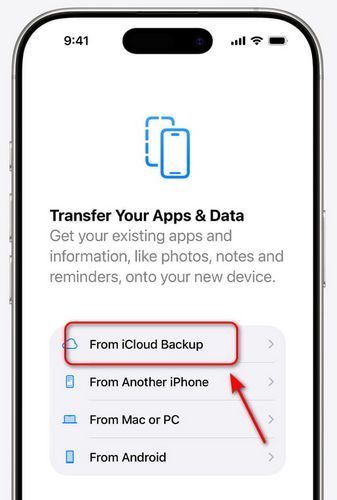
Vaihe 4. Ota iPhone uudelleen käyttöön, mutta jätä iCloud-palautus pois käytöstä asennuksen aikana.
Vaihe 5. Kun asennus on valmis, siirry osoitteeseen Asetukset > iCloud > Palauta iCloud-varmuuskopio ja valitse varmuuskopio manuaalisesti.
Osa 4: Kuinka palauttaa iPhone iCloud-varmuuskopiosta nopeammin
IPhonen palauttaminen iCloud-varmuuskopiosta voi joskus olla aikaa vievää, varsinkin jos varmuuskopio on suuri. Jos et halua poistaa mitään varmuuskopiostasi, mutta haluat nopeamman tavan, voit käyttää erityistä palautusohjelmistoa.
Apeaksoft iPhone Data Recovery on luotettava työkalu, jonka avulla voit palauttaa tietoja iCloudista nopeammin ja joustavammin. Voit valita haluamasi tietotyypit, esikatsella niitä ja palauttaa vain tarvitsemasi tiedot. Tämä voi säästää paljon aikaa verrattuna koko varmuuskopion palauttamiseen.

Ladannut yli 1,000,000 Käyttäjät
- Palauta iPhone iCloud- ja iTunes-varmuuskopioista nopeasti.
- Palauta vahingossa poistetut tiedot ilman varmuuskopiota.
- Palauta kadonneet tiedot vaurioituneesta tai säröillä olevasta iPhonesta helposti.
- Tukee kaikkia iOS-versioita ja -malleja (iOS 26/27 Beta, iPadOS 26/27 Beta).
Suojattu lataus
Suojattu lataus

Vaihe 1. Käynnistä ohjelma tietokoneellasi. Liitä iOS-laitteesi tietokoneeseen ja napauta Luottamus laitteellasi. Valitse Palauta iCloudista käyttöliittymästä.

Vaihe 2. Valitse skannattavan tietotyypin valinta. Napsauta Aloita edetä.
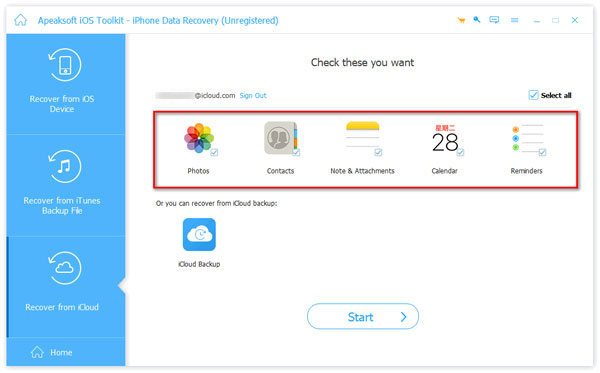
Vaihe 3. Nyt voit tarkastella kaikkia iCloud-tietojasi. Valitse palautettavat tiedot ja napsauta toipua oikeassa alakulmassa.

Yhteenveto
Yhteenvetona, kun iPhonesi näkyy iCloudista palautuksen jäljellä olevan ajan arviovoit kokeilla näitä korjauksia: vaihda vahvaan Wi-Fi-verkkoon, vapauta iPhonen tallennustilaa, käynnistä iPhone uudelleen, keskeytä varmuuskopiointi ja palauta se toisesta varmuuskopiosta tai käytä ammattimaista palautustyökalua. Tarkista myös aina, että iCloud-varmuuskopiosi on valmis ja ajan tasalla ennen palautuksen aloittamista!
 Apeaksoft iPhone Data Recovery
 Palauta poistetut tai kadonneet tiedot iOS-laitteista, iTunesista ja iCloud-varmuuskopioista.
Suojattu lataus
Suojattu lataus
Aiheeseen liittyvät artikkelit




