

Kuinka palauttaa Excel-tiedostojen aiemmat versiot nopeasti

Ymmärtäminen kuinka palauttaa Excel-tiedostojen aiemmat versiot on ratkaisevan tärkeää tapauksissa, joissa Excel tai tietokoneesi sammuu yhtäkkiä tallentamatta työkirjaa lainkaan. Sisäänrakennetut automaattisen palautuksen ja automaattisen tallennuksen toiminnot tallentavat työsi säännöllisesti asetuksistasi riippuen. Onneksi työnkulku ei ole niin vaikea kuin miltä se saattaa vaikuttaa. Tämä artikkeli opastaa sinua koko prosessin läpi Windowsissa, Macissa ja verkossa.
SIVUN SISÄLTÖ:
- Osa 1: Excel-tiedoston aiemman version palauttaminen tietokoneella
- Osa 2: Excel-tiedoston aiemman version palauttaminen Macilla
- Osa 3: Excel-tiedoston aiemman version palauttaminen OneDriven kautta
- Osa 4: Excel-tiedoston aiemman version palauttaminen SharePointista
- Osa 5: Excel-tiedostojen palauttaminen ilman aiempaa versiota
Osa 1: Excel-tiedoston aiemman version palauttaminen tietokoneella
Kun otat automaattisen tallennuksen käyttöön tai määrität automaattisen palautuksen, MS Excel tallentaa työkirjasi automaattisesti usein. Jos suljet tiedoston tallentamatta sitä tai Excel sulkeutuu yllättäen, voit palauttaa Excel-tiedoston aiemman version.
Vaihe 1. Avaa Excel-tiedostosi uusin versio.
Vaihe 2. Siirry filee valikosta.
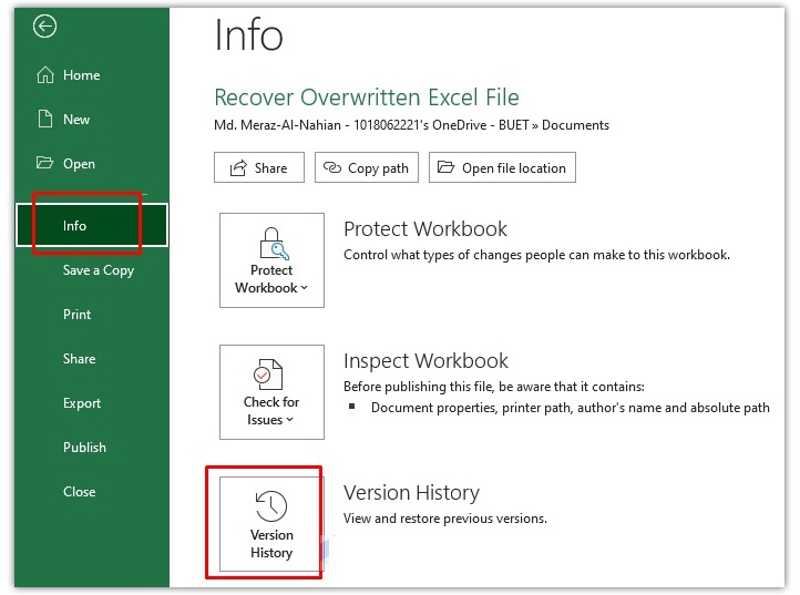
Vaihe 3. Valitse Tiedot vaihtoehto ja valitse Versiohistoria.
Vaihe 4. Sitten saat kaikki tiedoston aiemmat versiot osoitteeseen Versiohistoria ruudussa.
Vaihe 5. Valitse oikea versio avataksesi sen.
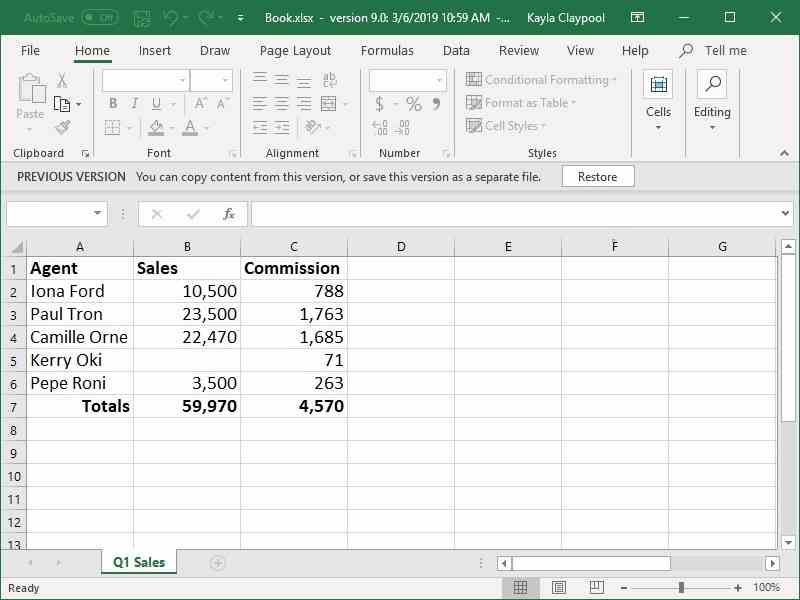
Vaihe 6. Tarkista tiedosto ja napsauta Palauttaa painiketta.
Huomautus: Jos et ole koskaan tallentanut Excel-tiedostoa, napsauta linkkiä Voit kopioida sisältöä tästä versiosta tai tallentaa tämän version erillisenä tiedostona. sen sijasta Palauttaa painiketta.
Osa 2: Excel-tiedoston aiemman version palauttaminen Macilla
Automaattinen palautustoiminto on käytettävissä MS Excel for Macissa. Se tarkoittaa, että voit palauttaa Excel-tiedoston aiemman version MacBookillasi useissa eri tilanteissa. Työnkulku on hieman erilainen. Tässä on koko prosessi:
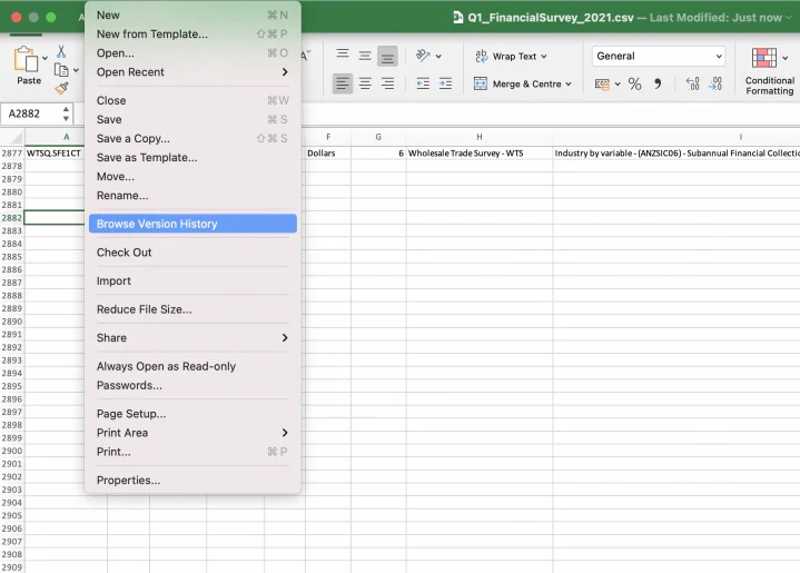
Vaihe 1. Avaa palautettava Excel-tiedosto.
Vaihe 2. Siirry filee valikosta ja valitse Selaa versiohistoriaa.
Vaihe 3. Napsauta sitten Avaa versio tiedostohistorian versioiden tarkastelemiseksi.
Vaihe 4. Napsauta versiota Versiohistoria ruudussa.
Vaihe 5. Jos versio on oikea, napsauta Palauttaa -painiketta. Jos ei, napsauta toista versiota.
Osa 3: Excel-tiedoston aiemman version palauttaminen OneDriven kautta
Jotkut käyttäjät kirjautuvat Officeen MS-tileillään. Se antaa heille mahdollisuuden varmuuskopioida asiakirjoja ja työkirjoja OneDriveen verkossa. Hyvä uutinen on, että voit palauttaa Excel-tiedostojen aiemmat versiot verkossa.
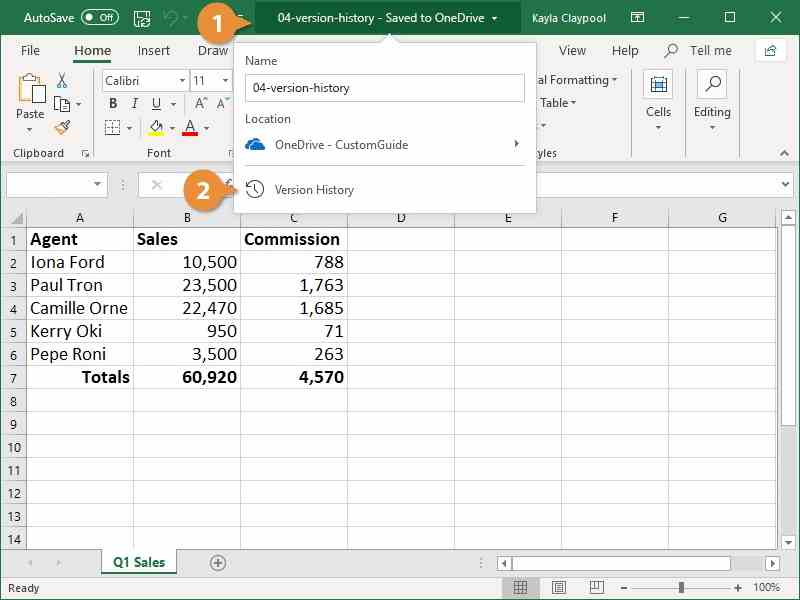
Vaihe 1. Avaa MS Excel.
Vaihe 2. Napsauta otsikkopalkkia ja valitse Versiohistoria.
Vaihe 3. Valitse halutulle tiedostolle oikea versio.
Vaihe 4. Napsauta sitten painiketta Palauttaa painiketta tai linkkiä Aiempi versio baari.
Kirjallisuutta
Osa 4: Excel-tiedoston aiemman version palauttaminen SharePointista
SharePoint on itsenäinen Microsoft-tuote verkkosivustojen luomiseen ja sisällönhallintaan. Sen avulla voit kuitenkin myös palauttaa Excel-tiedoston aiemman version. Tässä ovat vaiheet työkirjan aiemman version löytämiseksi.
Vaihe 1. Suorita SharePoint ja napsauta filee painiketta.
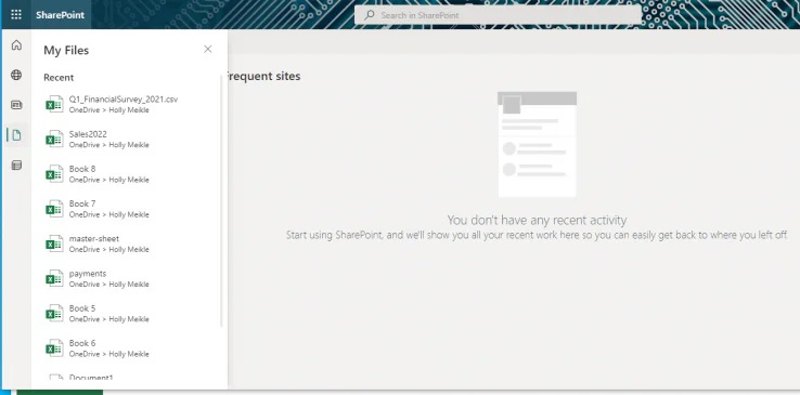
Vaihe 2. Kaksoisnapsauta palautettavaa Excel-tiedostoa.
Vaihe 3. Napsauta tiedostonimeä yläreunassa ja valitse Versiohistoria.
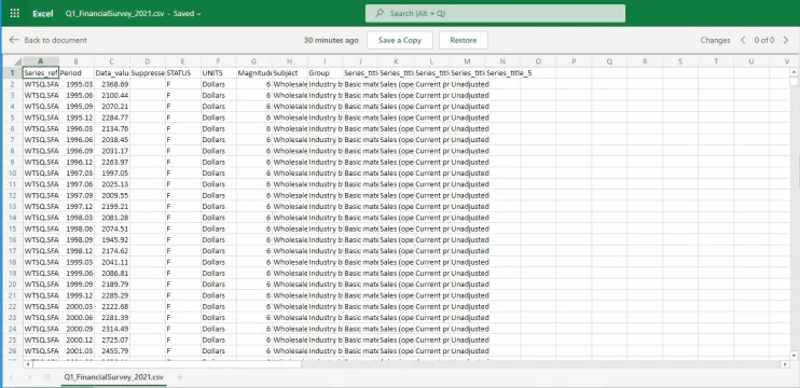
Vaihe 4. Valitse seuraavaksi versio ruudusta.
Vaihe 5. Napsauta sitten Palauttaa palauttaaksesi tiedoston tai napsauttamalla Tallenna kopio tallentaaksesi sen toisena tiedostona.
Osa 5: Excel-tiedostojen palauttaminen ilman aiempaa versiota
Jos et löydä Excel-tiedostoa versiohistoriasta, kokeile Apeaksoft Data RecoverySe pystyy palauttamaan päällekirjoitetun Excel-tiedoston, josta ei ole aiempaa versiota. Mikä tärkeintä, käyttäjäystävällinen käyttöliittymä tekee siitä helppokäyttöisen.
- Palauta kaikki Excel-tiedostot yhdellä napsautuksella.
- Työskentele päällekirjoitettujen ja kaatuneiden Excel-tiedostojen parissa.
- Esikatsele kadonneita Excel-tiedostoja ennen palautusta.
- Tukee laajaa valikoimaa tiedostotyyppejä ja -muotoja.
Suojattu lataus
Suojattu lataus

Kuinka palauttaa Excel-tiedostoja ilman aiempaa versiota
Vaihe 1. Skannaa levysi
Käynnistä Excel-tiedostojen palautusohjelmisto asennettuasi sen tietokoneellesi. Macille on olemassa toinenkin versio. Valitse Kiintolevyn palautus tilassa, valitse oikea levy ja napsauta Aloita hakuJos Excel-tiedostosi on tallennettu ulkoiselle kiintolevylle, valitse USB-/SD-kortin palautus -tilassa ja napsauta Skannaa levy.

Vaihe 2. Esikatsele Excel-tiedostoja
Kun levyn skannaus on valmis, siirry kohtaan Tyyppiluettelo välilehti ja valitse AsiakirjaNyt voit tarkastella kaikkia palautettavissa olevia Excel-tiedostoja. Suodatin-vaihtoehdon avulla voit paikantaa tietyn Excel-tiedoston nopeasti.

Vaihe 3. Palauta Excel-tiedostot
Valitse palautettavat tiedostot ja napsauta toipua painiketta. Aseta tulostuskansio ja vahvista Excel-palautus.

Yhteenveto
Tämä opas selitti kuinka palauta Excel-tiedoston aiempi versio Windowsissa, macOS:ssä ja verkossa. Voit seurata konkreettista oppaatamme kadonneiden työkirjojen palauttamiseksi, kun olet määrittänyt automaattisen tallennuksen tai automaattisen palautuksen. Apeaksoft Data Recovery on paras vaihtoehto palauttaa kadonneet Excel-tiedostot ilman varmuuskopiota tai aiempia versioita.
Aiheeseen liittyvät artikkelit




