

iPadin lukituksen avaaminen ilman salasanaa tai Apple ID:tä

Keskeiset ostokset
Voit avata käytöstä poistetun iPadin lukituksen ilman salasanaa iTunesilla/Finderilla, kolmannen osapuolen työkaluilla tai Etsi...?/iCloudilla.
- Kolmannen osapuolen työkalut tarjoavat yksinkertaisen tavan poistaa lukitusnäyttö ilman salasanaa.
- iTunes/Finder toimii, jos tietokoneesi tunnistaa iPadisi. Jos se ei tunnista iPadiasi, aseta se palautustilaan.
- Etsi oma / iCloud mahdollistaa iPadin etätyhjentämisen ja lukitusnäytön poistamisen joko selaimen tai Apple-laitteen kautta.
- Kaikki menetelmät poistavat tietoja, joten varmuuskopion ottaminen on suositeltavaa.
Lukitusnäytön salasana on tärkeä turvatoimi iPadissa. Se estää muita pääsemästä laitteeseesi ja tietoihisi ilman lupaa. Vaikka uusimmissa malleissa on integroitu biometrinen tekniikka, kuten Face ID ja Touch ID, tarvitset silti pääsykoodin joissakin tapauksissa. Kun unohdat salasanasi, sinut lukitaan ulos laitteestasi. Tämä opas selittää iPadin lukituksen avaaminen ilman salasanaa.
SIVUN SISÄLTÖ:
- Osa 1: Voinko avata vammaisen iPadin ilman salasanaa
- Osa 2: Tehokkain tapa avata iPad ilman salasanaa tai Apple ID:tä
- Osa 3: iPadin lukituksen avaaminen ilman salasanaa iTunesin/Finderin avulla
- Osa 4: iPadin lukitusnäytön poistaminen ilman salasanaa iCloudin/Etsi sovellukseni kautta
- Lisää vinkkejä: Varotoimet ja huomioitavat asiat iPadin lukituksen avaamisessa
- Osa 5: Usein kysytyt kysymykset käytöstä poistetun iPadin lukituksen avaamisesta
Osa 1: Voinko avata vammaisen iPadin ilman salasanaa
Jos unohdit iPad-salasanasi, voit yrittää syöttää eri yhdistelmiä kerran, kaksi tai jopa useammin – kunnes laitteesi lopulta näyttää "iPad on poistettu käytöstä". Siinä vaiheessa saatat alkaa miettiä, onko mahdollista avata käytöstä poistetun iPadin lukitus ilman salasanaa tai ohittaa iPadin lukitusnäyttö. Hyvä uutinen on, että se on mahdollista, mutta ei odottamallasi tavalla.
Mitä vaihtoehtoja sinulla on avata käytöstä poistettu iPad ilman salasanaa? Tässä on nopea vertailu tehokkaimmista menetelmistä, jotka auttavat sinua valitsemaan oikean.
| Menetelmä | Ilman salasanaa | Tarvitsetko Apple ID:n? | Vaadittu tietokone | Tiedon menetys |
| iOS-lukituksen poistaja | Kyllä | Ei | Kyllä | Kyllä |
| iTunes/Finder | Kyllä | Tarvitaan uudelleenkäynnistyksen yhteydessä | Kyllä | Kyllä |
| iCloud | Kyllä | Kyllä | Ei | Kyllä |
* HuomKaikki menetelmät johtavat tietojen menetykseen. Ole hyvä ja varmuuskopioi iPad etukäteen tarvittaessa.
Osa 2: Tehokkain tapa avata iPad ilman salasanaa tai Apple ID:tä
Kolmannen osapuolen työkalu, kuten Apeaksoft iOS Unlocker, tarjoaa yhden luukun ratkaisun iPadin lukitusnäytön ohittamiseen ilman salasanaa tai Apple ID -salasanaa.
Käyttäjäystävällinen muotoilu tekee siitä parhaan ratkaisun tavallisille ihmisille. Tämän ohjelman avulla voit avata iPadin lukituksen ilman salasanaa. Tällainen ratkaisu toimii tyhjentämällä laitteen ja asentamalla järjestelmän uudelleen, mikä poistaa näytön lukituksen. Muista kuitenkin, että kaikki iPadin tiedot poistetaan.
Tehokkain iPadin lukituksen avaaja
- Avaa iPad ilman salasanaa, kasvojentunnistusta tai kosketustunnistusta.
- Ohita iCloud-aktivointilukko ja näyttöaika helposti iPadilla ja iPhonella.
- Avaa Apple ID, MDM- ja iTunes-varmuuskopiosalasanat iPhonelle ja iPadille.
- Saatavilla uusimpiin iPhone- ja iPad-malleihin.
Suojattu lataus
Suojattu lataus

iPadin lukituksen avaaminen, kun se on poistettu käytöstä:
Vaihe 1. Yhdistä iPadiin
Käynnistä paras iPadin lukituksen avausohjelmisto, kun olet asentanut sen tietokoneellesi. Macille on olemassa toinen versio. Valita Avaa iOS-näytön lukitus, ja liitä iPadisi tietokoneeseen valaistuskaapelilla. Klikkaa Aloita nyt painiketta jatkaaksesi.

Vaihe 2. Lataa laiteohjelmisto
Tarkista iPadisi tiedot ja paina Aloita -painiketta ladataksesi vastaava laiteohjelmisto.

Vaihe 3. Ohita iPadin pääsykoodi
Vahvista kahdesti kehoteikkunassa.

Osa 3: iPadin lukituksen avaaminen ilman salasanaa iTunesin/Finderin avulla
iTunes tarjoaa virallisen tavan avata iPadin lukitus ilman salasanaa palauttamalla laitteen tietokoneella. Tämä menetelmä ei vaadi lukitusnäytön salasanaa, mutta se poistaa kaikki iPadin tiedot. Lisäksi, jos sinulla on käytössä Find My laitteellasi, sinun on ehkä annettava Apple ID:si prosessin päätyttyä. Katsotaanpa, miten iPad avataan iTunesin avulla.
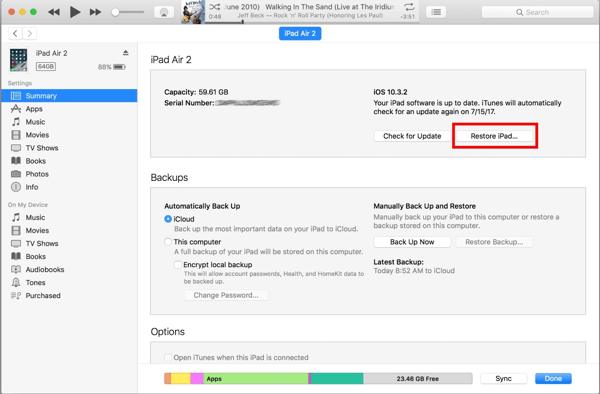
Vaihe 1. Liitä iPad tietokoneeseen Lightning-kaapelilla.
Vaihe 2. Suorita iTunesin uusin versio tietokoneellasi ja napsauta Puhelin -painiketta vasemmassa yläkulmassa, kun laitteesi on havaittu.
Vaihe 3. Siirry Yhteenveto välilehti, napsauta Palauta iPad -painiketta ja suorita prosessi loppuun seuraamalla ohjeita. Kun iPadisi on avattu, voit palauttaa varmuuskopion, jos sinulla on sellainen.
Vinkki: Jos käytät macOS Catalinaa tai uudempaa, voit käyttää Finderia iTunesin sijaan. Vaiheet ovat lähes samat.
Bonus: En ole aiemmin luottanut tähän tietokoneeseen
Jos iPadiasi ei tunnisteta tai et ole aiemmin luottanut tähän tietokoneeseen, sinun on ehkä ensin asetettava laite palautustilaan.
Vaihe 1. Sammuta iPad. iPadille ilman a Etusivu -painiketta, pidä yhtä painikkeista painettuna tilavuus painikkeet ja ylin -painiketta samanaikaisesti, kunnes näet virrankatkaisunäytön. iPadille, jossa on a Etusivu -painiketta, paina ja pidä painettuna ylin -painiketta, kunnes virrankatkaisun näyttö tulee näkyviin.
Vaihe 2. Suorita iTunes työpöydälläsi. Jos käytät macOS Catalinaa tai uudempaa, avaa Finder sen sijaan.
Vaihe 3. Liitä iPad tietokoneeseen USB-kaapelilla.
Vaihe 4. Jos iPadissasi ei ole a Etusivu -painiketta, paina ja vapauta se nopeasti tilavuus -painike vieressä ylin painiketta, tee sama toiselle tilavuus -painiketta ja pidä sitä painettuna ylin -painiketta, kunnes näet Recovery Mode -näytön.
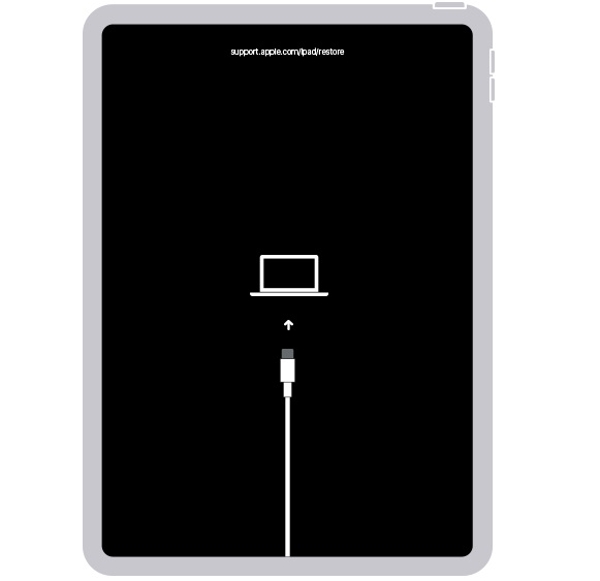
IPadille, jossa on Etusivu -painiketta, pidä molemmat Etusivu ja ylin or Puoli painikkeita samanaikaisesti, kunnes laite siirtyy palautustilaan.
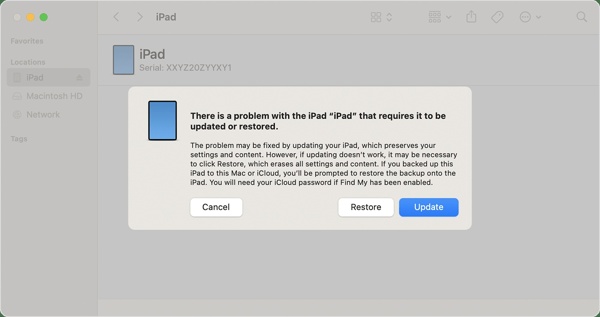
Vaihe 5. Sitten iTunes tai Finder tunnistaa laitteesi ja avautuu valintaikkuna. Klikkaa Palauttaa -painiketta ja odota prosessin päättymistä.
Osa 4: iPadin lukitusnäytön poistaminen ilman salasanaa iCloudin/Etsi sovellukseni kautta
Kuinka avata käytöstä poistetun iPadin lukitus ilman iTunesia? iCloudin Etsi... -ominaisuus tarjoaa tavan avata iPadin lukitus etänä ilman salasanaa. Tämä menetelmä toimii riippumatta siitä, käytätkö sitä verkkoselaimen kautta millä tahansa laitteella (iCloud-verkkosivusto) vai Etsi... -sovelluksen kautta toisella Apple-laitteella. Edellytyksenä on, että Etsi... -toiminto on käytössä iPadissasi. Lisäksi tämä menetelmä on käytettävissä vain, jos iPadisi on verkossa. Jos täytät nämä ehdot, toimi seuraavasti:
Kuinka avata käytöstä poistettu iPad ilman tietokonetta iCloud-verkkosivuston kautta:
Alla on ohjeet käytöstä poistetun iPadin lukituksen avaamiseen ilman tietokonetta iCloudin kautta:
Vaihe 1. Siirry osoitteeseen www.icloud.com/find verkkoselaimella ja kirjaudu sisään iCloud-tilillesi. Jos kaksivaiheinen todennus on käytössä, sinun on syötettävä vahvistuskoodi laitteeseen.
Vinkki: Tai käy iCloud-sivustolla, kirjaudu sisään tilillesi ja valitse Etsi iPad.
Vaihe 2. Vedä Kaikki laitteet luettelosta näytön yläreunassa ja valitse iPadisi.
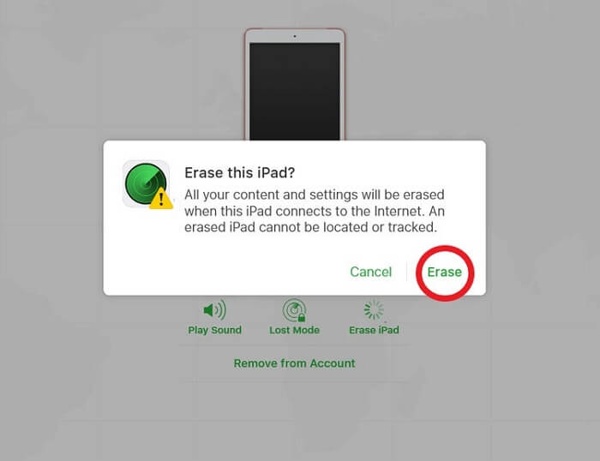
Vaihe 3. Kun Apple on löytänyt iPadisi sijainnin ja kiinnittänyt sen kartalle, napsauta Poista iPad -painiketta ponnahdusikkunassa. Syötä pyydettäessä Apple ID -salasanasi ja napsauta pyyhkiä uudelleen vahvistaaksesi toiminnon.
iPadin lukituksen avaaminen ilman iTunesia Etsi oma -sovelluksen kautta:
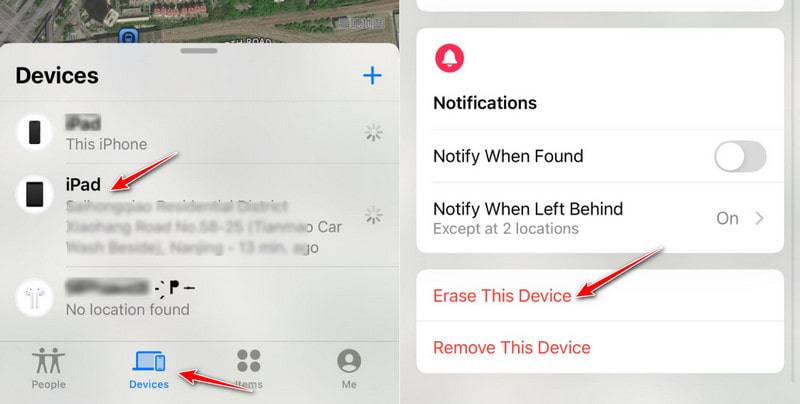
Vaihe 1. Avaa Etsi...? -appi toisella iPhonella tai iPadilla ja kirjaudu sisään Apple ID:lläsi.
Vaihe 2. Napauttaa Laitteet ja valitse lukittu iPadisi luettelosta.
Vaihe 3. Napauttaa Poista tämä laite ja seuraa ohjeita prosessin loppuun saattamiseksi.
Lisää vinkkejä: Varotoimet ja huomioitavat asiat iPadin lukituksen avaamisessa
On olemassa tietojen menetyksen vaara, kun iPadin lukitus avataan ilman pääsykoodia. Siksi sinun on parempi tehdä varmuuskopio koko iPadistasi. Koska olet lukittu pois luuristasi, paras tapa tehdä varmuuskopio on iTunesin tai Finderin avulla. Huomaa, että iTunes-varmuuskopio ei sisällä tietoja, kuten Face ID tai Touch ID.
Vaihe 1. Liitä lukittu iPad tietokoneeseen USB-kaapelilla. Käynnistä sitten iTunesin tai Finderin uusin versio käyttöjärjestelmästäsi riippuen.
Vaihe 2. Valitse Laite -painiketta iTunesin vasemmassa yläkulmassa, kun laitteesi on havaittu. Valitse Finderissa iPadin nimi vasemmasta sivupalkista.
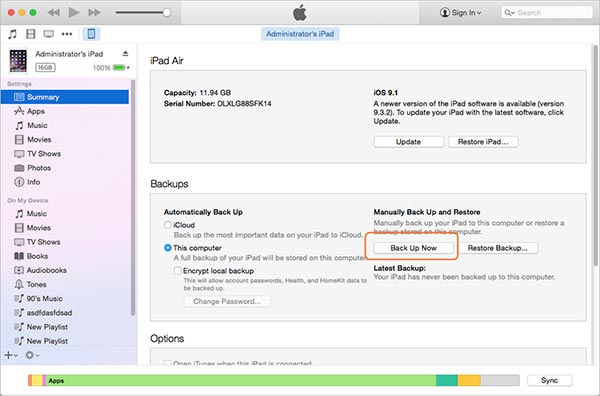
Vaihe 3. Siirry Yhteenveto -välilehti iTunesissa, etsi varmuuskopiot alue, valitse Tämä tietokone, Ja napsauta Varmuuskopioi nyt -painiketta aloittaaksesi varmuuskopioinnin koko iPadille. Siirry Finderissa kohtaan general välilehti, valitse Varmuuskopioi kaikki iPadisi tiedot tähän Maciin, ja paina Varmuuskopioi nyt painiketta.
Osa 5: Usein kysytyt kysymykset käytöstä poistetun iPadin lukituksen avaamisesta
Kuinka monta väärää salasanayritystä on annettu ennen kuin iPad poistetaan käytöstä?
6–10 väärän yrityksen jälkeen iPad näyttää viestin ”iPad on poistettu käytöstä” ja se vaatii lukituksen avaamisen.
Voinko avata käytöstä poistetun iPadin lukituksen menettämättä tietoja?
Ei. Kaikki viralliset menetelmät käytöstä poistetun iPadin lukituksen avaamiseksi poistavat tietoja, joten tietojen palauttamiseksi tarvitaan ennakkovarmuuskopio.
Miten voin avata iPadin lukituksen ilman iTunesia?
Voit poistaa lukitusnäytön ilman iTunesia käyttämällä Etsi oma -appia (iCloud tai sovellus) tai kolmannen osapuolen työkalua.
Yhteenveto
Tämä opas on selittänyt iPadin lukituksen avaaminen useilla toimivilla menetelmillä. Ennen prosessia sinun tulee varmuuskopioida kaikki laitteesi tiedot iTunesilla. Valitse sitten sopiva menetelmä ja seuraa ohjeitamme avataksesi lukitun iPadin uudelleen. Apeaksoft iOS Unlocker on paras valinta, jos unohdat salasanasi ja Apple ID -salasanasi.
Aiheeseen liittyvät artikkelit




