

Palauta kadonneet viestit iPhonessa: Vaiheittainen opas

Eräänä päivänä huomaat yhtäkkiä, että iPhonestasi puuttuu jotakin – merkityksellinen kuva, tärkeä tekstiviesti tai tarvitsemasi ääniviesti. Avaat iPhonesi, tarkistat uudelleen ja huomaat, että se on kadonnut. Todella turhauttavaa! Miksi... iPhonen viestit katoavat? Miten löydän kadonneet iPhone-viestit takaisin? Tässä oppaassa tutkimme syitä, miten ne voidaan palauttaa ja mitä voit tehdä välttääksesi tämän ongelman.
SIVUN SISÄLTÖ:
Osa 1. Miksi viestit ja valokuvat katoavat iPhonesta?
Et poistanut mitään, mutta kun avaat iPhonesi, joitakin viestejä puuttuu ilman varoitusta. Kuvia ja tekstiviestejä ei löydy mistään. Mikä tähän johti? Tähän on useita yleisiä syitä:
- Automaattisen poiston asetukset: If viestit on asetettu säilytettäväksi 30 päivää tai 1 vuosi, puhelimesi poistaa vanhat viestit pysyvästi.
- iOS-ohjelmiston häiriöt: iOS-päivitys, optimointi ja virheet saattavat piilottaa viestit tai saada ne näyttämään väärin.
- iCloud-synkronointiongelmat: Väärä määritys, verkon epävakaus tai täysi iCloud-tallennustila voivat estää uusien viestien synkronoinnin iPhoneesi; viestisi saattavat näkyä muissa laitteissa.
- iPhonen tallennusrajoitukset: Jos iPhonessasi on vähän tallennustilaa, se ei ehkä tallenna uusia viestejä.
- Satunnainen poisto: Olet ehkä poistanut tekstiviestisi tai valokuvasi huomaamattasi selatessasi viestejäsi.
Osa 2. Kadonneiden viestien ja valokuvien palauttaminen
Katoavatko nämä viestit tai valokuvat todella eivätkä koskaan löydy takaisin? Ehdottomasti eivät. Useimmissa tapauksissa ne eivät ole pysyvästi kadonneet – ne on vain piilotettu, synkronoitu tai poistettu vahingossa, mikä mahdollistaa silti palauttamisen. Kokeile alla olevia menetelmiä, ja saatat palauttaa kadonneet viestit iPhonestasi.
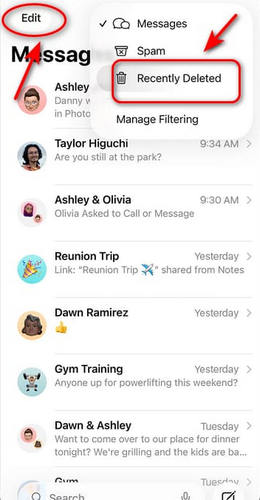
1. Tarkista Äskettäin Poistetut
In viestitiOS tallentaa poistetut viestit viimeisten 30 päivän aikana Hiljattain poistettu kansio. Jos huomaat, että joitakin viestejä puuttuu, avaa viestit ja tarkista Hiljattain poistettu kansio palauttaaksesi ne tämän aikarajan sisällä.
Vaihe 1. avoin viestit iPhonessa.
Vaihe 2. Viesteissä, Napauta Suodattimet painiketta tai napauta muokata vasemmassa yläkulmassa.
Vaihe 3. Napauttaa Näytä viimeksi poistettu nähdäksesi poistetut viestit viimeisten 30 päivän aikana.
Vaihe 4. Valitse tarvitsemasi viestit ja napauta toipua.
2. Palauta iCloud-varmuuskopiosta
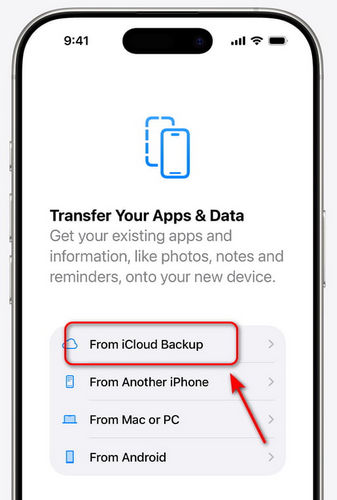
Jos varmuuskopioit iPhonesi säännöllisesti iCloudilla, tämä menetelmä on paras vaihtoehto palauttaa kadonneet viestit iPhonessa.
Vaihe 1. Mene Asetukset ja kosketa Sinun nimesi Valitse iCloudKatso jos viestit on päällä. Napauta Varmuuskopiointi varmistaaksesi, että sinulla on tuore varmuuskopio.
Vaihe 2. Takaisin Asetuksetvalitse general > asettaa uudelleen > Poista kaikki sisältö ja asetukset.
Vaihe 3. Viimeistele asennusvaiheet ja saavuta Siirrä sovelluksesi ja tietosi näyttö ja valitse sitten iCloud Backupista.
3. Palauta iTunes/Finder-varmuuskopiosta
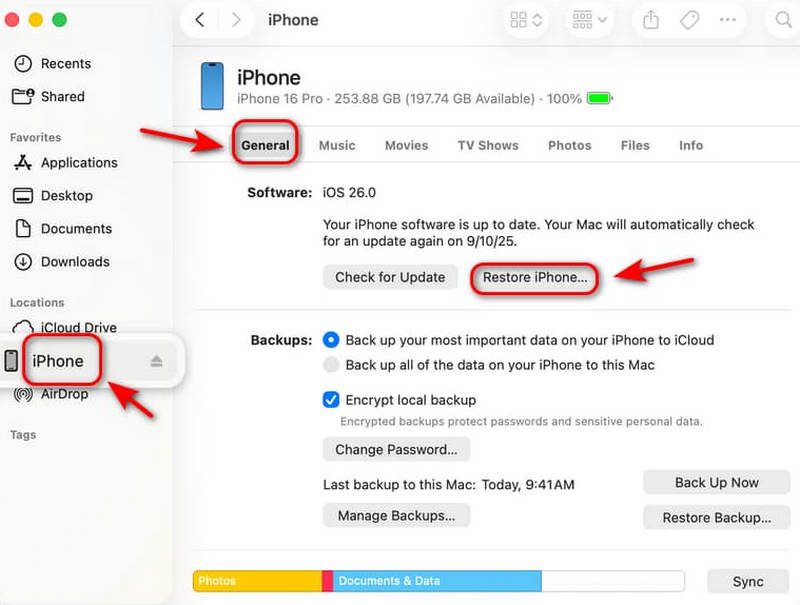
Jos käytät iTunes- tai Finder-varmuuskopiota, voit palauttaa iPhonesta puuttuvia valokuvia tai viestejä noudattamalla näitä ohjeita.
Vaihe 1. Liitä iPhone tietokoneeseen ja avaa Finder tai iTunes.
Vaihe 2. Avaa napsauttamalla iPhone-kuvaketta Yhteenveto sivu.
Vaihe 3. Napauta Palauta varmuuskopiointiIPhone käynnistyy uudelleen automaattisesti, kun palautus on valmis.
Huomautus: iCloud-, iTunes- tai Finder-varmuuskopiosta palauttaminen poistaa kaikki nykyiset tiedot iPhonestasi. Varmista, että sinulla on tuore iPhone varmuuskopio ennen kuin teet tämän!
4. Käytä Apeaksoft iPhone Data Recovery -ohjelmaa
Jos sinulla ei ole varmuuskopiota tai et halua korvata olemassa olevia tietoja, Apeaksoft iPhone Data Recovery on parempi vaihtoehto kadonneiden tekstiviestien palauttamiseen iPhonessa. Se toimii sekä Macin että Windowsin kanssa ja voi palauttaa erilaisia tiedostotyyppejä, kuten valokuvia, viestejä, yhteystietoja, Facebook-, Line- ja WhatsApp-keskusteluja ja paljon muuta.
Täysin varusteltu iPhone-tietojen palautusohjelmisto
- Palauta puuttuvat tiedot iOS-laitteista ja iTunes/iCloud-varmuuskopiosta.
- Tukee useita erilaisia iOS-tietotyyppejä.
- Anna yksityiskohtainen esikatselu poistetuista ja olemassa olevista tiedostoista ennen palautusta.
- Yhteensopiva kaikkien iOS-laitteiden ja -versioiden kanssa, mukaan lukien uusimmat.
Suojattu lataus
Suojattu lataus

Palauta kadonneet tekstiviestit iPhonessa ilman varmuuskopiointia seuraavasti:
Vaihe 1. Valitse käyttöliittymässä Palauta iOS-laitteestaja liitä sitten iPhone tietokoneeseen USB-kaapelilla.
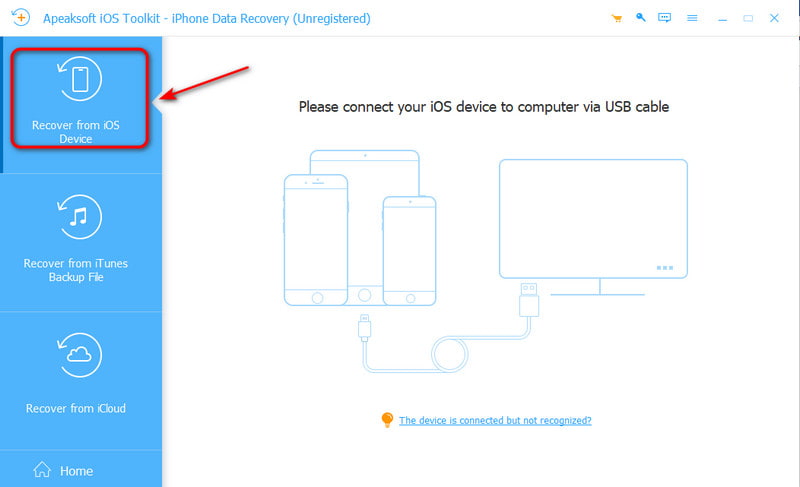
Vaihe 2. Napauttaa Luottamus, napsauta sitten seuraava painiketta.
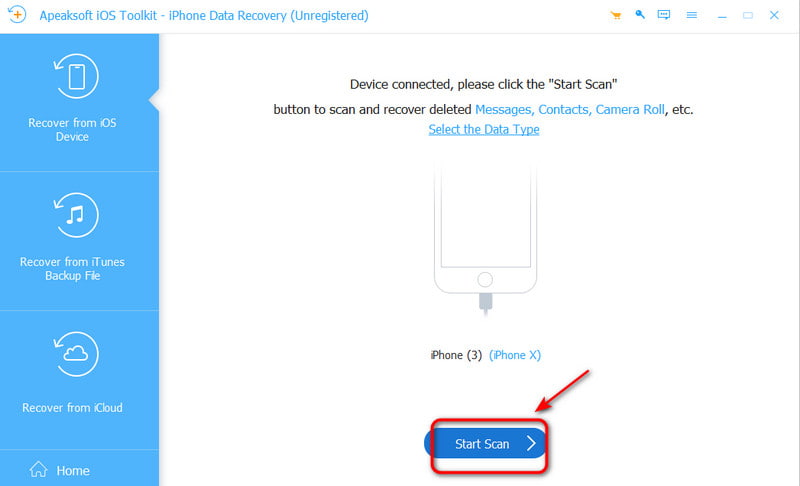
Vaihe 3. Valitse Aloita haku -painiketta skannataksesi kaikki iPhonen tiedot.
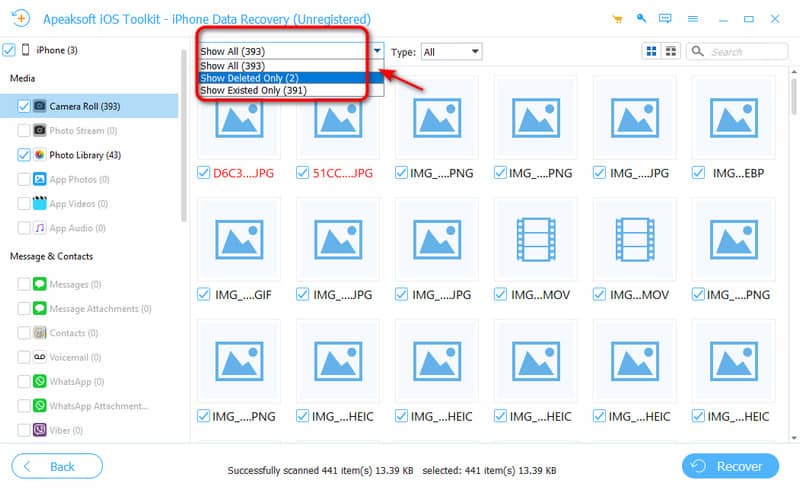
Vaihe 4. Voit valita Näytä kaikki or Näytä vain poistetut esikatsellaksesi poistettuja tekstiviestejä. Valitse palautettavat tiedot.
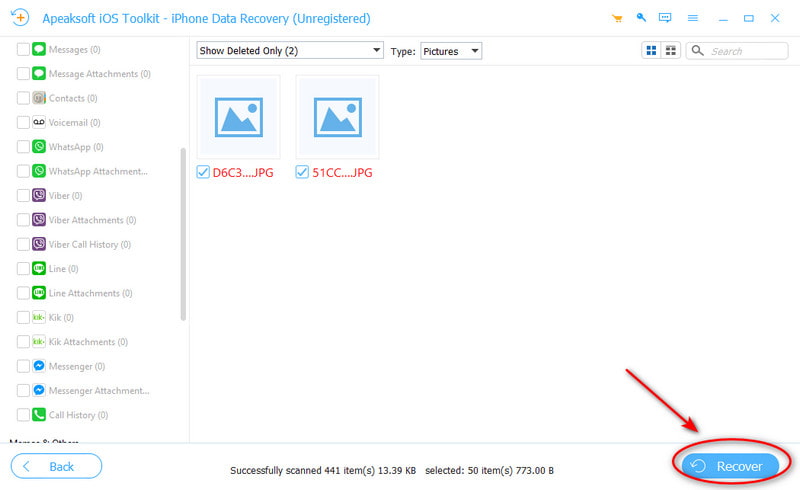
Valitse toipua -painiketta aloittaaksesi ja aseta sitten tietojesi tallennuspolku.
Osa 3. Tiettyjen mediaongelmien korjaaminen
Kaikki kadonneet viestit eivät ole samanlaisia. Joskus katoaa vain valokuvia, videoita tai ääniviestejä, tai saatat nähdä äkillisen "Viestiä ei löytynyt" -virheen. Alla on pikakorjauksia näihin tiettyihin mediaongelmiin:
1. Viesteissä olevat valokuvat/videot katoavat
Miksi kuvat katoavat tekstiviesteistä iPhonessa? Syynä voi olla synkronointiristiriidat, järjestelmäpäivitysvirheet tai vähäinen tallennustila. Jos tämä ongelma vaivaa sinua aina, kokeile näitä korjauksia:
- Varmista, että iMessage on käytössä: Asetukset > viestit > iMessage.
- Lopeta automaattinen poisto: Siirry osoitteeseen Asetukset > viestit > Pidä viestit > valitse Ikuisesti.
- Vapauta iPhonen tallennustilaa: Poista suuret liitteet ja lataukset, poista harvoin käyttämiäsi sovelluksia ja varmuuskopioi kuvia ja videoita muille laitteille tai pilvitallennustilaan.
2. Ääniviestit vanhenevat tai katoavat
Katoavatko ääniviestit ennen kuin ne luetaan iPhonessa? Kyllä, kun olet kuunnellut ääniviestin, se vanhenee kahden minuutin kuluttua, ellet napauta PitääKuinka korjata se:
- Mene Asetukset > viestit > Ääniviestit > Aseta Päättyä että Ei ikinä
3. Virhe "Viestiä ei löytynyt"
Tämä ongelma ilmenee yleensä, kun viesti poistetaan yhdestä laitteesta ja synkronoidaan iCloudin kautta, lähettäjä poistaa sen tai se vioittuu iOS-päivityksen jälkeen.
- Käynnistä iPhone uudelleen: Yksinkertaista mutta tehokasta
- Päivitä iOS uusimpaan versioon.
Osa 4. Kuinka estää viestien katoaminen
iPhonen viestit katoavat voi olla turhauttavaa, mutta monet tapaukset ovat ehkäistävissä. Älä odota, kunnes tärkeät viestit katoavat taas. Käytä hetki aikaa ja tarkista alla olevat tärkeimmät asetukset ja tavat suojataksesi iPhone-viestejäsi!
- Pidä verkkoyhteys vakaana, jotta viestit synkronoituvat oikein.
- Päivitä iPhonesi uusimpaan iOS-versioon välttääksesi järjestelmävirheitä.
- Varmistaa iMessage on käytössä milloin tahansa.
- Asettaa Pidä viestit että Ikuisesti automaattisen poiston estämiseksi.
- Hallitse iPhonen tallennustilaa tietojen menetyksen välttämiseksi.
- Varmuuskopioi iPhone säännöllisesti iCloudiin tai iTunesiin/Finderiin.
Yhteenveto
Kun iPhone-viestisi viimeksi katosivat, tarkista mahdolliset syyt ja kokeile yllä olevia korjauksia. Monissa tapauksissa nämä vaiheet voivat auttaa sinua palauta kadonneet viestit iPhonessa vaivattomasti. Jos ongelma ei vieläkään ratkea, Apeaksoft iPhone Data Recovery voi auttaa! Oikeilla vaiheilla ja työkaluilla kadonneiden iPhone-viestien palauttamisen ei tarvitse enää olla päänsärkyä!
Aiheeseen liittyvät artikkelit




