

Kuinka palauttaa poistetut tiedostot tietokoneilta varmuuskopioinnin kanssa tai ilman

Voi olla turhauttavaa ja stressaavaa, jos vahingossa poistat tärkeitä tiedostoja Windowsissa. On järkevää, että Microsoft on lisännyt tietokoneisiin useita menetelmiä Poistettujen tiedostojen palauttaminen Windows 11/10:ssä ja aiemmin, kuten poiston kumoaminen, roskakorikansio, varmuuskopiointi ja palautus ja paljon muuta. Niitä voidaan käyttää erilaisissa tilanteissa. Tässä artikkelissa jaetaan hyväksi havaitut menetelmät ja kerrotaan kunkin menetelmän skenaariot.
SIVUN SISÄLTÖ:
- Osa 1: Poistetun tiedoston kumoaminen Windowsissa painikkeilla
- Osa 2: Poistettujen tiedostojen palauttaminen Windowsin roskakorista
- Osa 3: Poistettujen tiedostojen hakeminen Windowsissa tiedostohistorian avulla
- Osa 4: Poistettujen tiedostojen palauttaminen Windowsissa varmuuskopioinnin ja palautuksen avulla
- Osa 5: Poistettujen tiedostojen palauttaminen Windows File Recovery -ohjelmalla
- Osa 6: Poistettujen tiedostojen palauttaminen Windowsissa ilman varmuuskopiointia
Osa 1: Poistetun tiedoston kumoaminen Windowsissa painikkeilla
Helpoin tapa palauttaa Windowsin poistetut tiedostot on Kumoa poisto ominaisuus. Tämä tapa on käytettävissä, jos vahingossa poistat tiedoston tai asiakirjan tietokoneeltasi. Tässä sinulla on kaksi vaihtoehtoa:
Napsauta hiiren kakkospainikkeella kansion tyhjää aluetta ja valitse Kumoa poisto.
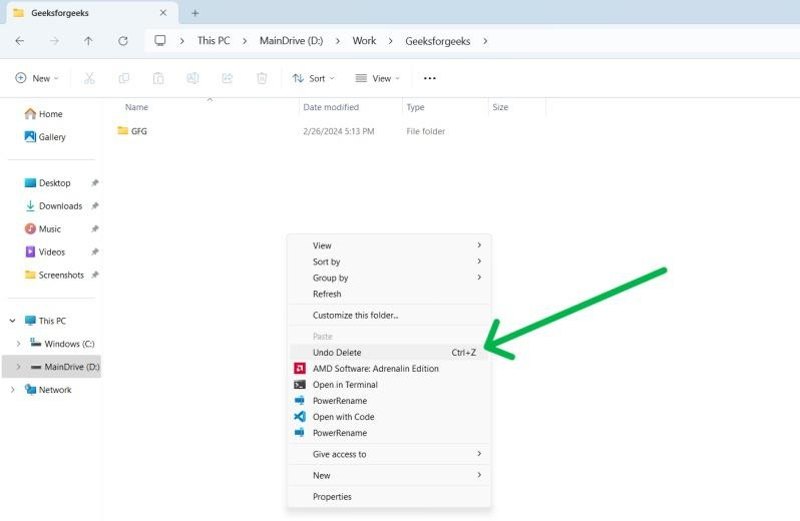
Tai paina Ctrl + Z näppäimistön näppäimiä yhteen tiedoston poiston kumoamiseksi.
Osa 2: Poistettujen tiedostojen palauttaminen Windowsin roskakorista
Roskakori on sisäänrakennettu ominaisuus kaikissa Windows-käyttöjärjestelmissä. Kun poistat tiedoston tietokoneeltasi, se siirtyy Roskakori-kansioon. Ennen roskakorin tyhjentämistä voit palauttaa poistetut tiedostot Windows 11:ssä milloin tahansa.
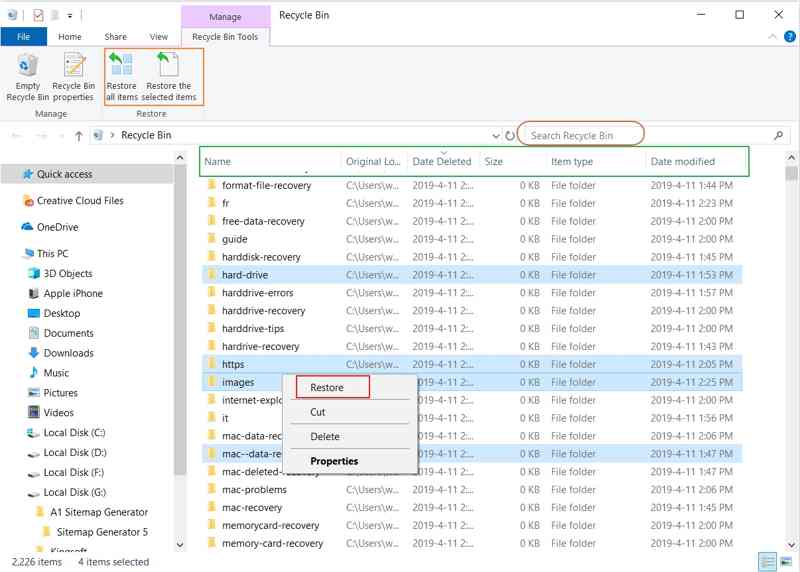
Vaihe 1. Avaa roskakoriin kansio työpöydälläsi.
Vinkki: Jos et löydä sitä työpöydältäsi, avaa Resurssienhallinta ja valitse roskakoriin.
Vaihe 2. Lajittele poistetut tiedostot nimen, päivämäärän ja koon mukaan.
Vaihe 3. Valitse palautettava tiedosto. Voit palauttaa useita tiedostoja painamalla Ctrl -näppäintä ja napsauta kutakin tiedostoa tai kansiota.
Vaihe 4. Palauta poistetut tiedostot:
Vaihtoehto 1: Napsauta hiiren kakkospainikkeella valittua tiedostoa ja valitse Palauttaa.
Vaihtoehto 2: Avaa uusi tiedostonhallinta ja etsi kohdekansio.
Vaihtoehto 3: Vedä ja pudota haluamasi tiedostot roskakorista kohteeseen.
Vaihtoehto 4: Laajenna yläreunan valintanauhaa ja napsauta Palauta valitut kohteet vuonna Roskakorityökalut Tab.
Osa 3: Poistettujen tiedostojen hakeminen Windowsissa tiedostohistorian avulla
Tiedostohistoria on kätevä ominaisuus Windowsissa. Se suojaa henkilökohtaisia tiedostoja ja kansioita vahingossa tapahtuvalta katoamiselta tai vahingoittumiselta. Kun otat tämän ominaisuuden käyttöön, se tallentaa automaattisesti kopiot tiedostoistasi. Tämän ansiosta voit palauttaa äskettäin poistetut tiedostot Windowsissa.
Tiedostohistorian määrittäminen
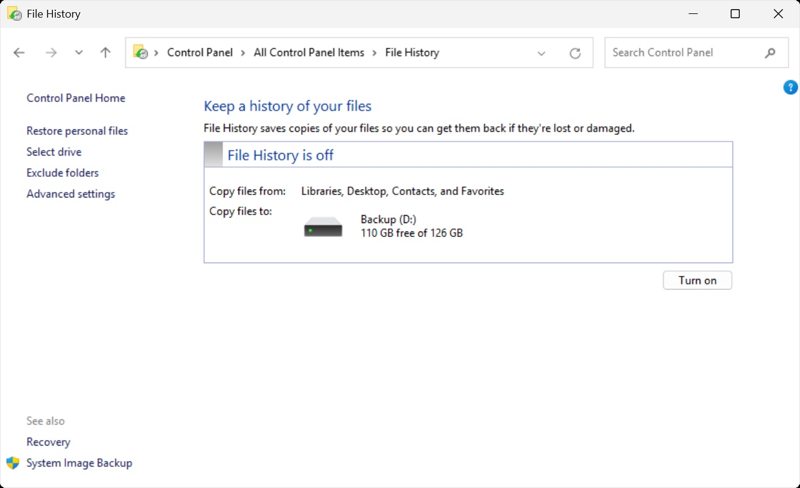
Vaihe 1. Avaa Ohjauspaneelin.
Vaihe 2. valita Tallenna tiedostojesi varmuuskopiot tiedostohistorian avulla varten Järjestelmä ja suojaus.
Vaihe 3. Napauta Turn on ottaaksesi tiedostohistorian käyttöön.
Poistettujen tiedostojen hakeminen Windowsissa
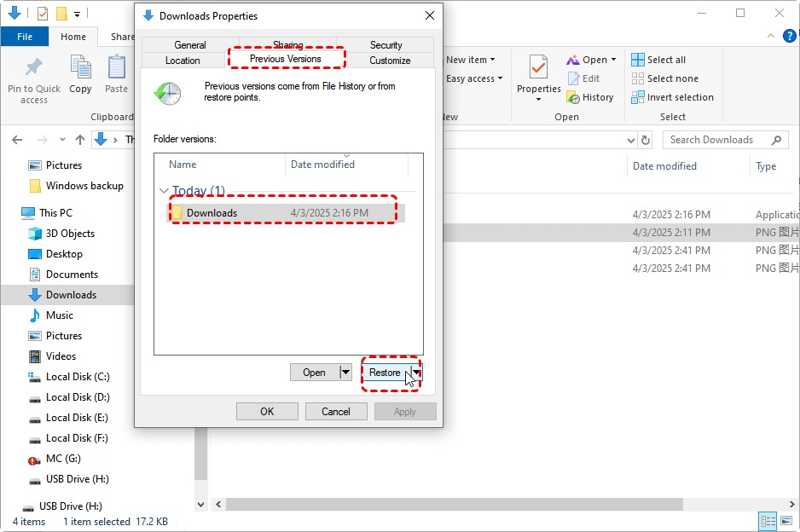
Vaihe 1. Suorita tiedostonhallinta ja siirry kansioon, joka tallentaa poistetut tiedostot.
Vaihe 2. Napsauta kansiota hiiren kakkospainikkeella ja valitse Kiinteistöt.
Vaihe 3. Vaihda Aiemmat versiot Tab.
Vaihe 4. Valitse kansion versio ja napsauta Palauttaa -painiketta. Jos haluat palauttaa tiettyjä tiedostoja Windowsissa, napsauta nuoli -painiketta vieressä avoin, ja valitse Avaa tiedostohistoriassa.
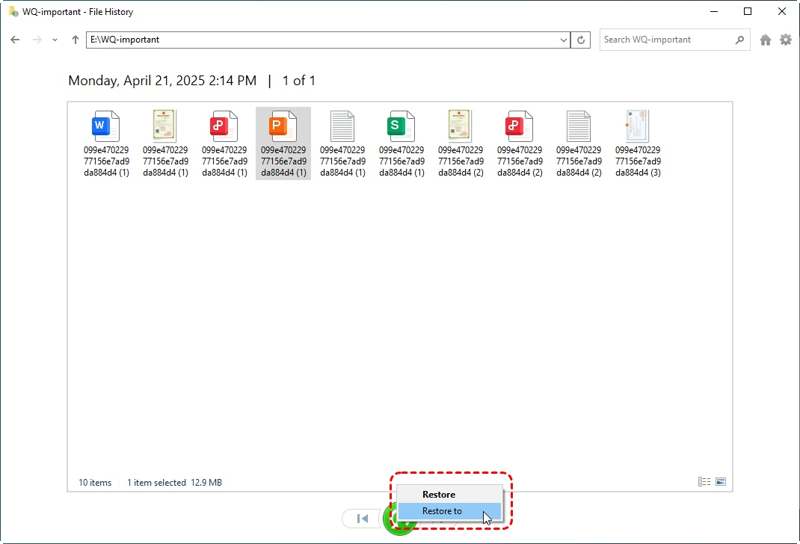
Vaihe 5. Valitse haluamasi tiedostot ja napsauta Palauttaa painiketta.
Huomautus: Jos haluat säilyttää poistettujen tiedostojen nykyisen version, laajenna Palauta-painike ja valitse PalautaValitse sitten toinen sijainti.
Osa 4: Poistettujen tiedostojen palauttaminen Windowsissa varmuuskopioinnin ja palautuksen avulla
Sisäänrakennettu varmuuskopiointi- ja palautustoiminto mahdollistaa poistettujen tiedostojen palauttamisen tietokoneilla. Se on käytettävissä jopa pysyvästi poistettujen tiedostojen palauttamiseen Windowsin roskakorista. Edellytyksenä on, että olet luonut varmuuskopion.
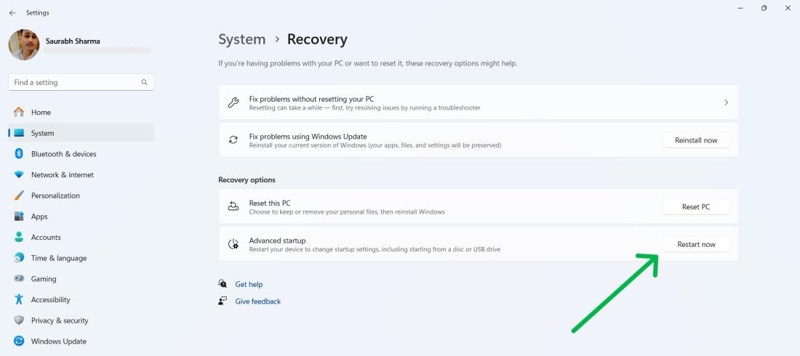
Vaihe 1. paina voittaa ja I näppäimistön näppäimiä avataksesi Asetukset App.
Vaihe 2. Mene järjestelmä sivupalkissa ja valitse Elpyminen.
Vaihe 3. Valitse Käynnistä nyt -painiketta Palautusvaihtoehdot osiossa.
Vaihe 4. Navigoida johonkin vianmääritysJa sitten Lisäasetukset asetusvalikon näytössä.
Vaihe 5. Valita Katso lisää palautusvaihtoehtoja, ja napsauta Järjestelmän Image Recovery.
Osa 5: Poistettujen tiedostojen palauttaminen Windows File Recovery -ohjelmalla
Windowsin tiedoston palautus on Microsoftin julkaisema itsenäinen työkalu poistettujen tiedostojen palauttamiseen Windows 11/10:ssä. Oletusarvoisesti sitä ei asenneta Windowsiin. Sinun on ladattava se Microsoft Storesta. Lisäksi se toimii komentorivien avulla ja vaatii jonkin verran teknisiä taitoja.
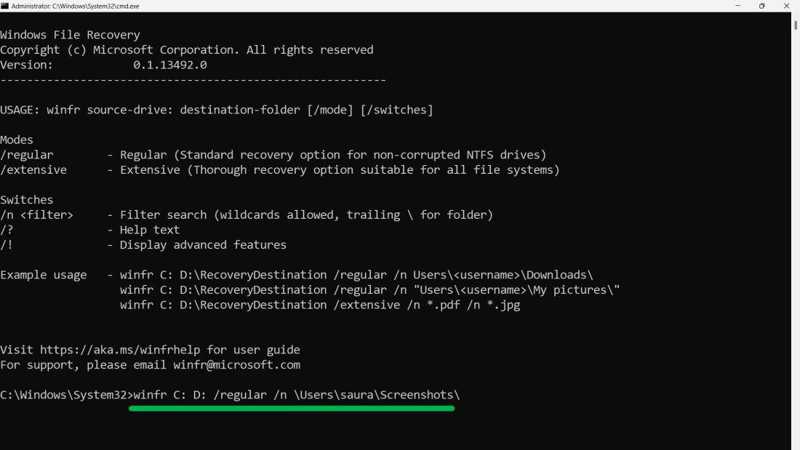
Vaihe 1. Siirry Microsoft Storeen ja hae Windowsin tiedoston palautus, ja asenna se.
Vaihe 2. Suorita poistettujen tiedostojen palautustyökalu.
Vaihe 3. Kirjoita alla oleva komento ja paina enter toteuttamaan sen.
winfr C: D: /regular /n Käyttäjät
Vinkki: korvata
Osa 6: Poistettujen tiedostojen palauttaminen Windowsissa ilman varmuuskopiointia
Voiko Windows 11:ssä palauttaa poistettuja tiedostoja? Kyllä. Jos esiasennetut ominaisuudet eivät ole käytettävissä, sinun on käytettävä tehokasta tietojen palautustyökalua, kuten Apeaksoft Data RecoveryLisäksi käyttäjäystävällinen käyttöliittymä tekee navigoinnista helppoa.
Yhdellä napsautuksella pääset poistetuille YouTube-videoille
- Palauta kaikki poistetut tiedostot tietokoneilta ilman varmuuskopiointia.
- Tukee monenlaisia tiedostotyyppejä, mukaan lukien sähköpostit.
- Toimii sekä paikallisilla asemilla että ulkoisilla laitteilla.
- Esikatsele kadonneita tiedostoja valikoivaa tietojen palautusta varten.
- Yhteensopiva Windows 11/10/8/7/XP/Vista kanssa.
Suojattu lataus
Suojattu lataus

Kuinka palauttaa pysyvästi poistetut tiedostot Windowsissa
Vaihe 1. Asenna paras tietojen palauttamistyökalu
Käynnistä paras tietojen palautustyökalu asennettuasi sen tietokoneellesi. Siirry osoitteeseen Kiintolevyn palautus -välilehdellä valitse haluamasi levy ja napsauta Aloita haku painiketta.

Vaihe 2. Esikatsele poistettuja tiedostoja
Tietojen skannauksen jälkeen kaikki palautettavat tiedostot järjestetään tyypin ja sijainnin mukaan. Siirry kohtaan Tyyppiluettelo -välilehdellä valitse palautettavat tietotyypit.

Vaihe 3. Palauta poistetut tiedostot
Valitse palautettavat poistetut tiedostot ja napsauta Palauta kaikki -painiketta. Aseta tulostuskansio ja vahvista tiedostojen palautus. Jos Työpöytäkansio puuttuu Windowsista, voit myös käyttää tätä ohjelmaa sen palauttamiseen.

Yhteenveto
Oppaamme avulla sinun tulisi oppia ainakin kuusi tapaa palauttaa poistetut Windows-tiedostot erilaisissa tilanteissa. Poiston kumoaminen ja roskakori ovat yksinkertaisia tapoja palauttaa äskettäin poistetut tiedostot. Tiedostohistoria ja sisäänrakennetut varmuuskopiointitoiminnot ovat käytettävissä tiedostojen palauttamiseen tietokoneilla. Apeaksoft Data Recovery voit palauttaa kadonneet tiedostot koneeltasi ilman varmuuskopiointia.
Aiheeseen liittyvät artikkelit
Voit unohtaa Windowsin 8-salasanan salasanan vihjeen ja Microsoft-tilin avulla. Tässä on vaiheittaiset oppaat, joiden avulla saat Windowsin 8-salasanan palautuksen.
Etkö tiedä, mistä löydät roskakorin Android-laitteellasi palauttaaksesi poistetut valokuvat tai tiedostot? Tässä viestissä näytetään yksityiskohtaisesti, kuinka palauttaa roskakori Android-laitteella.
Jos olet koskaan päivittänyt Windows-asennuksen ilman alustusta, voit palauttaa tiedostot vanhasta järjestelmästä uuteen Windows.old-palautuksen avulla.
Google voi varmuuskopioida ja palauttaa laitteesi ja hallita tietojasi hyvin. Tämä opas näyttää, kuinka voit hakea Google-varmuuskopion Androidilla.



