

Kattava opas: Palauta poistettu Safari-historia iPhonessa

Safarin suhteen monet Applen käyttäjät saattavat miettiä, Kuinka palauttaa poistettu Safarin historia iPhonessaKoska Safarin selaushistorian menettäminen iPhonessa voi olla hankalaa, pääasiassa silloin, kun se sisältää arvokkaita linkkejä tai tutkimustietoa, olipa se sitten poistettu vahingossa tai kadonnut synkronointiongelmien vuoksi, on olemassa useita luotettavia tapoja palauttaa se. Tämä viesti tarjoaa kattavan oppaan poistetun Safarin historian tarkistamiseen, paikantamiseen ja palauttamiseen iPhonessa käyttämällä sekä sisäänrakennettuja että ammattilaisten ratkaisuja.
SIVUN SISÄLTÖ:
- Osa 1: Safarin historian tarkistaminen iPhonessa
- Osa 2: Asetuksista: Palauta poistettu Safari-historia iPhonessa
- Osa 3: Hakuvälilehdet poistetun Safari-historian palauttamiseksi iPhonessa
- Osa 4: Poistetun Safari-historian palauttaminen iTunesista iPhonessa
- Osa 5: Tehokkain tapa palauttaa poistettu Safari-historia iPhonessa
Osa 1: Safarin historian tarkistaminen iPhonessa
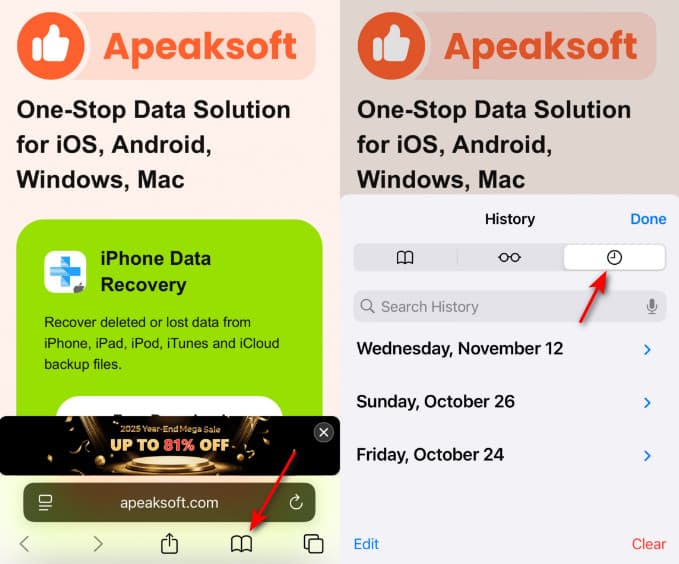
Ennen palautusmenetelmiin perehtymistä on tärkeää tarkistaa, onko Safari-historiasi todella poissa. Avaa iPhonessasi safari, napauta Kirjanmerkitja siirry kohtaan Historia osiossa. Saatat edelleen löytää sieltä vierailemasi verkkosivustot. Jos lista on tyhjä tai epätäydellinen, tarvitaan perusteellisempi palautusprosessi.
Osa 2: Asetuksista: Palauta poistettu Safari-historia iPhonessa
Joissakin tapauksissa poistettu Safarin historia on edelleen käytettävissä Asetukset-sovelluksen kautta. Voit tarkastella välimuistissa olevia sivustotietoja, jopa sivuista, jotka eivät näy Safarin päähistoriassa. Tämä menetelmä on hyödyllinen äskettäin poistettujen selaustietojen tarkistamiseen, joita ei ole vielä kokonaan poistettu laitteeltasi. Siksi se voi auttaa sinua palauttamaan poistetun Safarin historian tai palauta Safarin kirjanmerkit.
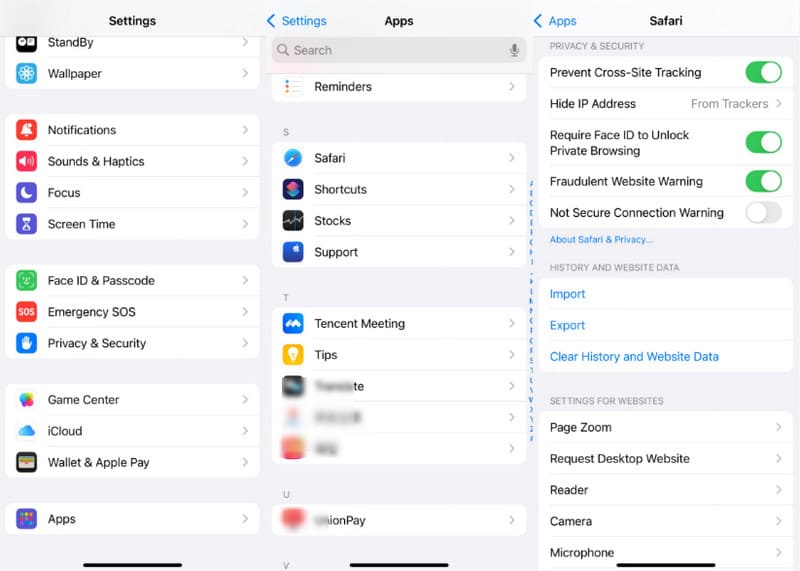
Vaihe 1. avoin Asetukset ja vieritä alas löytääksesi sovellukset. Napauta Apps ja siirry sitten kohtaan safari. Napauta jatkaaksesi.
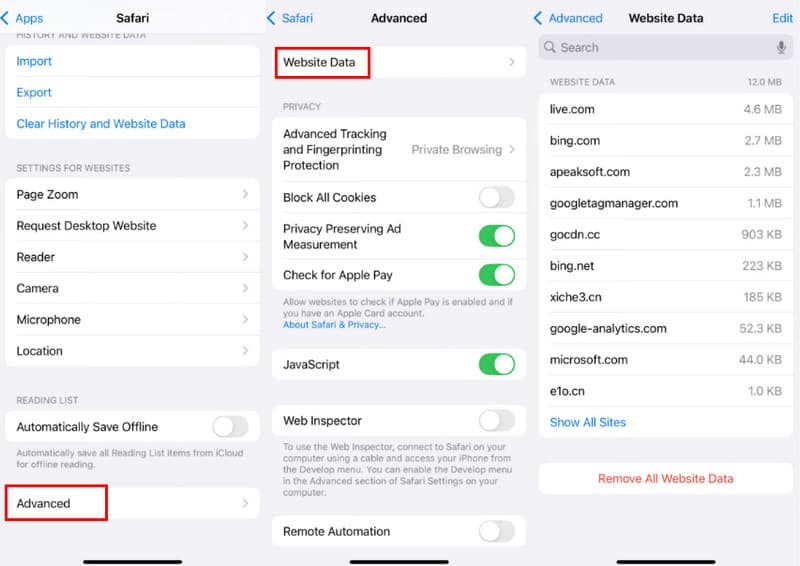
Vaihe 2. Vieritä alas löytääksesi ja napauttamalla LisääNapauta uudella sivulla verkkosivuilla Data, ja sitten voit tarkistaa kaikki verkkosivustotiedot ja palauttaa poistetun Safari-historian iPhonessa.
Osa 3: Hakuvälilehdet poistetun Safari-historian palauttamiseksi iPhonessa
Toinen nopea ratkaisu on etsiä avoimia tai äskettäin suljettuja välilehtiä Safarissa. Vaikka selaushistoria olisi poistettu, jotkin aiemmin avatut välilehdet saattavat silti säilyä Safarissa väliaikaisesti. Voit palauttaa poistetun Safarin historian iPhonellasi avaamalla Safarin, napauttamalla VaihtoehdotJa sitten Kaikki välilehdetNäiden vaiheiden avulla voit käyttää äskettäin suljettuja sivuja ja palauttaa ne. Tämä menetelmä auttaa palauttamaan vahingossa suljetut selausistunnot.

Osa 4: Poistetun Safari-historian palauttaminen iTunesista iPhonessa
Jos varmuuskopioit iPhonesi usein iTunesilla, tämä on mahdollinen tapa palauttaa poistettu Safarin historia iPhonestasi iTunes-varmuuskopioista. Sisäänrakennettuna ratkaisuna iPhonen palautukseen iTunes voi toimia... ilmainen iPhone-tietojen palautus ohjelmisto vahingossa poistettujen tietojen ja tiedostojen palauttamiseksi. Tämä prosessi palauttaa poistetut Safari-tiedot, mukaan lukien selaushistoriasi, kirjanmerkkisi ja välilehtesi.
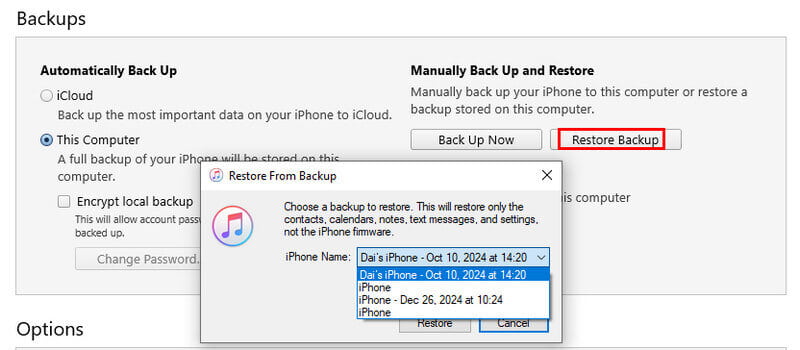
Vaihe 1. Valmistele USB-kaapeli ja liitä iPhone tietokoneeseen, johon on asennettu iTunes. Käynnistä iTunes laitteellasi ja napsauta valitaksesi iPhonesi iTunesissa.
Vaihe 2. Alla Yhteenveto välilehti, napsauta Palauta varmuuskopio... Valitse sitten tietokoneelle varmuuskopioidut tiedot ja palauta poistettu Safari-historia iPhonellasi.
Osa 5: Tehokkain tapa palauttaa poistettu Safari-historia iPhonessa
Kun sisäänrakennetut palautusvaihtoehdot eivät toimi, Apeaksoft iPhone Data Recovery tarjoaa luotettavan ja vankan ratkaisun. Tämä ammattimainen työkalu mahdollistaa iPhonen syvällisen skannauksen poistaaksesi poistetun Safari-historian ja muut kadonneet tiedot. Se tukee valikoivaa palautusta, esikatselua ennen palautusta ja yhteensopivuutta uusimpien iOS-versioiden kanssa – joten se on ihanteellinen käyttäjille, jotka etsivät täydellistä ja turvallista palautuskokemusta.
Vaihe 1. Lataa Apeaksoft iPhone Data Recoveryn asennuspaketti viralliselta verkkosivustolta. Kun asennus on valmis, asenna se jatkaaksesi.
Suojattu lataus
Suojattu lataus
Vaihe 2. Käynnistä Apeaksoft iPhone Data Recovery laitteellasi ja liitä iPhone siihen USB-kaapelilla. Varmista, että yhteys on vakaa.

Vaihe 3. Saat iPhoneesi ponnahdusikkunan. Napauta Luottamus ja anna sitten näytön salasanasi varmistaaksesi, että tietokoneesi voi käyttää sisältöä.

Vaihe 4. Kun olet saanut valmistelut valmiiksi, napsauta Aloita haku Apeaksoft iPhone Data Recoveryn pääkäyttöliittymässä. Syvällisen skannauksen jälkeen kaikki iPhonestasi olevat tiedot tulevat näkyviin. Napsauta valitaksesi kadonneet tiedot, jotka haluat palauttaa iPhonestasi. Napsauta sitten toipua.

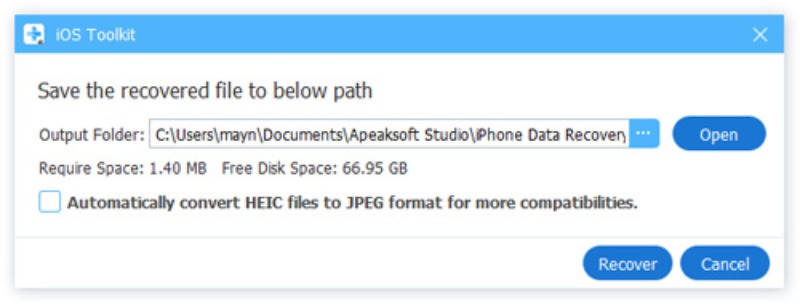
Vaihe 5. Sinua pyydetään valitsemaan palautettujen tietojen tulostuskansio. Napsauta Lisää: valitaksesi määränpään. Lopuksi napsauta toipua ja odota, että poistetun Safari-historian palauttaminen iPhonellasi tapahtuu.
Yhteenveto
Artikkelin luettuasi sinun ei tarvitse huolehtia Safarin historian katoamisesta, sillä avuksesi esitellään monia toimivia tapoja. Palauta poistettu Safarin historia iPhonessaJa prosessi voi olla täysin yksinkertainen oikealla lähestymistavalla. Verkkosivustotietojen tarkistamisesta ja iTunes-varmuuskopioiden palauttamisesta Apeaksoft Data Recoveryn käyttöön, jokainen menetelmä palvelee erilaisia tarpeita. Näiden luotettavien ratkaisujen avulla kadonneen selaushistorian palauttamisesta tulee yksinkertainen ja tehokas prosessi.
Aiheeseen liittyvät artikkelit
Haluatko palauttaa iPhonen poistetut tekstiviestit? Tämä artikkeli jakaa ilmaiseksi 5 iPhone-viestien palautustyökalua viestien palauttamiseksi. Lue ja hanki nyt!
Kuinka palauttaa muistiinpanot iPhonessa? Napsauta tätä ja seuraa meitä tutkiaksesi 5 käytännön tapaa palauttaa poistetut muistiinpanot iPhonessa.
Monet ihmiset valittavat, että valokuvat katosivat iPhonesta iOS 26 -päivityksen jälkeen. Joten tämä viesti tarjoaa yksityiskohtaisia tapoja löytää kadonneet / kadonneet valokuvat takaisin.
Kun poistat vahingossa iPhonen puheluhistorian, voit palauttaa sen iPhonessa iCloudin, iTunesin, kolmannen osapuolen ohjelmistojen tai operaattorin kautta.



