

Kuinka hakea poistetut tekstiviestit Samsung-laitteella

Kyselymme mukaan Samsung on edelleen yksi maailman suosituimmista digitaalisten laitteiden tuotemerkeistä, erityisesti älypuhelinmarkkinoilla. Käyttäjät tallentavat Samsung-laitteisiinsa rajattomasti dataa ja tiedostoja, mukaan lukien tärkeät tekstiviestit. Itse asiassa Samsungin älypuhelimet tallentavat tekstiviestejä eri paikkoihin asetuksistasi riippuen. Tämä antaa sinulle mahdollisuuksia Hae poistetut tekstiviestit Samsung-laitteellasi puhelin. Esittelemme alla toimivat menetelmät.
SIVUN SISÄLTÖ:
- Osa 1: Hae poistetut tekstiviestit Samsungilta operaattorin toimesta
- Osa 2: Etsi poistetut tekstit Samsungista roskakorista
- Osa 3: Palauta poistettu teksti Samsung Cloudista
- Osa 4: Palauta poistetut tekstiviestit Google Drive Backup -varmuuskopion kautta
- Osa 5: Hae poistetut tekstiviestit Samsungista Smart Switchin avulla
- Osa 6: Lopullinen tapa tekstiviestien palauttamiseen Samsungilla
Osa 1: Hae poistetut tekstiviestit Samsungilta operaattorin toimesta
Poistettujen tekstiviestien löytämiseksi Samsung Galaxy -puhelimesta kannattaa kokeilla ensin operaattoriasi. Puhelimen muistin lisäksi verkko-operaattorit tallentavat tekstiviestejä ja multimediaviestejä palvelimilleen kuukausista muutamaan vuoteen. Esimerkiksi Verizon säilyttää tekstiviestejä jopa viisi vuotta.
Osa 2: Etsi poistetut tekstit Samsungista roskakorista
Samsung on lisännyt Androidiin monia parannuksia. Esimerkiksi Viestit-sovelluksen Roskakori-kansion avulla voit palauttaa poistetut tekstiviestit Samsungiin. Tämä toimii äskettäin poistettujen viestien kanssa.
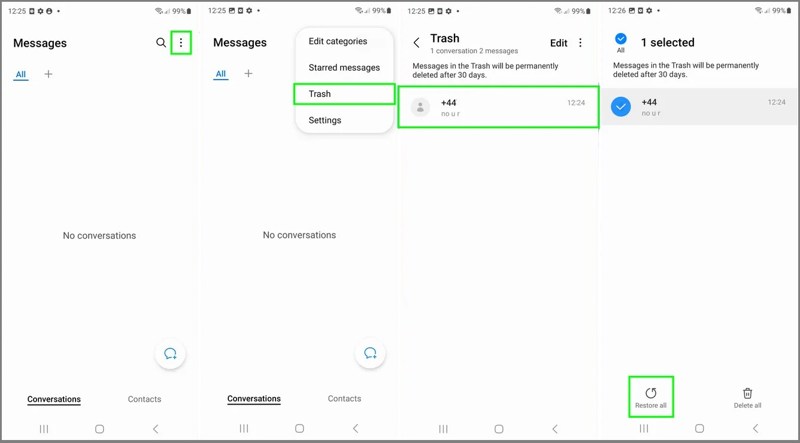
Vaihe 1. Suorita viestit sovellustarjottimella.
Vaihe 2. Napauta Vaihtoehdot painiketta kolmen pisteen kuvakkeella.
Vaihe 3. Valita Roskakori pikavalikosta nähdäksesi kaikki äskettäin poistetut tekstiviestit.
Vaihe 4. Valitse keskustelu, jonka haluat palauttaa, ja napauta Palauta kaikki.
Vaihe 5. Palaa Viestit-kansioon ja etsi kadonneet viestit.
Osa 3: Palauta poistettu teksti Samsung Cloudista
Samsung Cloud on Samsungin julkaisema pilvitallennustila, jonka avulla käyttäjät voivat varmuuskopioida tietojaan, mukaan lukien viestejä. Jos olet varmuuskopioinut viestejä Samsung Cloudiin, voit hakea vanhoja tekstiviestejä Samsungista.
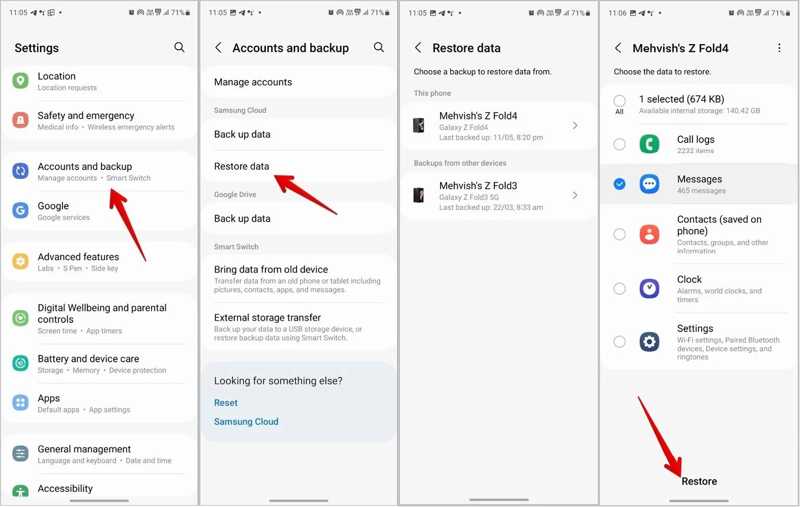
Vaihe 1. Suorita Asetukset App puhelimeesi.
Vaihe 2. Valita Tilit ja varmuuskopiointi, ja napauta Palauta tiedot varten Samsung Cloud.
Vaihe 3. Nyt näet käytettävissä olevat varmuuskopiot. Valitse laitteesi ja jatka.
Vaihe 4. Valitse vieressä oleva ruutu viestit ja osuma Palauttaa painiketta.
Osa 4: Palauta poistetut tekstiviestit Google Drive Backup -varmuuskopion kautta
Jotkut Samsung-käyttäjät haluavat varmuuskopioida laitteitaan Google Driveen. Jos olet varmuuskopioinut viestisi Google Driveen, voit palauttaa poistetut viestit Samsung-puhelimellasi varmuuskopiosta. Haittapuolena on, että sinun on tehdasasetusten palautus puhelimesi ensin.
Vaihe 1. Mene järjestelmä oman Asetukset App.
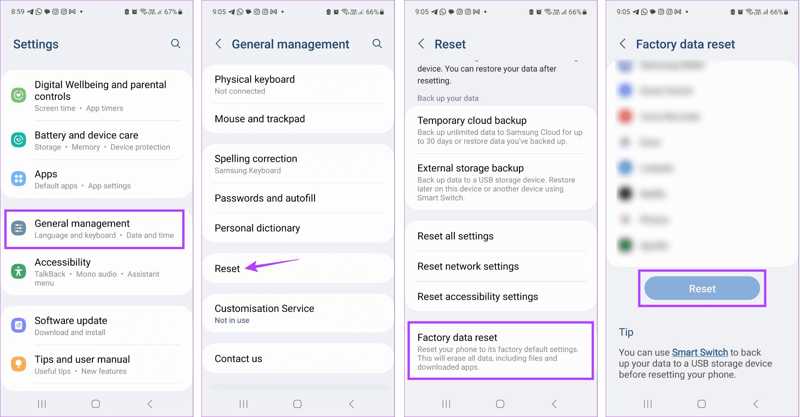
Vaihe 2. Valita asettaa uudelleen, ja napauta Poista kaikki tiedot or Factory reset.
Vaihe 3. Anna pyydettäessä puhelimesi salasana ja vahvista kaikkien tietojen poistaminen.
Vaihe 4. Kun puhelimesi käynnistyy uudelleen, määritä se uutena laitteena.
Vaihe 5. Varmista, että olet muodostanut yhteyden Wi-Fi-verkkoon.
Vaihe 6. On Kopioi sovelluksia ja tietoja napauta seuraava, ja valitse Vanhaa laitetta ei voi käyttää.
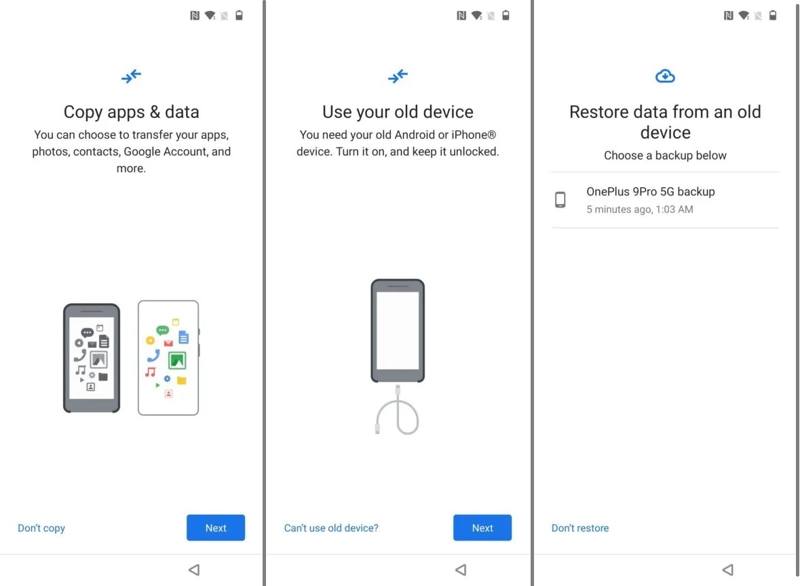
Vaihe 7. Kirjaudu sisään Google-tilisi tunnuksilla.
Vaihe 8. Valitse uusin saatavilla oleva varmuuskopio, valitse viestit ja muut halutut tiedot ja paina Palauttaa.
Huomautus: Jos et halua palauttaa Samsung-puhelimesi tehdasasetuksia, asenna Google Drive -sovellus Samsung-puhelimeesi, avaa se ja kirjaudu Google-tilillesi. Lataa sitten varmuuskopio ja etsi poistetut viestit.
Osa 5: Hae poistetut tekstiviestit Samsungista Smart Switchin avulla
Smart Switch on tehokas työkalu Samsung-puhelimesi tietojen hallintaan. Sen avulla voit tietenkin tarkastella poistettuja viestejä Samsungissa, jos olet aiemmin luonut varmuuskopion laitteellesi Smart Switchin avulla.
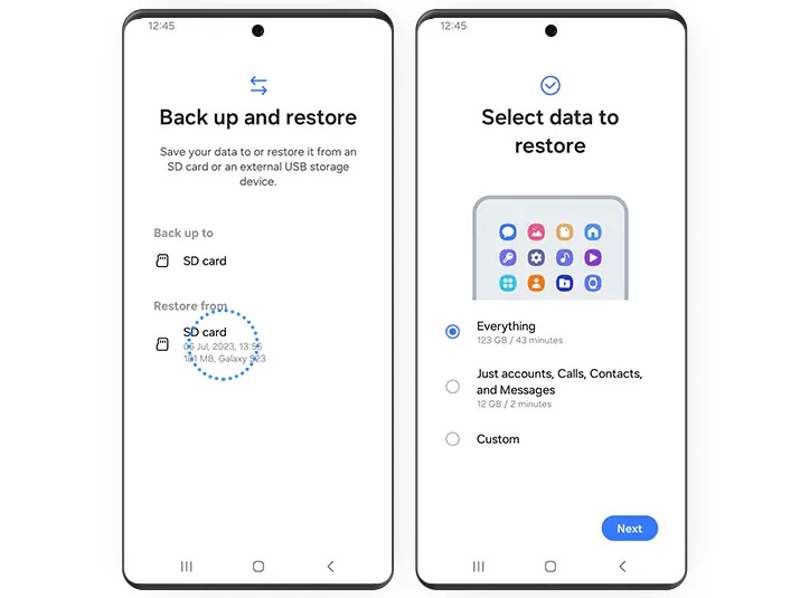
Vaihe 1. Aseta varmuuskopio-SD-kortti Samsung-puhelimeesi.
Vaihe 2. Avaa Smart Switch App.
Vaihe 3. Valita Varmuuskopioi ja palauta tietosi, ja osuma jatkaa.
Vaihe 4. Napauta seuraavaksi SD-kortti alla Palauta osiossa.
Vaihe 5. Sitten sovellus lukee varmuuskopion SD-kortiltasi.
Vaihe 6. Poimia Kaikki or Vain tili, puhelut, yhteystiedot ja viestit Valitse palautettavat tiedot -näytössä.
Vaihe 7. Lyö seuraava -painiketta aloittaaksesi Samsungin tekstiviestien palautuksen.
Vaihe 8. Kun se on valmis, poista SD-kortti puhelimestasi, niin löydät poistetut viestit laitteeltasi.
Osa 6: Lopullinen tapa tekstiviestien palauttamiseen Samsungilla
Jos yllä olevat menetelmät eivät ole käytettävissä etkä ole varmuuskopiota, tarvitset tehokkaan tietojen palautustyökalun poistaaksesi poistetut tekstiviestit takaisin Samsung-puhelimeesi. Apeaksoft Android Data Recoveryesimerkiksi mahdollistaa kadonneiden tekstiviestien löytämisen puhelimesi muistista.
Helpoin tapa palauttaa poistetut tekstiviestit Samsungilla
- Palauta kadonneet tekstiviestit ja multimediaviestit Samsungilla.
- Poimi viestejä rikkinäisestä Samsung-puhelimesta.
- Esikatsele poistettuja tekstiviestejä valikoivaa palautusta varten.
- Käytettävissä viesteille ja multimedialiitteille.
- Toimii lähes kaikilla Android-puhelinmerkeillä.
Suojattu lataus
Suojattu lataus

Kuinka saada tekstiviestien palautus Samsungilla ilman varmuuskopiointia
Vaihe 1. Yhdistä Samsung-laitteeseesi
Käynnistä paras Samsungin tekstiviestien palautusohjelmisto asennettuasi tietokoneellesi. Ota USB-virheenkorjaustila käyttöön puhelimessasi. Liitä se tietokoneeseen yhteensopivalla USB-kaapelilla. Valitse pyydettäessä Siirrä tiedostoja.

Vaihe 2. Skannaa viestit puhelimellasi
Valitse valintaruudut vieressä viestit ja Viestit Liitteet. osoita seuraava -painiketta aloittaaksesi viestien skannauksen laitteellasi. Valtuuta sitten FoneGo-sovellus ja anna sille oikeus käyttää tietojasi noudattamalla näytön ohjeita.

Vaihe 3. Palauta tekstiviesti
Kun tekstiviestien skannaus on valmis, voit esikatsella kaikkia palautettavia viestejä. Jos viestejä on liikaa, ota käyttöön Näytä vain poistetut kohteet näytön yläreunassa. Jos et löydä haluamiasi viestejä, napsauta Deep ScanValitse noudettavat viestit ja napsauta toipua. Määritä tulostuskansio ja vahvista se. Se ei korvaa puhelimellasi olevia tietoja.

Yhteenveto
Tässä artikkelissa jaettiin kuusi tapaa Etsi poistetut tekstiviestit Samsungista Galaxy-laitteet. Kun olet vahingossa poistanut viestejä, voit löytää ne roskakorikansiosta tai operaattorisi valikoista. Samsung Cloudin, Google Driven varmuuskopioinnin ja Smart Switchin avulla voit palauttaa viestit luomastasi varmuuskopiosta. Apeaksoft Android Data Recovery on paras vaihtoehto viestien hakemiseen, jos sinulla ei ole varmuuskopiota.
Aiheeseen liittyvät artikkelit
Oletko kadottanut viestejä, valokuvia ja videoita WhatsAppissa ja haluat palauttaa ne? Tässä artikkelissa esitellään kolme Android WhatsApp -palautusohjelmistoa.
Etkö tiedä, mistä löydät roskakorin Android-laitteellasi palauttaaksesi poistetut valokuvat tai tiedostot? Tässä viestissä näytetään yksityiskohtaisesti, kuinka palauttaa roskakori Android-laitteella.
Vastaajaviestit voivat säilyttää tärkeät ääniviestisi. Jos olet kadottanut ne, tutustu tähän artikkeliin poistaaksesi poistetut vastaajaviestit Androidilla.
Google voi varmuuskopioida ja palauttaa laitteesi ja hallita tietojasi hyvin. Tämä opas näyttää, kuinka voit hakea Google-varmuuskopion Androidilla.



