

Kuinka palauttaa poistetut tallennetut pelitiedot PS4:llä helposti

Sonyn kehittämä PlayStation 4 on kotikäyttöön tarkoitettu pelikonsoli, jonka avulla pelaajat ympäri maailmaa voivat nauttia peleistään. PS4:llä voi nauttia useista eksklusiivisista peleistä, kuten Death Strandingista, The Last of Us Remasteredista, Marvel's Spider-Manista, God of Warista jne., joita ei koskaan löydy Xboxilta tai Switchiltä.
Voit kuitenkin edelleen joutua tilanteeseen, jossa menetät tallennetut pelitiedot PS4:llä. Kuvittele, että olet käyttänyt lukemattomia tunteja ja päiviä peleihisi. Yhtäkkiä kaikki pelitallennustiedostosi ja asennuspakettisi ovat poissa. Jos et halua aloittaa "uutta peliä", voit oppia... kuinka palauttaa poistetut tallennetut pelitiedot PS4: llä monella tapaa tästä oppaasta.
SIVUN SISÄLTÖ:
| Ratkaisu | Hakemus |
| Lataa uudelleen | Peli tukee automaattista synkronointia. |
| Ammattimainen tietojen palautusohjelmisto | Kadonneet tiedostot löytyivät irrotettavalta tallennuslaitteelta (USB-muistitikulta tai ulkoiselta kiintolevyltä). |
| PS+Pilvipalvelu | PS Plus oli käytössä ja tallennetut tiedot oli aiemmin ladattu pilvitallennustilaan. |
| Palauta ulkoiselta USB-asemalta | Olet varmuuskopioinut tallentamasi tiedot ulkoiselle kiintolevylle. |
Tapa 1: Lataa kadonneet PS4-tallennetut pelitiedot uudelleen
Niiden PS4-pelien kohdalla, jotka synkronoivat tallennetut tiedot automaattisesti pilveen tai palvelimelle, voit palauttaa alkuperäisen edistymisesi lataamalla pelin uudelleen, vaikka paikalliset tietosi olisivat vahingossa poistettu. Siksi ennen muiden palautusmenetelmien kokeilemista voit yrittää ladata kyseiset tallennetut tiedot uudelleen pelikirjastosta tai palvelimelta.
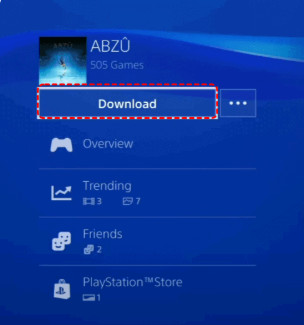
Vaihe 1. Mene PS Storeen ja navigoi osoitteeseen Kirjasto - Ostettu.
Vaihe 2. Valitse peli, josta haluat palauttaa tallennetut tiedot.
Vaihe 3. paina Lataa painiketta.
Menetelmä 2: Palauta poistetut PS4-tiedot Professional Data Recovery -ohjelmistolla
Voitko palauttaa poistetut pelitiedot PS4:llä kiintolevyltä? Joo. Koska kaikki pelisi, videosi ja muut tietosi on tallennettu PS4-kiintolevylle, voit käyttää ammattimaista pelitietojen palautustyökalua nimeltä Apeaksoft Data Recovery noutaaksesi kaikki kadonneet tallennetut pelitietosi PS4:lle PS4-kiintolevyltä. Tämä vankka ohjelmisto voi palauttaa kaikenlaisia tiedostoja kiintolevyiltä, flash-asemilta, muistikorteilta jne.
Paras PS-tallennettujen pelien tietojen palautus
- Palauta poistetut/kadonneet tallennetut pelitiedot PS4:lle helposti.
- Hoida vaivattomasti PS4-kiintolevyn vaurioiden aiheuttamat tietojen menetykset.
- Tallenna pelitietosi omiin SPF-muotoisiin tiedostoihin, jotta voit palauttaa ne milloin tahansa.
- Palauta vioittuneet tiedostot SD-korteilta, kiintolevyt, mobiililaitteet jne.
Suojattu lataus
Suojattu lataus

Vaihe 1. Lataa Apeaksoft Data Recovery tietokoneellesi napsauttamalla yllä olevaa latauspainiketta. Käynnistä ohjelmisto kaksoisnapsauttamalla sitä asennuksen jälkeen.
Vaihe 2. Ennen kuin käytät tätä ohjelmistoa kadonneiden tallennettujen tietojen palauttamiseen PS4-kiintolevyltä, sinun tulee liittää PS4-kiintolevy tietokoneeseen USB-SATA-sovittimen tai USB-kotelon avulla. Kun tietokoneesi tunnistaa tämän kiintolevyn onnistuneesti, voit lukea ja purkaa pelitietosi PS4-kiintolevyllä.
Vaihe 3. Tarkista PS4-kiintolevysi ja paina Aloita haku painiketta.
Vaihe 4. Syväskannaus suoritetaan automaattisesti, jotta PS4-kiintolevysi skannataan perusteellisesti lisää pelitietoihisi liittyviä tiedostoja.
Vaihe 5. Skannauksen jälkeen voit napsauttaa Kirjoita List tai Path List nähdäksesi kaikki PS4-kiintolevyllä olevat tiedot. Sen jälkeen voit valita pelitietosi manuaalisesti tai käyttää Suodata-toimintoa löytääksesi haluamasi peliin liittyvän tiedoston skannauskäyttöliittymässä.

Vaihe 6. Kun olet valinnut kaikki palautuvaksi haluamasi pelitiedostot, voit napsauttaa toipua -painiketta jatkaaksesi. Ponnahdusikkunassa sinun tulee valita kohde, johon palautetut pelitietosi tallennetaan. Sitten voit nähdä palautetut pelitiedot siellä.

Vinkki: Tämä ohjelmisto voi myös tehdä Compact Flash -tietojen palautus tehokkaasti.
Tapa 3: Palauta PS4:lle tallennetut tiedot PS Plus -pilvipalvelusta
Jos olet PlayStation Plus -tilaaja ja otat pilvivarmuuskopioinnin käyttöön pelatessasi pelejä, tallennuksesi ladataan automaattisesti pilveen. Jos siis huomaat, että PS4:lle tallennetut pelitiedot ovat kadonneet, voit ladata ne manuaalisesti uudelleen pilvestä.
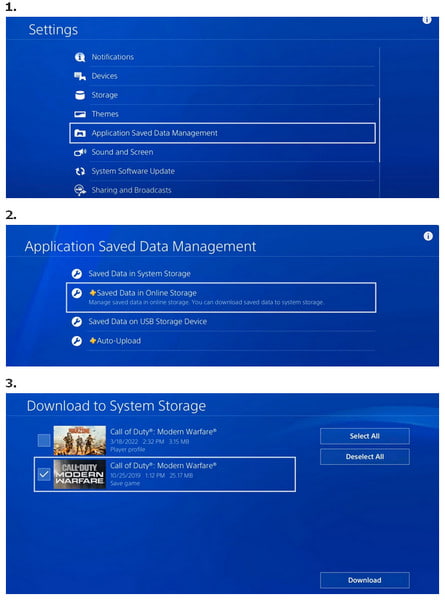
Vaihe 1. Mene Asetukset > vieritä alas kohtaan Sovellustietojen hallinta.
Vaihe 2. Selec Tallennetut tiedot online-tallennuksessa. Nyt voit etsiä haluamasi pelin ja jatkaa valitsemalla sen.
Vaihe 3. Voit valita pelin ja napsauttaa Lataa -painiketta ladataksesi tallennetut pelitiedot järjestelmän tallennustilaan.
Tapa 4: Hae poistetut PS4-tallennetut pelitiedot ulkoisesta USB-asemasta
Voitko tallentaa PS4-pelitiedot ulkoiselle kiintolevylle? Joo. Joten jos olet käyttänyt ulkoista USB-asemaa PS4-pelitietojen varmuuskopiointiin, voit helposti palauttaa poistetut/kadonneet tallennetut pelitiedot USB-asemalta.
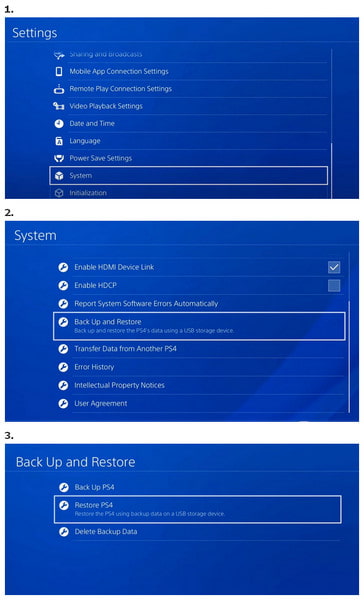
Vaihe 1. Mene Asetukset > etsi järjestelmä > valitse Varmuuskopiointi ja palautus.
Vaihe 2. Liitä USB-tallennuslaitteesi PS4-konsoliin.
Vaihe 3. Valita Palauta PS4 > etsi palautettava varmuuskopiopelitiedosto > valitse Kyllä elpyä.
Yhteenveto
Tässä oppaassa näytetään neljä menetelmää Kuinka palauttaa kadonneet tallennetut pelitiedot PS4:llä. Voit käyttää Apeaksoft Data Recovery palauttaaksesi pelitietosi PS4-kiintolevyltä. Oletetaan, että voit tallentaa pelitiedot ulkoiselle PS4-kiintolevylle, voit helposti palauttaa kadonneet pelitietosi ulkoiselta kiintolevyltä.
Aiheeseen liittyvät artikkelit
Tule ja opi poistamaan iPhone Game Center käytöstä, jos et käytä Game Center -ominaisuuksia iPhonessa. Se ei enää koskaan tule näkyviin.
PS3-pelin tallentaminen on hankalampaa kuin muiden asioiden tallentaminen, sillä usein tarvitaan kaappauskortti. Tässä artikkelissa näytetään, miten se tehdään tietokoneen kanssa ja ilman tietokonetta.
Etsitkö edelleen parhaita näytön tallennussovelluksia pelaamiseen? Tämä viesti jakaa 8 parasta vaihtoehtoa pelin tallentamiseen puhelimellasi tai tietokoneellasi.
Tämä viesti on yksityiskohtainen opas pelin tallentamiseen Windows PC:llä. Voit ottaa ammattimaisen pelikaappausohjelmiston tallentaaksesi pelejä Windows 11/10/8/7 -käyttöjärjestelmässä.



