

Kuinka hakea poistetut muistiinpanot iCloudista iPhonessa

Muistiinpanojen vahingossa poistaminen iPhonesta tai iPadista voi olla turhauttavaa, varsinkin jos ne sisältävät tärkeitä tietoja. Onneksi Apple tarjoaa muutamia menetelmiä tähän. palauttaa muistiinpanoja iCloudista jos olet varmuuskopioinut muistiinpanosi Applen pilvitallennustilaan automaattisesti tai manuaalisesti. Oppaamme tunnistaa toimivat menetelmät ja esittelee työnkulut syystä riippumatta, mukaan lukien vahingossa tapahtuva poistaminen, tehdasasetusten palautus, ohjelmistohäiriöt, epäonnistunut ohjelmistopäivitys ja paljon muuta.
SIVUN SISÄLTÖ:
Osa 1: Äskettäin poistettujen muistiinpanojen palauttaminen iCloudista
Helpoin tapa palauttaa poistetut muistiinpanot iCloudista on Äskettäin poistetut -kansio. Kun poistat muistiinpanon, se siirtyy Äskettäin poistetut -kansioon ja säilytetään siellä jopa 30 päivää. Ennen kuin ne poistetaan pysyvästi, voit palauttaa ne suoraan.
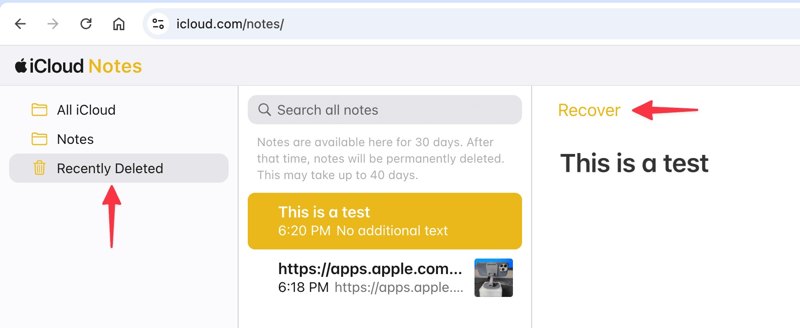
Vaihe 1. Siirry selaimessa osoitteeseen www.icloud.com/notes ja kirjaudu sisään Apple-tilisi tunnuksilla. Tai kirjaudu sisään osoitteeseen www.icloud.com ja valitse Huomautuksia.
Vaihe 2. Valitse Hiljattain poistettu kansio sivupalkissa.
Vaihe 3. Täällä näet kaikki poistetut muistiinpanot. Valitse palautettavat muistiinpanot.
Vaihe 4. Valitse toipua -painiketta, niin ne siirtyvät alkuperäiseen kansioon. Voit myös valita haluamasi muistiinpanot ja vetää ne kohdekansioon.
Osa 2: Kuinka palauttaa kaikki muistiinpanot iCloudista iPhonessa
Jos synkronoit muistiinpanoja iCloudiin iPhonestasi, voit saada iCloud-muistiinpanojen palautuksen ennen kuin muutos päivittyy tilillesi. Tämä menetelmä lataa kaikki muistiinpanot iCloud-tililtäsi. Et kuitenkaan voi käyttää tätä menetelmää poistettujen muistiinpanojen palauttamiseen pääasiallisessa iPhonessasi, koska ne katoavat myös iCloudissa, kun poistat ne.
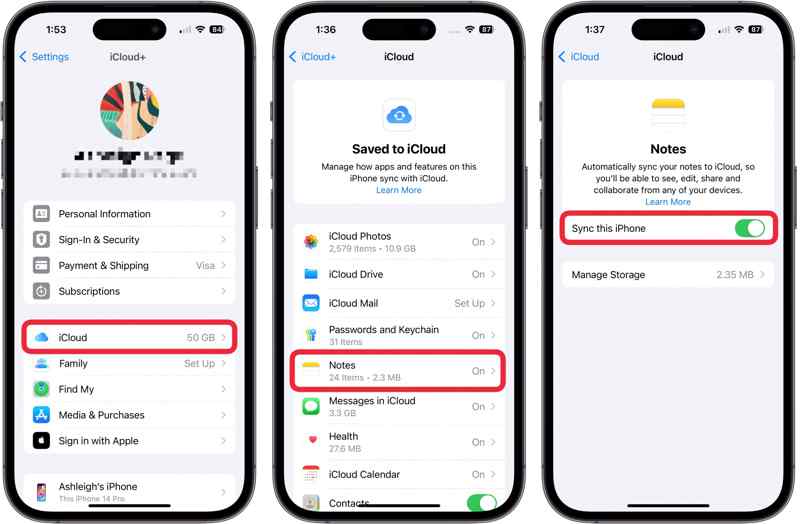
Vaihe 1. Suorita Asetukset sovellus laitteellasi.
Vaihe 2. Napauta profiiliasi.
Vaihe 3. Valita iCloud ja kosketa Huomautuksia.
Vaihe 4. Kytke pois Synkronoi tämä iPhone.
Vaihe 5. Kytke sitten päälle Synkronoi tämä iPhoneLataa pyydettäessä muistiinpanoja iCloudista iPhoneesi.
Osa 3: Muistiinpanojen palauttaminen iCloud-varmuuskopiosta
Jos et löydä kadonneita muistiinpanoja iCloudin Äskettäin poistetut -kansiosta, kokeile sen sijaan iCloud-varmuuskopiointia. Kun olet ottanut iCloud-varmuuskopioinnin käyttöön iPhonessasi tai iPadissasi, voit palauttaa muistiinpanoja laitteellesi. Edellytyksenä on, että sinulla on iCloud-varmuuskopio. Lisäksi sinun on ensin tyhjennettävä laitteesi.
Vaihe 1. Suorita Asetukset App.
Vaihe 2. Navigoida johonkin generalja Siirrä tai nollaa iPhone.
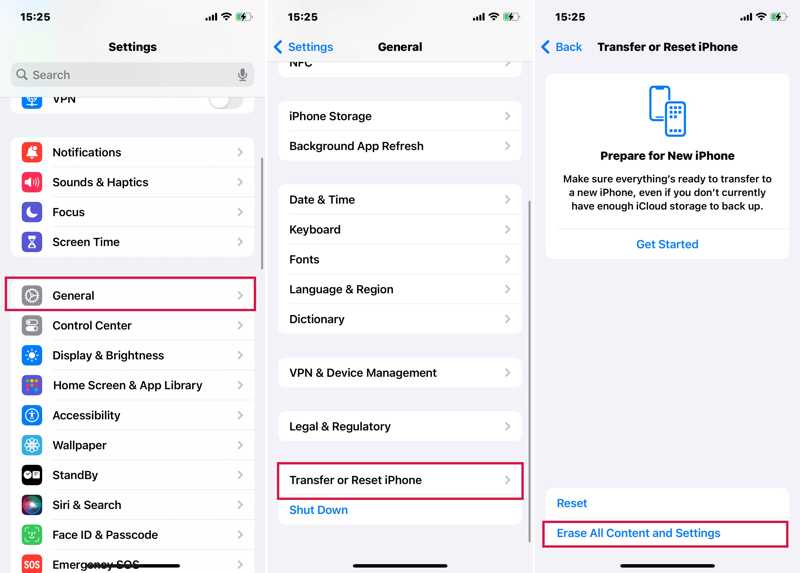
Vaihe 3. Napauttaa Poista kaikki sisältö ja asetukset.
Vaihe 4. Anna pyydettäessä iPhone-salasanasi tai Apple ID -salasanasi.
Vaihe 5. Lue viesti, napauta jatkaa, ja valitse Poista iPhone or Poista iPad.
Vaihe 6. Kun laite käynnistyy uudelleen, määritä se uutena laitteena.
Vaihe 7. Varmista, että olet muodostanut yhteyden Wi-Fi-verkkoon.
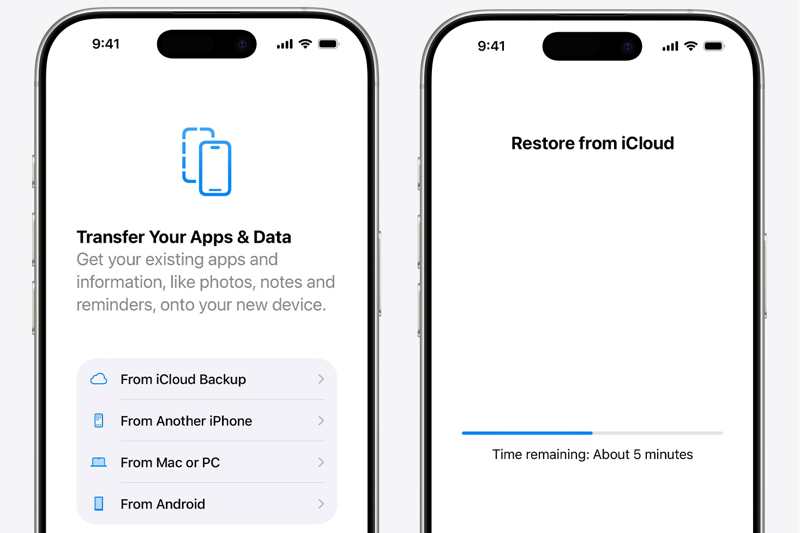
Vaihe 8. Valitse sitten iCloud Backupista på den Sovellukset ja tiedot -näyttöön.
Vaihe 9. Anna Apple-tunnuksesi ja salasanasi.
Vaihe 10. Valitse seuraavaksi varmuuskopiotiedosto, joka sisältää halutut muistiinpanot.
Vaihe 11. Kun olet palauttanut muistiinpanot iPhoneen iCloudista, suorita asennus loppuun.
Osa 4: Muistiinpanojen palauttaminen iCloud-varmuuskopiosta ilman nollausta
Kuten aiemmin mainittiin, sinun on poistettava kaikki laitteesi sisältö ja asetukset, jotta saat muistiinpanot takaisin iCloud-varmuuskopiosta. Onneksi Apeaksoft iPhone Data Recovery voi auttaa sinua korjaamaan tämän ongelman. Se pystyy avaamaan iCloud-varmuuskopiotiedostot ja poimimaan tiettyjä muistiinpanoja ilman laitteen nollaamista.
Helpoin tapa hakea poistetut muistiinpanot iCloudista ilman laitteen nollaamista
- 1. Palauta pysyvästi poistetut muistiinpanot iCloud-varmuuskopiosta.
- 2. Esikatsele ja hae valikoivasti tiettyjä muistiinpanoja.
- 3. Palauta muistiinpanot ja liitteet alkuperäisessä kunnossa.
- 4. Saatavilla monenlaisille tietotyypeille.
- 5. Yhteensopiva iOS:n ja iPadOS:n uusimpien versioiden kanssa.
Suojattu lataus
Suojattu lataus

Kuinka palauttaa muistiinpanoja iCloud-varmuuskopiosta
Vaihe 1. Lataa iCloud-varmuuskopio
Lataa ja asenna paras tietojen palautusohjelmisto tietokoneellesi. Se toimii Windows 11/10/8/7/XP/Vista -käyttöjärjestelmissä. Macille on olemassa toinenkin versio. Valitse Palauta iCloud-varmuuskopiosta Sivupalkissa olevaa Tiedosto-välilehteä. Syötä Apple ID:si ja salasanasi. Jos 2FA on käytössä, syötä näytöllä näkyvä vahvistuskoodi. Valitse iCloud varmuuskopiointija lataa oikea varmuuskopiotiedosto.

Vaihe 2. Esikatsele poistettuja muistiinpanoja
Tarkistaa Huomautuksia ja muut palautettavat tietotyypit ja napsauta seuraava -painiketta. Odota hetki, kunnes muistiinpanot ja liitetiedostot puretaan iCloud-varmuuskopiosta. Sen jälkeen voit tarkastella kaikkia iCloud-muistiinpanoja ja liitteitä. Hakupalkin avulla voit löytää tiettyjä muistiinpanoja nopeasti avainsanojen avulla. Voit myös palauta poistetut yhteystiedot iPhonestasi.
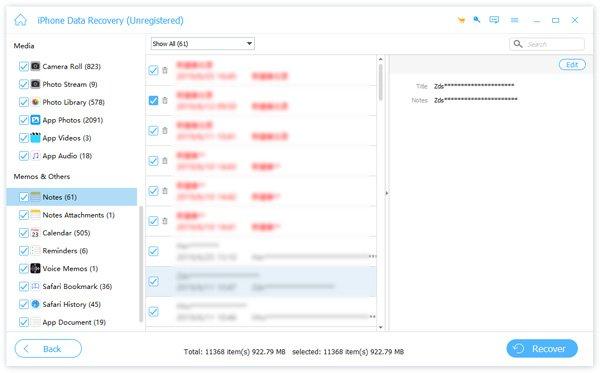
Vaihe 3. Palauta muistiinpanoja iCloudista
Valitse kaikki palautettavat muistiinpanot ja napsauta toipua -painiketta oikeassa alakulmassa. Napsauta sitten avoin -painiketta ja aseta tulostuskansio. Lopuksi napsauta Palauta-painiketta tallentaaksesi kadonneet muistiinpanot. Muutaman minuutin kuluttua löydät poistetut muistiinpanot kiintolevyltäsi. IPhonen tai iPadin nykyisiä tietoja ei korvata.

Yhteenveto
Tämä opas selitti kuinka palauta kadonneet muistiinpanot iCloudistaVoit ladata synkronointimuistiinpanot iCloud-tililtäsi suoraan iPhonellesi. Lisäksi voit löytää ne iCloudin Äskettäin poistetut -kansiosta. Voit myös palauttaa muistiinpanoja iCloud-varmuuskopiosta. Apeaksoft iPhone Data Recoveryn avulla voit poimia muistiinpanoja iCloud-varmuuskopiosta ilman laitteen nollaamista.
Aiheeseen liittyvät artikkelit
Mitä sinun pitäisi tehdä, jos olet vahingossa poistanut joitain WhatsApp-chatteja? Tässä on konkreettinen opas WhatsAppin palauttamiseksi artikkelin iCloud-varmuuskopiosta.
Tässä artikkelissa on kolme ammattimaista tapaa palauttaa iCloud: voit käyttää erikoisohjelmistoa tai siirtyä iCloudin poisto- ja palautusominaisuuteen.
Tule ja tutustu kolmeen käytännölliseen tapaan, joilla voit palauttaa viestit iCloudista! Palauta poistetut viestit iPhonesta helposti iCloudista nyt!
Tässä on kolme tehokasta tapaa palauttaa iPhonen yhteystiedot iCloudista ja saada takaisin kadonneet tai poistetut yhteystiedot.



