


PDF-tiedostojen palauttaminen PC:llä/Macilla varmuuskopioinnin kanssa tai ilman

PDF-tiedostomuotona sitä käytetään laajalti jokapäiväisessä elämässä ja työpaikoilla. PDF-tiedosto sisältää kaikki tulostetun asiakirjan elementit digitaalisena kuvana. Tämä tekee siitä yhteensopivan useiden eri alustojen, laitteiden ja ohjelmistojen kanssa. Kuten muidenkin digitaalisten tiedostojen kohdalla, saatat kuitenkin kadottaa PDF-tiedostoja esimerkiksi vahingossa tapahtuvan poistamisen, vioittuneen tai tallentamattoman tiedoston vuoksi. Tässä oppaassa jaetaan todistetut menetelmät... palauta PDF tiedostot varmuuskopiolla tai ilman Windows- ja Mac-tietokoneilla.
SIVUN SISÄLTÖ:
Osa 1: Poistetun PDF-tiedoston palauttaminen nopeasti
Apeaksoft Data Recovery on ihanteellinen tapa palauttaa PDF-dokumentteja, vaikka ne olisi korvattu tai vioittunut. Se pystyy skannaamaan sisäisen tai ulkoisen kiintolevyn ja etsimään kadonneita PDF-tiedostoja ilman varmuuskopiointia.

Ladannut yli 1,000,000 Käyttäjät
- Palauta PDF-tiedostot yhdellä napsautuksella.
- Työskentelee erilaisissa tilanteissa, mukaan lukien PDF-tiedostojen korvaaminen.
- Esikatsele kadonneita PDF-tiedostoja valikoivaa palautusta varten.
- Saatavilla PDF-tiedostojen palautukseen sisäisiltä ja ulkoisilta kiintolevyiltä.
- Tukee monenlaisia tiedostotyyppejä.
Suojattu lataus
Suojattu lataus

Kuinka palauttaa poistetut PDF-tiedostot ilman varmuuskopiointia
Vaihe 1. Skannaa asemasi
Lataa ja asenna PDF-palautusohjelmisto, kun olet asentanut sen tietokoneellesi. Se on yhteensopiva Windows 11/10/8/7/XP/Vistan ja macOS 10.7:n tai uudemman kanssa. Siirry osoitteeseen Kiintolevyn palautus tilassa valitse asema, johon PDF-tiedostosi on tallennettu, ja napsauta Aloita haku painiketta.

Vinkki: Jos sinun on palautettava poistettuja PDF-tiedostoja ulkoiselta kiintolevyltä, vaihda USB-/SD-kortin palautus välilehti.
Vaihe 2. Esikatsele kadonneita PDF-tiedostoja
Ohjelmisto suorittaa syväskannauksen pikaskannauksen jälkeen. Siirry sitten kohtaan Tyyppiluettelo välilehti ja valitse AsiakirjaNyt voit tarkastella kaikkia kiintolevylläsi olevia PDF-tiedostoja. Käytä Suodattaa mahdollisuus paikantaa tiettyjä PDF-tiedostoja nopeasti.

Vaihe 3. Palauta PDF-dokumentit
Valitse palautettavat PDF-tiedostot. Napsauta toipua -painiketta, aseta tulostuskansio ja vahvista PDF-palautus.

Osa 2: Tallentamattoman PDF-tiedoston palauttaminen
Voit luoda ja muokata PDF-tiedostoja muutamalla ohjelmalla. Esimerkiksi Adobe Acrobat on PDF-editori ja -lukija. Lisäksi voit viedä PDF-tiedoston MS Wordista. Jotkin kuvankäsittelyohjelmat, kuten Photoshop, voivat myös tuottaa PDF-tiedostoja. Voiko tallentamattomia PDF-tiedostoja palauttaa? Kyllä, voit kokeilla väliaikaiskansiota.
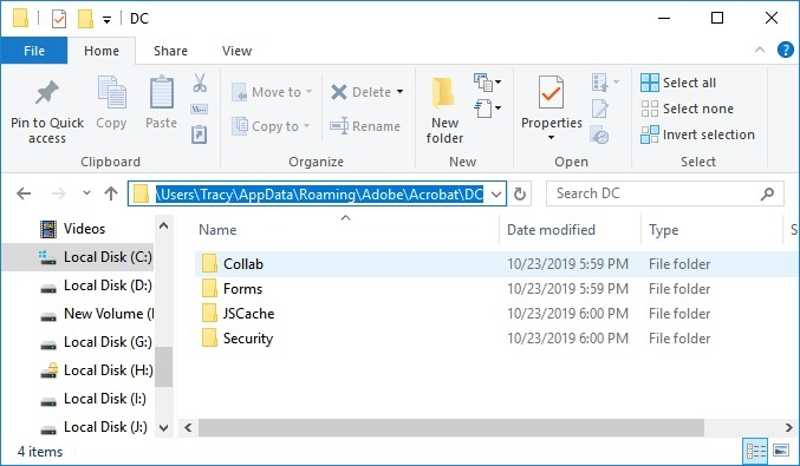
Jos teet PDF-tiedoston Adobe Readerilla, automaattisen tallennuksen kansio on C:\Users\%UserName%\AppData\Roaming\Adobe\Acrobat\1X.0\AutoSave\. MS Wordin tapauksessa kokeile AutoRecover-kansiota.
Voit myös siirtyä väliaikaisten tiedostojen hakemistoon %temp% Windowsissa tai /temp Macissa.
Osa 3: Vioittuneen PDF-tiedoston palauttaminen verkossa
Verkossa toimivan PDF-työkalun etsiminen on nopea tapa palauttaa vioittuneet PDF-tiedostot. Tietojen menetyksen välttämiseksi kannattaa käyttää hyvämaineista työkalua, kuten iLovePDF. Se voi korjata PDF-tiedostoja verkossa ilmaiseksi. Lisäksi se ei tallenna dokumenttejasi.
Vaihe 1. Siirry selaimessa osoitteeseen ilovepdf.com/repair-pdf.
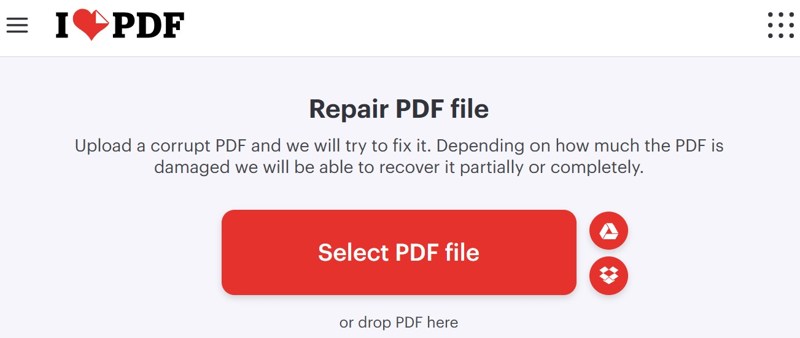
Vaihe 2. Valitse Valitse PDF-tiedosto -painiketta ja lataa vioittunut PDF-tiedosto.
Vaihe 3. Napsauta sitten painiketta Korjaa PDF painiketta jatkaaksesi.
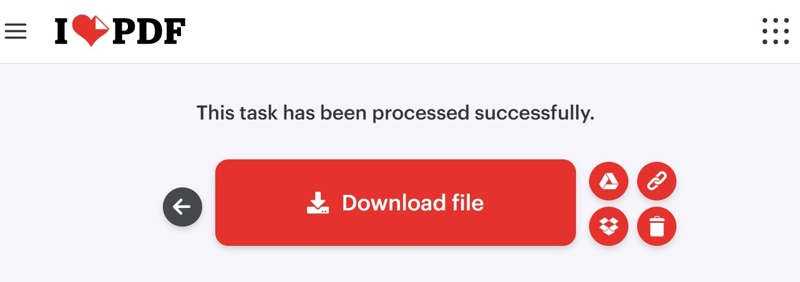
Vaihe 4. Odota, että prosessi loppuu.
Vaihe 5. Napsauta sitten Lataa tiedosto -painiketta saadaksesi palautetun PDF-tiedoston.
Kirjallisuutta
Osa 4: Kuinka palauttaa korvattu PDF-tiedosto varmuuskopiosta
Varmuuskopion avulla voit palauttaa korvatut PDF-tiedostot nopeasti. Hyvä uutinen on, että voit käyttää sisäänrakennettua varmuuskopiointitoimintoa Windowsissa tai Macissa, Tiedostohistoriaa ja Time Machinea. Esittelemme työnkulut erikseen.
PDF-tiedoston palauttaminen Windowsissa
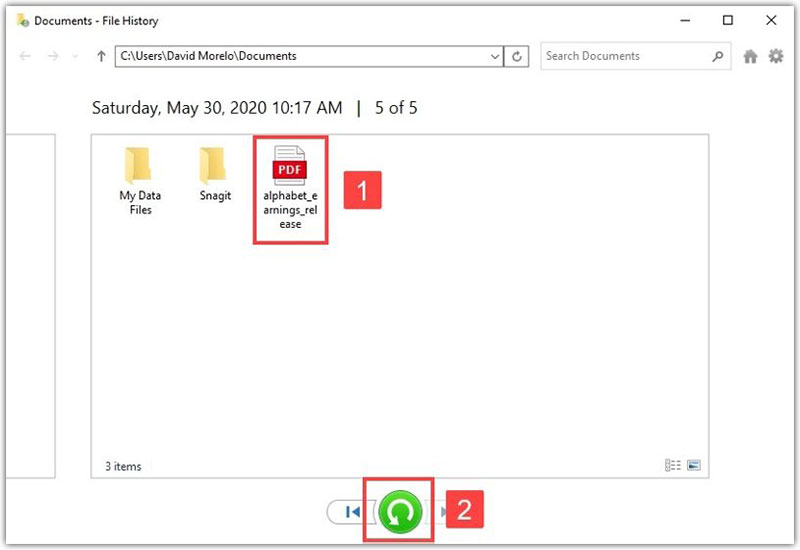
Vaihe 1. Etsi kansio, johon PDF-tiedostosi on tallennettu.
Vaihe 2. Napsauta kansiota hiiren kakkospainikkeella ja valitse Palauta aiemmat versiot. Tai valitse Kiinteistöt ja vaihtaa Aiemmat versiot Tab.
Vaihe 3. Valitse oikea versio, napsauta nuoli -painiketta vieressä avoin, ja valitse Avaa tiedostohistoriassa.
Vaihe 4. Etsi poistettu PDF-tiedosto, valitse se ja napsauta Palauttaa painiketta.
PDF-tiedoston palauttaminen Macilla
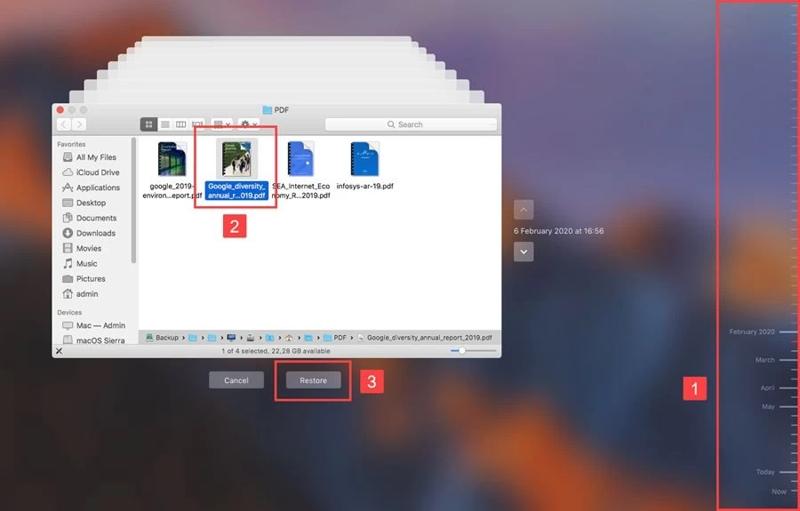
Vaihe 1. avoin löytäjä Macissa.
Vaihe 2. Siirry kansioon, johon PDF-tiedostosi on tallennettu.
Vaihe 3. Valitse aikakone -painiketta ylänauhassa ja valitse Anna Time Machine.
Vaihe 4. paina Ylöspäin ja Alaspäin painikkeita löytääksesi oikean version.
Vaihe 5. Korosta sitten haluamasi PDF-tiedosto ja napsauta Palauttaa painiketta.
Yhteenveto
Tässä artikkelissa jaettiin useita tapoja palauttaa vioittuneet PDF-tiedostot ja paljon muuta. Verkossa oleva PDF-tiedostojen korjaustyökalu voi auttaa sinua palauttamaan vioittuneen tai vahingoittuneen PDF-tiedoston. Jos unohdit tallentaa asiakirjasi, siirry väliaikaiseen kansioon löytääksesi PDF-tiedostosi. Varmuuskopio voi myös auttaa sinua löytämään kadonneen PDF-tiedoston. Apeaksoft Data Recovery pystyy skannaamaan kiintolevyn ja etsimään kadonneita PDF-tiedostoja, joista ei ole varmuuskopiota.
 Apeaksoft Data Recovery
 Palauta poistetut tai kadonneet tiedot Windows- ja Mac-tietokoneissa.
Suojattu lataus
Suojattu lataus
Aiheeseen liittyvät artikkelit




