

Kuinka palauttaa poistetut tai kadonneet kuvat SD-kortilta

Digitaalikamerat tallentavat valokuvia SD-korteille. Lisäksi Android-käyttäjät tallentavat valokuvia ja muita mediatiedostoja SD-korteille. SD-kortilla olevat valokuvat voivat kuitenkin kadota useiden tekijöiden vuoksi, kuten SD-kortin alustamisen, vahingossa tapahtuvan poistamisen, laitteistovaurion, haittaohjelmahyökkäyksen ja muiden. Tässä oppaassa esitellään viisi hyväksi havaittua tapaa... palauttaa poistetut valokuvat SD-kortiltaJos kohtaat saman ongelman, kokeile menetelmiämme suoraan.
SIVUN SISÄLTÖ:
Osa 1: Kuvien palauttaminen SD-kortilta ilman varmuuskopiointia
Vaikka poistaisit kuvia SD-kortilta, ne ovat edelleen tallennusvälineellä ennen kuin ne korvataan uusilla tiedoilla. Tarvitset vain tehokkaan valokuvien palautustyökalun, kuten Apeaksoft Data RecoverySe voi skannata niin monta kadonnutta kuvaa SD-kortiltasi kuin mahdollista. Lisäksi aloittelijat voivat oppia työkalun nopeasti käyttäjäystävällisen käyttöliittymän ansiosta.
Helpoin tapa palauttaa poistetut valokuvat SD-kortilta
- Palauta poistetut valokuvat SD-kortilta kolmella vaiheella.
- Saatavilla SD-korttien alustamiseen SD-korttien alustaminen ja vahingossa poisti kuvia.
- Tukee lähes kaikkia valokuvatiedostomuotoja.
- Säilytä valokuvien laatu tietojen palautuksen aikana.
- Yhteensopiva Windows 11/10/8/7/XP/Vistan ja macOS 10.7:n tai uudemman kanssa.
Suojattu lataus
Suojattu lataus

Kuinka palauttaa poistetut kuvat SD-kortiltasi
Vaihe 1. Skannaa SD -korttisi
Suorita paras ohjelmisto poistettujen kuvien palauttamiseksi SD-kortilta, kun olet asentanut sen tietokoneellesi. Mac-käyttäjille on olemassa toinen versio. Aseta SD-kortti tietokoneeseesi. Siirry osoitteeseen USB/SD-kortin palautus välilehti. Kun SD-kortti on havaittu, napsauta Skannaa levy -painiketta aloittaaksesi palautettavien kuvien etsimisen.

Vaihe 2. Esikatsele poistettuja kuvia
Kun valokuvien skannaus on valmis, vaihda tilaan Tyyppiluettelo -välilehti ja valitse Kuva tyyppi. Nyt voit esikatsella kaikkia palautettavia valokuvia. Jos tiedostoja on liikaa, voit etsiä tiettyjä valokuvia nopeasti Suodata- ja Haku-ominaisuuksien avulla.

Vaihe 3. Palauta kuvat SD-kortilta
Valitse lopuksi palautettavat valokuvat ja napsauta toipua -painiketta oikeassa alakulmassa. Aseta sitten tulostuskansio ja vahvista valokuvien palautus. Sinun on valittava toinen sijainti alkuperäisen kansion sijaan.

Osa 2: Kuvien palauttaminen SD-kortilta varmuuskopion avulla
On tunnettua, että sekä Windows 11/10:ssä että Mac OS X:ssä on sisäänrakennetut varmuuskopiointi- ja palautusominaisuudet. Jos olet ottanut varmuuskopiointitoiminnon käyttöön tai varmuuskopioinut SD-korttisi manuaalisesti, voit palauttaa kuvia alustetulta tai vioittuneelta SD-kortilta.
Kuinka palauttaa poistetut valokuvat SD-kortilta tietokoneella
Vaihe 1. Napsauta hiiren kakkospainikkeella Aloita valikosta ja valitse Ohjauspaneelin.
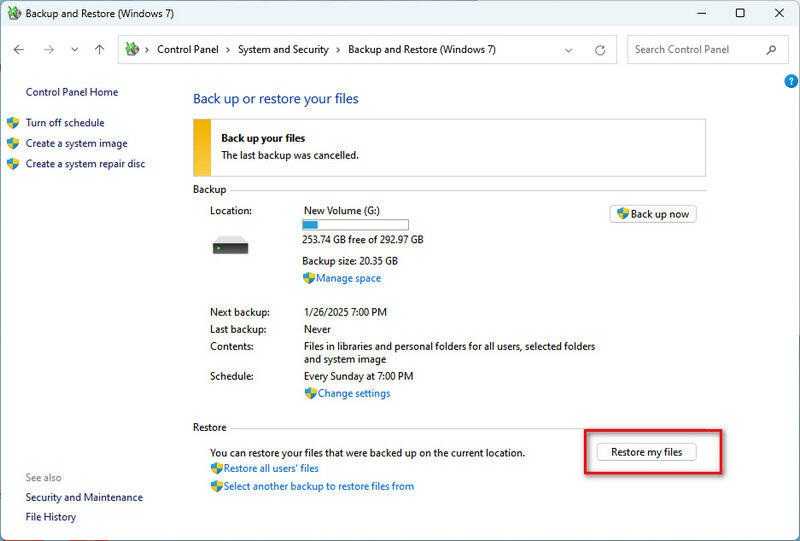
Vaihe 2. Valita Varmuuskopiointi ja palautus (Windows 7) alla Järjestelmä ja suojaus osiossa.
Vaihe 3. Valitse Palauta tiedostot -painiketta Palauttaa alueella.
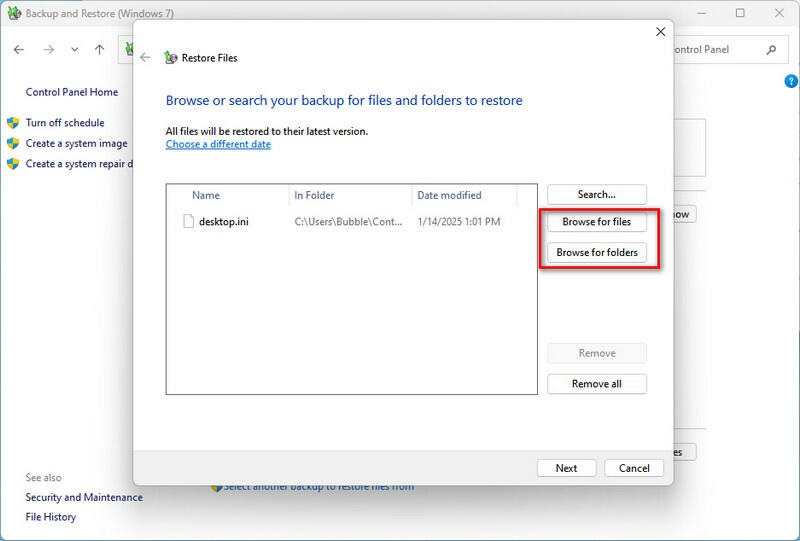
Vaihe 4. Valitse Selaa tiedostoja or Selaa kansioita -painiketta etsiäksesi SD-korttisi ja paina Seuraava.
Vaihe 5. valita Alkuperäisessä paikassatai Seuraavassa paikassa ja aseta määränpää.
Vaihe 6. Napsauta lopuksi painiketta Palauttaa painiketta.
Kuinka palauttaa poistetut kuvat SD-kortilta Macilla
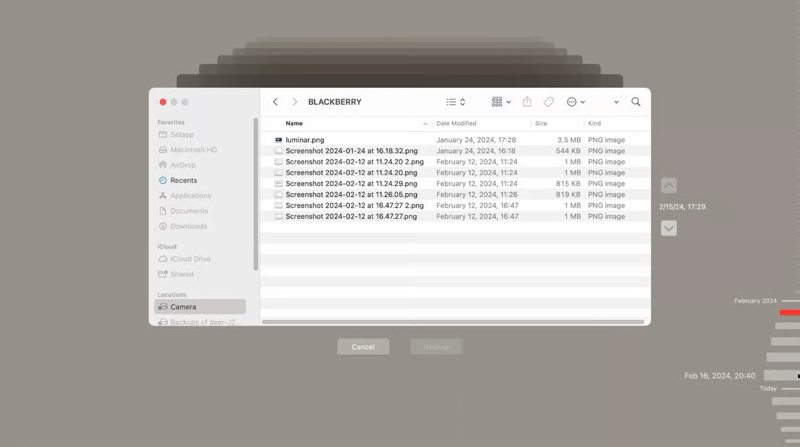
Vaihe 1. Aseta SD-kortti Mac-tietokoneeseesi. Liitä myös varmuuskopiointiväline tietokoneeseen.
Vaihe 2. Avaa Finder-sovellus laitteestasi. Telakka palkki ja etsi SD-kortti.
Vaihe 3. Napsauta ylävalikkopalkissa olevaa Aikakone-painiketta ja valitse Selaa Time Machine -varmuuskopioita.
Vaihe 4. Etsi päivämäärä, jolloin valokuvasi olivat SD-kortilla, käyttämällä Ylöspäin ja Alaspäin painikkeet.
Vaihe 5. Valitse haluamasi valokuvat ja napsauta Palauttaa painiketta.
Osa 3: Kuinka palauttaa kuvia SD-kortilta Windows File Recovery -ohjelmalla
Windows File Recovery on yksi parhaista ohjelmista poistettujen valokuvien palauttamiseen SD-kortilta Windows 10 -versiossa 2004 tai uudemmassa. Se voi auttaa sinua varmuuskopioimaan monenlaisia tiedostoja ja palauttaa tiedostot helposti. Se on ilmainen ja Microsoftin julkaisema. Lisäksi sillä voi alustaa SD-kortilla olevia valokuvia.
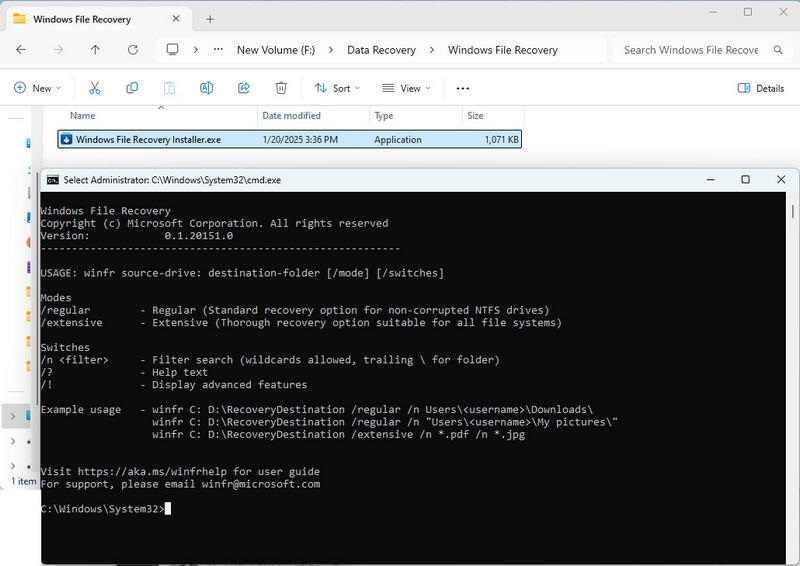
Vaihe 1. Asenna Windowsin tiedostojen palautus Microsoft Storesta.
Vaihe 2. Liitä USB-muistitikku tietokoneeseen.
Vaihe 3. Avaa Windows File Recovery Installer.exe sovelluskansiossa.
Vaihe 4. Tyyppi winfr D: G: Väliaikainen / normaali ja paina enter näppäintä.
Vinkki: korvata D: SD-korttisi asemakirjaimella ja G:Lämpötila kohdekansion kanssa.
Vaihe 5. Jos et löydä poistettuja valokuvia, suorita winfr D: G:Väliaikainen /laaja.
Huomautus: Jos haluat palauttaa tietyn kuvatiedostomuodon, kuten JPG, suorita winfr D: G:Temp /extensive /n *.jpg.
Osa 4: Kuvien palauttaminen SD-kortilta PhotoRecin avulla
PhotoRec on avoimen lähdekoodin ohjelma poistettujen kuvien palauttamiseen SD-kortilta Windowsissa, Macissa ja Linuxissa. Se on saatavilla sekä sisäisille kiintolevyille että ulkoisille tallennusvälineille.
Vaihe 1. Aseta SD-kortti tietokoneeseen.
Vaihe 2. Lataa ja pura TestDisk-paketti koneellesi.
Vaihe 3. Avaa paketti ja suorita PhotoRec.
Vaihe 4. Valitse SD-kortti, jossa on up ja alas näppäimistön näppäimet.
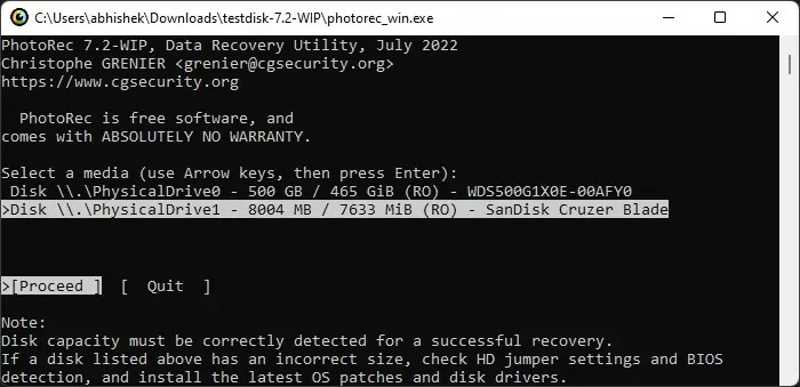
Vaihe 5. Seuraavaksi, korosta Jatkaa jossa oikein ja vasemmalle näppäimiä ja paina enter.
Vaihe 6. valita Tiedoston opt ja paina enter.
Vaihe 7. Käytä sitten up ja alas näppäimiä valitaksesi haluamasi tiedostopäätteet ja paina Tila avain niiden merkitsemiseen.
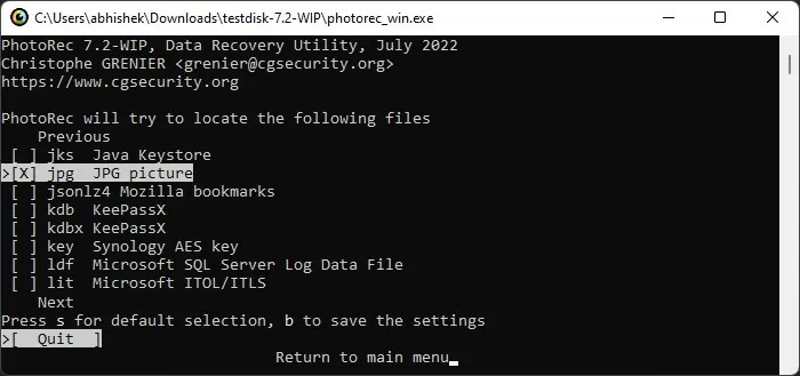
Vaihe 8. lehdistö enter vahvista valinta.
Vaihe 9. Korostaa Haku jossa up ja alas näppäimiä ja paina enter.

Vaihe 10. Korosta SD-korttisi tiedostojärjestelmä. Jos se on NTFS tai FAT32, valitse Muut.
Vaihe 11. Suorita määritys loppuun ja palauta poistetut valokuvat SD-kortilta noudattamalla näytön ohjeita.
Yhteenveto
Tämä opas selitti kuinka palauttaa poistetut valokuvat SD-kortiltaVoit valita tilanteeseesi sopivan menetelmän. Varmuuskopiointi ja palautus sekä Time Machine -ominaisuuksia käytetään esimerkiksi tietojen palauttamiseen varmuuskopion avulla. Voit myös kokeilla PhotoRecia. Apeaksoft Data Recovery voi auttaa sinua palauttamaan kadonneet valokuvat ilman varmuuskopioita. Jos sinulla on muita kysymyksiä valokuvien palauttamisesta SD-kortilta, kirjoita ne tämän viestin alle.
Aiheeseen liittyvät artikkelit
Tämä viesti näyttää kuinka palauttaa tiedostoja Photoshopissa, olivatpa ne poistettuja tai tallentamattomia, kuudella käytännön tavalla. Tule tutustumaan kadonneen Photoshop-tiedoston palauttamiseen!
Kuinka haet poistetut valokuvat iPadilla? Tämä viesti näyttää, kuinka voit palauttaa poistetut valokuvat iPadilla iCloud-varmuuskopiolla, ilman varmuuskopiota jne.
Jos vahingossa poistat joitakin valokuvia, älä panikoi ja opi palauttamaan poistetut valokuvat Windowsilla, Macilla, iOS:llä ja Androidilla.
Älä huoli, jos poistat vahingossa kuvia iPhonestasi. Tässä artikkelissa on kuusi tapaa palauttaa poistetut kuvat iPhonesta helposti.



