

Kuinka nopeasti palauttaa kadonneet äänimuistiot iPhonellasi

Äänimuistiot ovat kätevä ominaisuus iPhoneissa. Niiden avulla käyttäjät voivat kuunnella ja tallentaa tietoja, muistiinpanoja ja muuta samalla, kun tekevät muita asioita, kuten ajavat autoa ja työskentelevät. Suunnittelu on kuitenkin suuri ongelma. Jos äänitit äänimuistion ja kosketit vahingossa roskakorikuvaketta, tietosi poistetaan välittömästi. Tässä oppaassa jaetaan neljä menetelmää, jotka auttavat sinua palauta poistetut äänimuistiot iPhonessasi varmuuskopiolla tai ilman.
SIVUN SISÄLTÖ:
Osa 1: Äskettäin poistettujen äänimuistioiden palauttaminen iPhonessa
Helpoin tapa palauttaa kadonneet äänimuistiot iPhonessa on Äskettäin poistetut -kansio. Kun poistat äänimuistion, se siirtyy Äskettäin poistetut -kansioon ja pysyy siellä 30 päivää. Tämä tarjoaa ikkunan muistioiden palauttamiseen ennen kuin ne poistetaan pysyvästi.
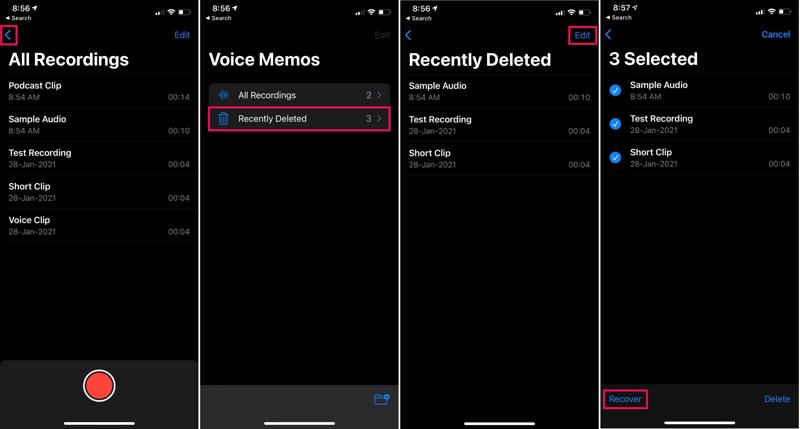
Vaihe 1. Suorita Äänimuistioita app iPhone-laitteellasi.
Vaihe 2. Napauta Hihamerkki -kuvaketta ja valitse Hiljattain poistettu kansio.
Vaihe 3. Täällä näet kaikki muistiot, jotka olet poistanut viimeisten 30 päivän aikana.
Vaihe 4. Napauta muokata valikko ja valitse haluamasi äänimuistiot.
Vaihe 5. Napauta toipua -painiketta. Sitten löydät muistiot alkuperäisestä kansiosta.
Osa 2: Kuinka palauttaa pysyvästi poistetut äänimuistiot iPhonessa
Kuinka palauttaa äänimuistiot iPhonessa iTunesista/Finderista
Jos varmuuskopioit puhelimesi säännöllisesti tietokoneella, on todennäköistä, että voit palauttaa iPhonen äänimuistioita iTunesin tai Finderin varmuuskopiosta. Tämä maksaa kuitenkin sen, että iPhonen nykyiset tiedot korvataan.
Vaihe 1. Kytke iPhone tietokoneeseen USB-kaapelilla.
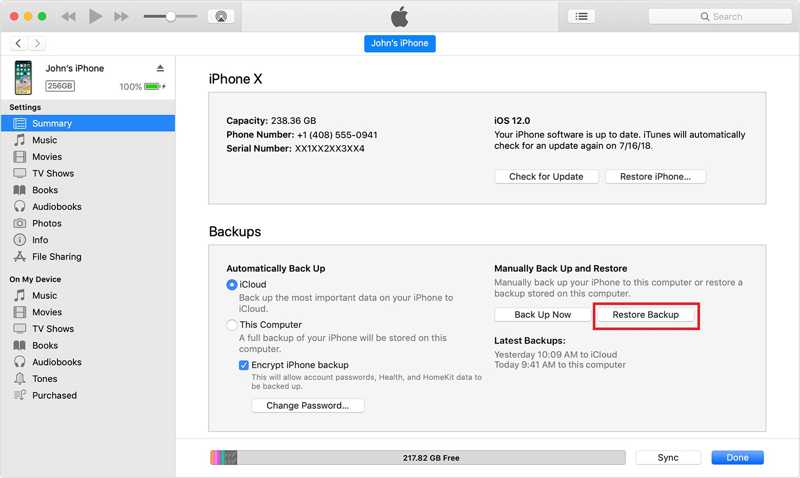
Vaihe 2. Avaa iTunesin uusin versio Windowsissa ja macOS Mojavessa tai aiemmassa käyttöjärjestelmässä. Jos käytät macOS Catalinaa tai uudempaa, suorita Finder.
Vaihe 3. Kun laitteesi on tunnistettu, napsauta Puhelin -painiketta iTunesissa tai laitteesi nimeä Finderissa.
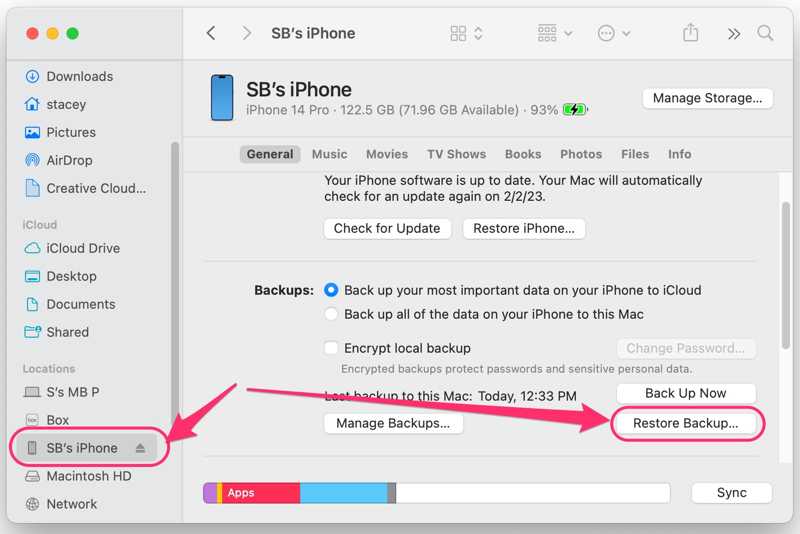
Vaihe 4. Siirry Yhteenveto or general -välilehti ja etsi varmuuskopiot osiossa.
Vaihe 5. Napsauta 5: Napsauta Palauta varmuuskopiointi -painiketta ja valitse sopiva varmuuskopiotiedosto.
Vinkki: Jos varmuuskopio on salattu, anna iTunesin varmuuskopioinnin salasana.
Vaihe 6. Napsauta lopuksi painiketta Palauttaa -painiketta aloittaaksesi äänimuistioiden palauttamisen iPhonessasi.
Kuinka palauttaa äänimuistioita iPhonessa iCloudista
Monet iPhone-käyttäjät haluavat varmuuskopioida laitteidensa tiedot iCloudiin. Sen avulla voit hakea kadonneita äänimuistioita iPhonestasi, jos varmuuskopioit laitteen automaattisesti tai manuaalisesti iCloudiin. Edellytyksenä on, että sinun on tyhjennettävä laitteesi tiedot.
Vaihe 1. Suorita Asetukset app iPhone-laitteellasi.
Vaihe 2. Mene generalja Siirrä tai nollaa iPhone.
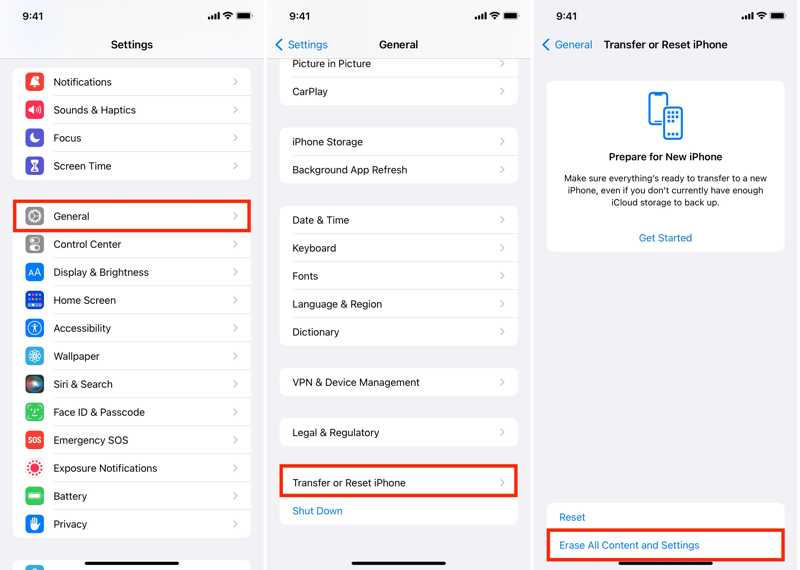
Vaihe 3. Napauttaa Pyyhi kaikki Sisältö ja asetukset ja anna Apple ID -salasanasi pyydettäessä.
Vaihe 4. Kun se on valmis, iPhone käynnistyy uudelleen ja näyttää Hei-näytön. Määritä se noudattamalla ohjeita.
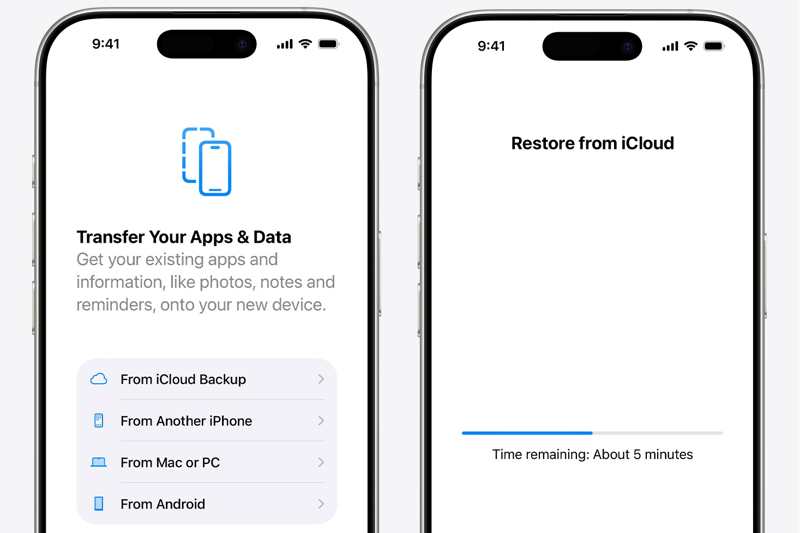
Vaihe 5. Valitse iCloud varmuuskopiointi mistä Sovellukset ja tiedot -näyttöön.
Vaihe 6. Anna Apple ID:si ja salasanasi ja valitse haluamasi varmuuskopio.
Vaihe 7. Suorita asennus loppuun, niin löydät kadonneet äänimuistiot.
Osa 3: Poistettujen äänimuistioiden palauttaminen ilman varmuuskopiointia
Voiko iPhonesta palauttaa poistettuja äänimuistioita ilman varmuuskopiota? Vastaus on kyllä, jos sinulla on tehokas äänimuistioiden palautustyökalu, kuten Apeaksoft iPhone Data RecoverySe voi skannata iPhonen muistin ja etsiä kadonneita äänimuistioita.
Paras tapa hakea poistetut äänimuistiot iPhonessa
- Palauta äänimuistiot iPhonessa ilman varmuuskopiointia.
- Avaa iTunes- tai iCloud-varmuuskopio äänimuistion palauttamiseksi.
- Esikatsele poistettuja äänimuistioita ennen palautusta.
- Tukee iOS:n ja iPadOS:n uusimpia versioita.
Suojattu lataus
Suojattu lataus

Kuinka palauttaa poistetut äänimuistiot iPhonessa
Vaihe 1. Skannaa iPhonen muisti
Käynnistä paras iPhone-tietojen palautusohjelmisto asennettuasi sen tietokoneellesi. Liitä iPhone tietokoneeseen Lightning-kaapelilla. Valitse Palauta iOS-laitteesta Välilehteä ja napsauta sitten Aloita haku painiketta.

Vinkki: Voit palauttaa äänimuistioita iTunes- tai iCloud-varmuuskopiosta valitsemalla Palauta iTunes-varmuuskopiointitiedosto or Palauta iCloud-varmuuskopiotiedostosta.
Vaihe 2. Esikatsele äänimuistioita
Valitse tietojen skannauksen jälkeen Äänimuistioita alla Muistutukset ja muut sivupalkissa oleva osio. Jos kohteita on liikaa, valitse Näytä vain poistetut ylhäältä vaihtoehdosta. Voit myös valita valokuva-albumin palauttaa poistetut valokuvat iPhonessa.

Vaihe 3. Palauta äänimuistiot
Valitse haluamasi äänimuistiot ja napsauta toipua -painiketta alareunassa. Valitse tulostuskansio ja aloita äänimuistioiden hakeminen iPhonesta painamalla Palauta-painiketta.

Yhteenveto
Tässä oppaassa selitettiin neljä tapaa palauta äänimuistioita iPhonessa erilaisissa tilanteissa. Äskettäin poistetut -kansio on helppo tapa palauttaa tallennetut muistiot ilman ylimääräisiä ohjelmistoja tai laitteistoja. iTunes/Finder- ja iCloud-varmuuskopiot ovat toinen vaihtoehto, jos sinulla on varmuuskopio. Apeaksoft iPhone Data Recovery on paras tapa palauttaa iPhone-muistiot ilman varmuuskopiota.
Aiheeseen liittyvät artikkelit
On todella helppoa palauttaa poistetut numerot iPhonessa varmuuskopioinnilla tai jopa ilman niitä. Voit hakea yhteystietosi helposti.
Jos poistit vahingossa tärkeitä viestejä iPhonella, voit käyttää 6 käytännöllistä tapaamme palauttaa poistetut viestit iOS-laitteella helposti!
Tässä oppaassa kerrotaan, kuinka voit palauttaa iPhonesi iCloud- tai iTunes-varmuuskopiosta ja kuinka palauttaa iPhonesi tehdasasetuksiin.
Etsitkö tapaa nähdä poistettu historia iPhonessa? Tule ja katso, kuinka löydät poistetun historian iPhonesta kuudella eri tavalla, jopa ilman varmuuskopioita!



