

Mikä on palautustila MacBook Prolle/Airille ja iMacille

macOS:n palautustila on sisäänrakennettu tehokas ominaisuus järjestelmän häiriöiden, kuten loogisten virheiden, diagnosointiin ja korjaamiseen, macOS:n uudelleenasennukseen ja muihin ongelmiin. Joka kerta, kun kirjaudut macOS:ään, siirryt itse asiassa normaalitilaan. Joskus sinun on kuitenkin asetettava tietokoneesi tai kannettava tietokoneesi palautustilaan. Tavallisille ihmisille palautustilan hallitseminen voi olla hieman vaikeaa. Tämä opas selittää tämän tilan ja kertoo tarvittavat tiedot.
SIVUN SISÄLTÖ:
Osa 1: Mikä on Mac-palautustila
Kuten nimestä voi päätellä, macOS:n palautustila on suunniteltu macOS:n palauttamiseen. Se on ohjelmistotoiminto, joka voi latautua ennen käyttöjärjestelmään siirtymistä. Siksi se voi korjata vakavia ohjelmisto-ongelmia.
Tässä on joitakin tilanteita, joissa Macin palautustila voi auttaa:
1. Korjaa loogiset virheet.
2. Asenna macOS uudelleen.
3. Palauta Mac Time Machinen varmuuskopiosta.
4. Määritä äänenvoimakkuus.
5. macOS:n puhdas asennus.
6. Tehdasasetusten palautus Macissa.
7. Suorita Pääte-sovellus järjestelmätason ongelmien eristämiseksi.
8. Aseta ja nollaa laiteohjelmiston salasanat.
Osa 2: Palautustilaan siirtyminen Macissa
Macin uudelleenkäynnistyksen palautustilassa työnkulut vaihtelevat sirustasi riippuen. Jos macOS toimii epänormaalisti, voit siirtyä Macin palautustilaan ja diagnosoida levyt noudattamalla ohjeitamme.
Kuinka siirtyä palautustilaan Macissa, jossa on Intel
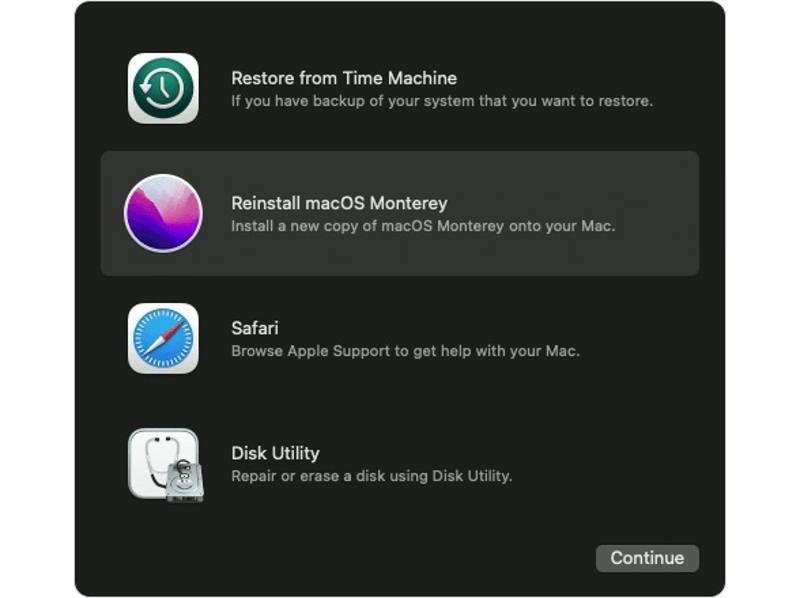
Vaihe 1. Siirry omena valikosta ja valitse Käynnistä uudelleenJos Macisi on sammutettu, käynnistä se.
Vaihe 2. Kun se alkaa, pidä heti pohjassa Command + R näppäimistön näppäimet.
Vaihe 3. Vapauta näppäimet, kun näet Apple-logon.
Vinkki: Jos saat kirjautumisikkunan tai työpöydän näkyviin, et painanut näppäimiä tarpeeksi ajoissa. Sinun on yritettävä uudelleen.
Vaihe 4. Anna pyydettäessä järjestelmänvalvojan käyttäjätunnus ja salasana.
Vaihe 5. Kun macOS-apuohjelmat-ikkuna tulee näkyviin, Mac käynnistyy palautustilassa.
macOS:n asettaminen palautustilaan M1 Macissa
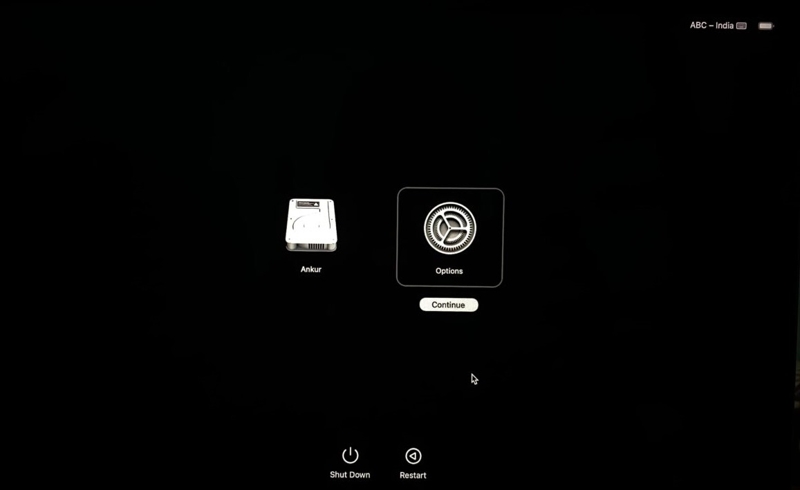
Vaihe 1. Sammuta Mac.
Vaihe 2. Paina ja pidä painettuna teho -painiketta, kunnes Käynnistysvaihtoehtojen lataus tulee näkyviin.
Vaihe 3. Valitse Vaihtoehdot painiketta.
Vaihe 4. Napsauta sitten painiketta jatkaa painiketta.
Vaihe 5. Anna pyydettäessä järjestelmänvalvojan tilisi salasana, jotta Mac käynnistyy palautustilassa.
Osa 3: Macin palautustilan käyttö
Kun olet käynnistänyt Macin palautustilassa, voit palauta Mac Time Machine -sovelluksesta varmuuskopiointi, macOS:n uudelleenasentaminen, Safarin käyttäminen saadaksesi apua verkossa ja levyn tyhjentäminen Levytyökalulla. Alla esittelemme macOS:n palautustilan käytön:
Kuinka palauttaa aikakoneen varmuuskopio
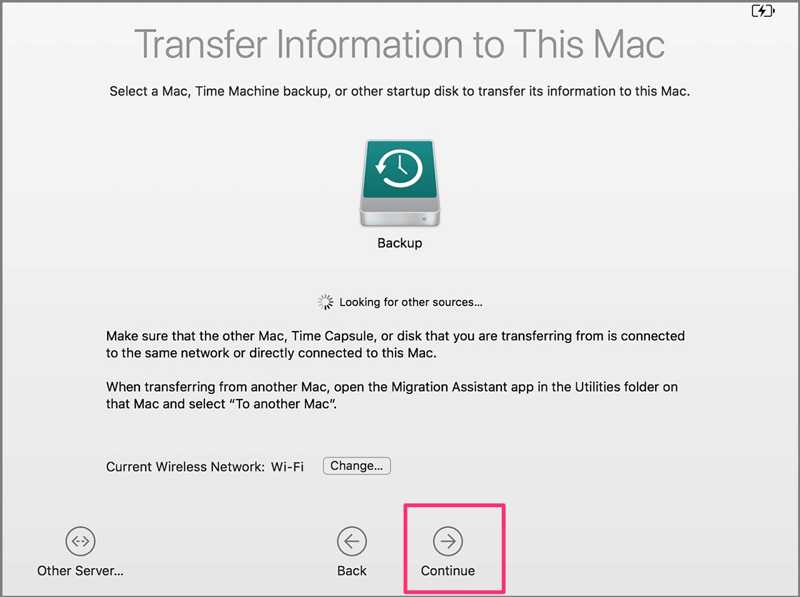
Vaihe 1. Liitä Time Machinen varmuuskopioasema Mac-tietokoneeseesi.
Vaihe 2. Valita Palauta Time Machine Backupista ja valitse jatkaa.
Vaihe 3. Päätä, haluatko palauttaa tiedostot ulkoiselta varmuuskopiolevyltä, Time Capsulelta vai verkkovarmuuskopiolevyltä.
Vaihe 4. Valitse varmuuskopion päivämäärä ja kellonaika ja palauta se Macin palautustilassa noudattamalla ohjeita.
Kuinka asentaa macOS uudelleen
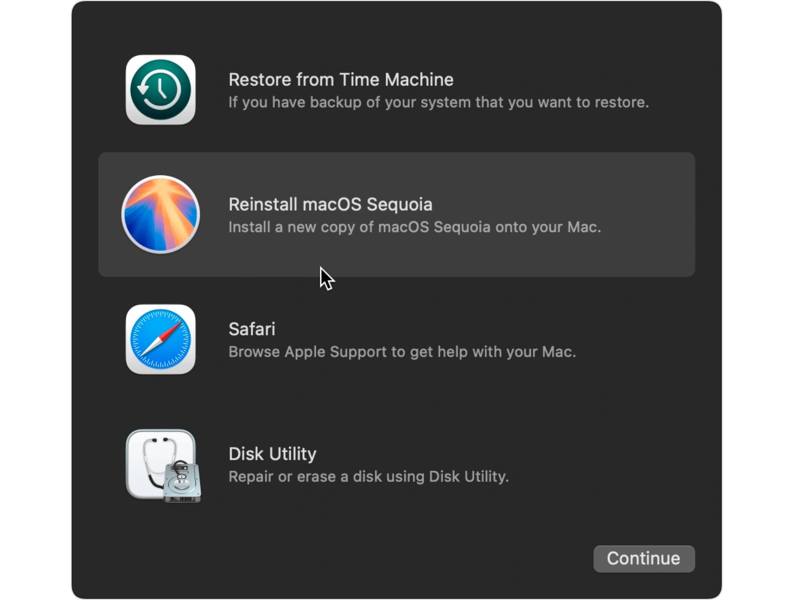
Vaihe 1. Valita Asenna macOS Sequoia uudelleen tai saatavilla oleva versio.
Vaihe 2. Valitse jatkaa painiketta jatkaaksesi.
Vaihe 3. Valitse Macintosh HD että haluat asentaa macOS:n.
Vaihe 4. Asenna uusi macOS-kopio noudattamalla näytön ohjeita.
Huomautus: macOS:n uudelleenasentaminen palautustilassa ei poista henkilökohtaisia tietojasi.
Kuinka ajaa Safari
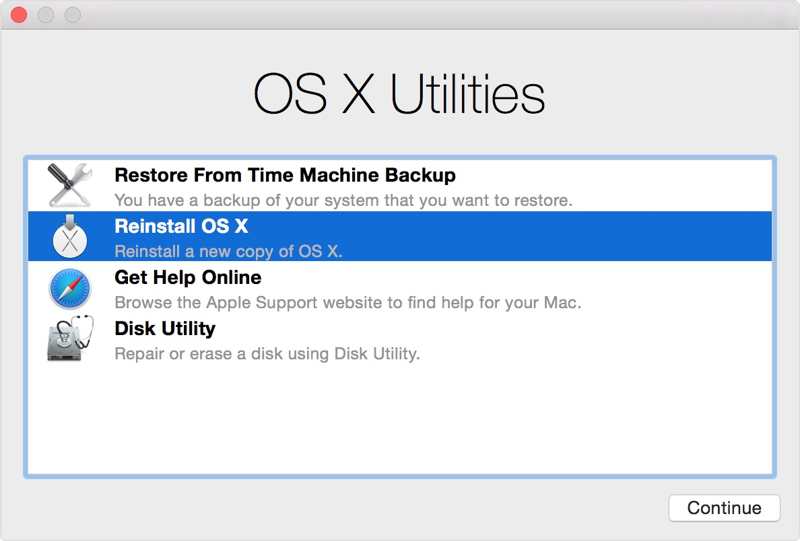
Vaihe 1. Valita afari or Hae ohjeita verkosta sen jälkeen, kun Mac on asetettu palautustilaan.
Vaihe 2. Napauta jatkaa avataksesi selaimesi.
Vaihe 3. Nyt voit hakea apua netistä.
Kuinka käyttää terminaalia
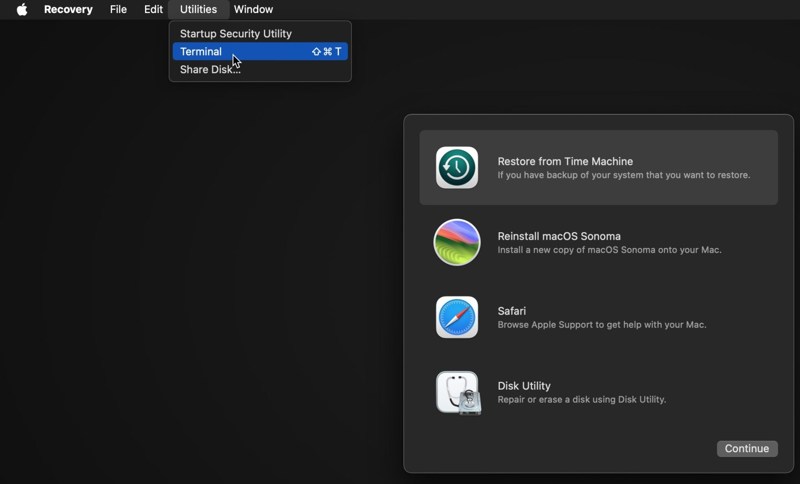
Vaihe 1. Siirry Utilities valikko Macin palautustilassa.
Vaihe 2. Valita terminaali ajaaksesi Päätettä.
Vaihe 3. Nyt voit suorittaa komentorivikomentoja ohjelmisto-ongelmien korjaamiseksi.
Levyn korjaaminen tai tyhjentäminen Levytyökalulla
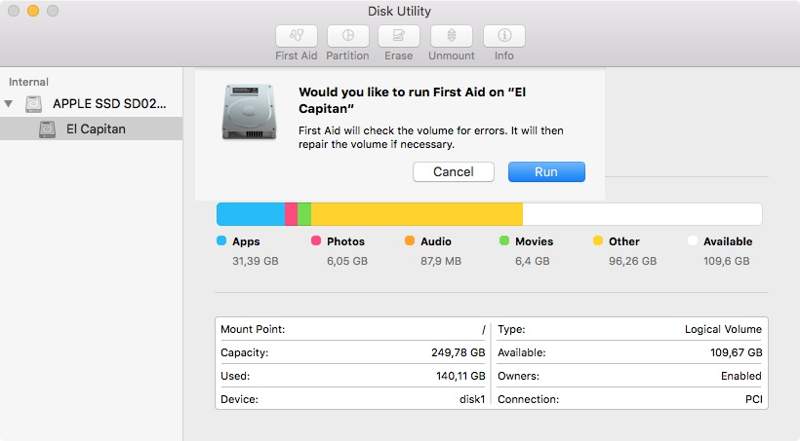
Vaihe 1. Valita levy Utility Macin palautustilassa.
Vaihe 2. Valitse jatkaa painiketta.
Vaihe 3. Valitse levy, jonka haluat korjata tai tyhjentää.
Vaihe 4. Valitse Ensiapu -painiketta. Jos haluat poistaa Macin palautustilasta, napsauta pyyhkiä painiketta.
Vaihe 5. Lopuksi vahvista toimenpide.
Osa 4: Macin palautustilasta poistuminen
Macin vianmäärityksen, palautuksen tai tietojen poistamisen jälkeen sinun on poistuttava Macin palautustilasta ja käynnistettävä se normaalitilaan. Apple tarjoaa tietenkin myös sulkemisvaihtoehdon, joka palauttaa sinut normaaliin kirjautumisnäyttöön.
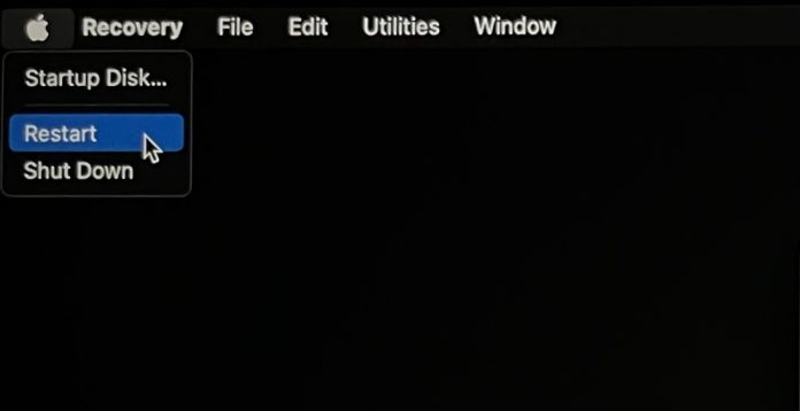
Vaihe 1. Napsauta Apple-valikkoa.
Vaihe 2. Valita Käynnistä uudelleen or Sulkea käynnistääksesi tietokoneen uudelleen.
Vaihe 3. Sitten sinulle näytetään kirjautumisnäyttö.
Huomautus: Jos Mac jumiutuu palautustilaan, valitse Käynnistys vuonna omena valikosta käynnistyslevy ja käynnistä koneesi uudelleen. Jos se ei toimi, Macissasi ei ehkä ole toimivaa käyttöjärjestelmää. Sinun kannattaa asentaa macOS uudelleen ja poistua palautustilasta.
Osa 5: Tietojen palauttaminen Macissa palautustilassa poistamisen jälkeen
Jos korjaat ja tyhjennät Macisi palautustilassa, tärkeät tiedostosi ja tietosi saattavat kadota. Onneksi Apeaksoft Data Recovery for Mac voi auttaa sinua ratkaisemaan tämän ongelman. Se pystyy skannaamaan levysi, etsimään kadonneita tiedostoja ja palauttamaan ne. Mikä tärkeintä, se on suunniteltu tavallisille ihmisille eikä vaadi teknisiä taitoja.
Nopea tapa palauttaa tiedot Macin poistamisen jälkeen palautustilassa
- Palauta kadonneet tiedot Macista ja ulkoisista kiintolevyistä.
- Esikatsele kadonneita tiedostoja valikoivaa palautusta varten.
- Tukee laajaa valikoimaa tiedostotyyppejä ja -muotoja.
- Suorita syväskannaus löytääksesi lisää tiedostoja.
- Yhteensopiva Mac OS X 10.7:n ja uudempien kanssa.
Suojattu lataus
Suojattu lataus

Kuinka palauttaa tiedot Macin poistamisen jälkeen palautustilassa
Vaihe 1. Asenna Macin palautustyökalu
Lataa Mac Data Recovery Tool ja asenna se tietokoneellesi noudattamalla näytön ohjeita. Valitse Mac Data Recovery siirtyäksesi aloitusnäyttöön. Valitse levy, jolle kadonneet tiedot on tallennettu, ja napsauta Skannata -painiketta aloittaaksesi pikaskannauksen.

Vaihe 2. Esikatsele tiedostoja
Levyn skannauksen jälkeen siirry kohtaan Tyyppiluettelo -välilehti ja valitse palautettava tietotyyppi. Voit esimerkiksi palauttaa kuvia valitsemalla Kuva ja esikatsella kaikkia levylläsi olevia kadonneita kuvia. Voit paikantaa kadonneet tiedostot nopeasti Suodattaa ominaisuus. Voit löytää halutut tiedostot myös kohdasta Reittiluettelo välilehti. Se voi auttaa sinua helposti Palauta roskakori Macilla.
Jos et löydä kadonneita tiedostoja, napsauta Deep Scan -painiketta suorittaaksesi syväskannauksen ja löytääksesi lisää kadonneita tiedostoja. Prosessin suorittaminen voi kestää jonkin aikaa.

Vaihe 3. Palauta tiedot
Valitse seuraavaksi palautettavat tiedostot. Tiedostot merkitään. Napsauta toipua -painiketta oikeassa alakulmassa. Aseta ponnahdusikkunassa tulostuskansio ja vahvista tietojen palautus. Kun se on valmis, napsauta Avaa kansio -painiketta nähdäksesi palautetut tiedostot.

Huomautus: Sinun on parempi valita toinen levy tai kansio palautettujen tietojen tallentamista varten.
Yhteenveto
Tässä oppaassa selitettiin, mitä Mac Palautustila on ja miten sitä käytetään Macin palauttamiseen, macOS:n uudelleenasentamiseen tai vianmääritykseen. Voit seurata oppaamme oppiaksesi tämän hyödyllisen ominaisuuden MacBook Prossa/Airissa, iMacissa ja muissa laitteissa. Kun olet suorittanut Macin palautuksen, tyhjennyksen ja uudelleenasennuksen, voit poistua palautustilasta nopeasti. Apeaksoft Data Recovery for Mac on nopea tapa palauttaa tietosi levyn tyhjentämisen jälkeen ilman teknisiä taitoja.
Aiheeseen liittyvät artikkelit
Hidastaako McAfee Maciasi? Opi täydelliset poistotekniikat nyt poistaaksesi kaikki jäljellä olevat tiedostot ja vapauttaaksesi järjestelmän suorituskyvyn perusteellisesti.
Jos haluat poistaa BlueStacks Android -emulaattorialustan kokonaan Macista ilman ylijäämiä, voit lukea oppaamme ja seurata sitä.
Tässä tutoriaalissa esitellään viisi parasta kuvankaappaustyökalua Macille sekä kerrotaan, kuinka kuvankaappaustyökalua käytetään Macilla. Lue ja leikkaa Macilla helposti!
Tämä vaiheittainen opetusohjelma selittää, kuinka siirtää valokuvia iPhonesta Mac-tietokoneelle tai kannettavaan tietokoneeseen langattomasti tai kaapelin avulla.



