


Kuinka vaihtaa Apple ID:si menettämättä kaikkea

Kun saat Apple-laitteen, sinua pyydetään aktivoimaan se Apple ID -tilillä. Jos sinulla on jo sellainen, voit kirjautua sillä sisään nopeasti. Muussa tapauksessa sinun on luotava tili ensisijaisella sähköpostiosoitteellasi ja puhelinnumerollasi. ID on välttämätön kaikkien Applen palveluiden, App Storesta Apple Musiciin ja iMessagesta FaceTimeen, käyttämiseen. Jos lopetat sähköpostiosoitteen tai puhelinnumeron käytön, noudata oppaamme ohjeita. vaihda Apple ID iPhonessa, iPadissa tai Macissa.
SIVUN SISÄLTÖ:
Osa 1: Mikä on Apple ID
Apple ID on pääavain, jolla voi käyttää monenlaisia Applen palveluita ja laitteita. Sen avulla käyttäjät voivat aktivoida Apple-laitteensa ja käyttää Applen palveluita, kuten App Storea, iCloudia, Apple Musicia, iMessagea, FaceTimea, Etsi oma -palvelua ja muita, jolloin Apple-laitteet toimivat saumattomasti yhdessä.
Apple ID koostuu sähköpostiosoitteesta ja salasanasta. Kun otat ensimmäisen Apple-laitteen käyttöön, sinua pyydetään luomaan tämä tili pääasiallisella sähköpostiosoitteellasi.
Osa 2: Ennen Apple ID:n vaihtamista
Ennen kuin vaihdat Apple ID:si, sinun on pidettävä mielessä muutamia tärkeitä seikkoja tietojen menetyksen välttämiseksi ja saumattoman kokemuksen varmistamiseksi. Tässä on mitä sinun on opittava ennen prosessin suorittamista:
- 1.Kirjaudu ulos kaikista Applen palveluista ja laitteista, joihin olet kirjautunut sisään nykyisellä tililläsi.
- 2.Muista päivittää uusi Apple ID kaikissa Apple-laitteissasi.
- 3.Jos käytät iCloud-sähköpostiosoitetta Apple ID:näsi, vaihda se verkossa osoitteessa appleid.apple.com.
- 4.Et menetä pääsyä ostoksiisi ja tietoihisi Apple ID:n vaihtamisen jälkeen.
- 5.iCloud-varmuuskopiosi ovat edelleen palautettavissa.
- 6.Varmuuskopioi laitteesi ennen tilin vaihtamista tietojen menetyksen välttämiseksi.
- 7.Et voi käyttää nykyistä Apple ID -sähköpostiosoitettasi uuden tilin luomiseen.
- 8.Kun olet vaihtanut Apple ID:si Apple-sähköpostiosoitteeseen, joka päättyy @icloud.com, @me.com tai @mac.com, et voi vaihtaa sitä kolmannen osapuolen sähköpostiosoitteeseen myöhemmin.
Osa 3: Apple ID:n vaihtaminen iPhonessa/iPadissa
Oletusarvoisesti voit kirjautua sisään Apple ID:llä iPhonella tai iPadilla ja käyttää sitä App Storessa. Applen mukaan käyttäjät voivat kuitenkin vaihtaa Apple ID:nsä iPhonella tai käyttää eri tiliä App Storessa.
Apple ID:n vaihtaminen iPhonessa/iPadissa
Vaihe 1. Avaa Asetukset sovellus kotinäytöltä.
Vaihe 2. Napauta profiiliasi näytön yläreunassa.
Vaihe 3. Valitse Sisäänkirjautuminen ja suojaus vaihtoehto
Vaihe 4. Napauta muokata -painiketta Sähköposti ja puhelinnumerot osiossa.
Nyt sinulla on kaksi vaihtoehtoa:
vaihtoehto 1
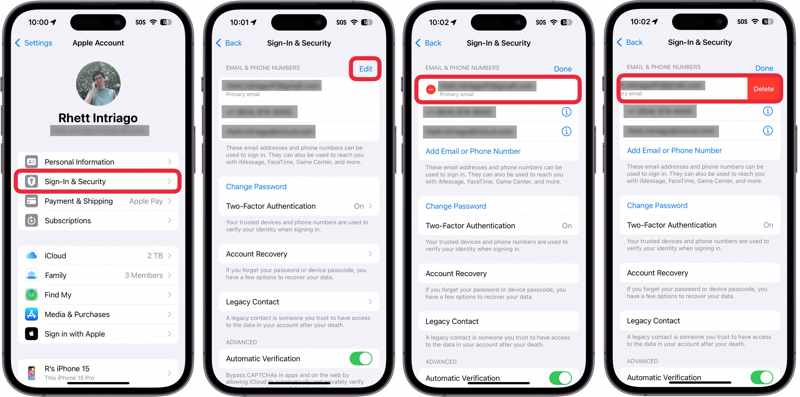
Vaihe 5. paina Poista painike, jonka vieressä on miinuskuvake Ensisijainen sähköposti.
Vaihe 6. Napauta seuraavaksi Poista painiketta.
Vaihe 7. Valitse pyydettäessä Valitse toinen sähköpostiosoite.
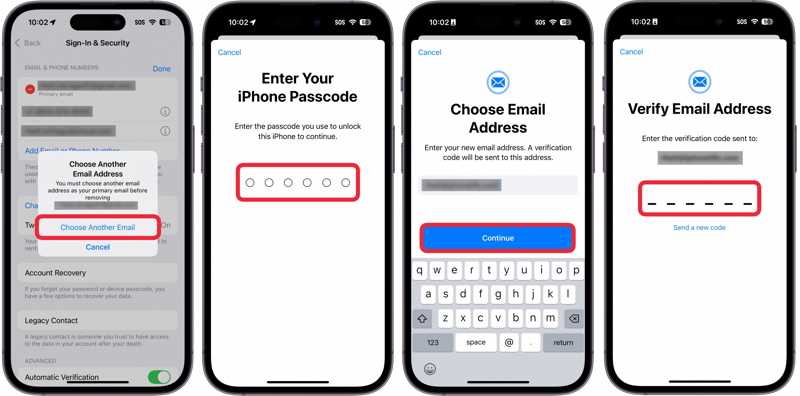
Vaihe 8. Syötä iPhone-salasanasi.
Vaihe 9. Anna sitten uusi sähköpostiosoite ja napauta jatkaa.
Vaihe 10. Käytä sähköpostiosoitetta ja vastaanota vahvistuskoodi.
Vaihe 11. Syötä koodi vahvistaaksesi Apple ID:si vaihtamisen iPhonessa.
vaihtoehto 2
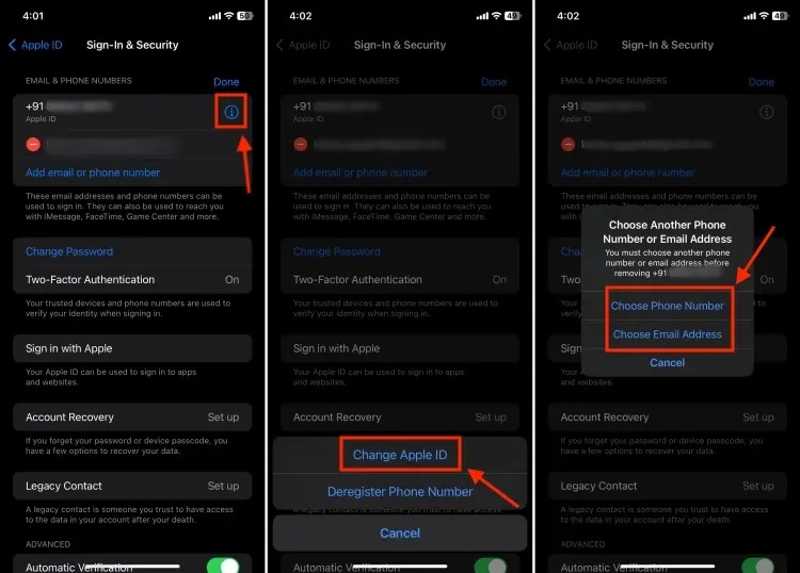
Vaihe 5. Napauta Tiedot -painiketta Apple ID:ssäsi.
Vaihe 6. Valita Vaihda Apple ID ponnahdusikkunassa.
Vaihe 7. Seuraavaksi valitse Valitse Puhelinnumero or Valitse sähköpostiosoite tarpeidesi mukaan.
Vaihe 8. Vaihda sitten Apple ID -tilisi iPhonessa noudattamalla näytön ohjeita.
Apple ID:n vaihtaminen iPhonessa/iPadissa App Storea varten
Vaihe 1. Napauta profiiliasi kohdassa Asetukset App.
Vaihe 2. Valitse Media ja ostot vaihtoehto.
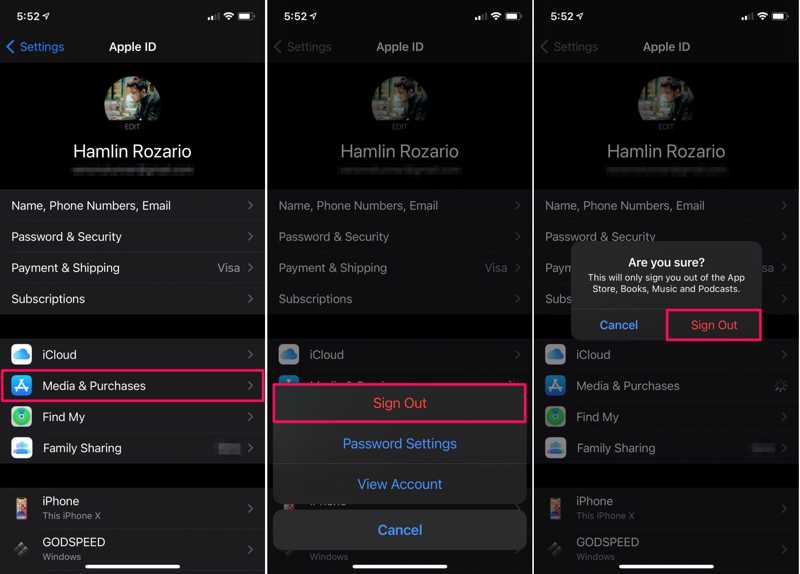
Vaihe 3. Napauta Ilmoittaa lähtevänsä -painiketta ponnahdusikkunassa.
Vaihe 4. Napauta pyydettäessä Ilmoittaa lähtevänsä uudelleen.
Vaihe 5. Valitse seuraavaksi Media ja ostot vaihtoehto uudelleen.
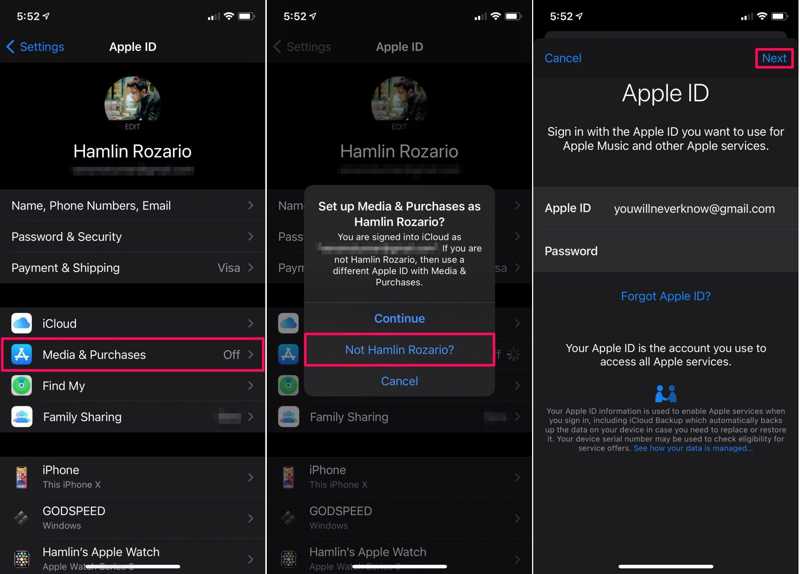
Vaihe 6. Poimia Ei [nimesi] valintaikkunassa, jos haluat vaihtaa Apple ID:si App Storea varten.
Vaihe 7. Anna uusi Apple ID ja salasana.
Vaihe 8. Napauta seuraava painiketta vahvistaaksesi sen.
Osa 4: Apple ID:n vaihtaminen verkossa
Kun lopetat Apple ID:hisi liitetyn sähköpostiosoitteen käytön, sinun tulee vaihtaa se yksityisyytesi ja tietojesi suojaamiseksi. iOS-laitteiden lisäksi voit vaihtaa Apple ID -tilisi verkossa.
Vaihe 1. Siirry selaimessa osoitteeseen https://account.apple.com/.
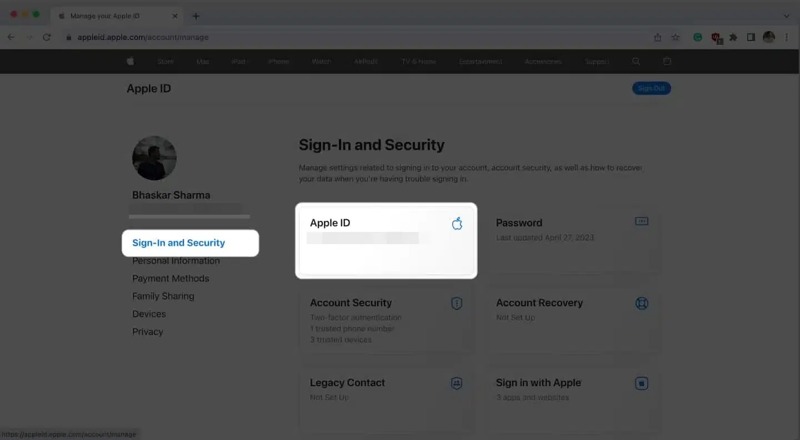
Vaihe 2. Valitse Kirjaudu sisään -painiketta ja kirjaudu sisään nykyisillä Apple ID -tunnuksillasi.
Vaihe 3. Valitse Sisäänkirjautuminen ja suojaus vaihtoehto sivupalkissa.
Vaihe 4. Napsauta sitten Apple ID edetä.
Vaihe 5. Napsauta sitten painiketta Poista -painike ensisijaisen sähköpostiosoitteen vieressä.
Vaihe 6. Kirjoita uusi sähköpostiosoite ja napsauta Vaihda Apple ID.
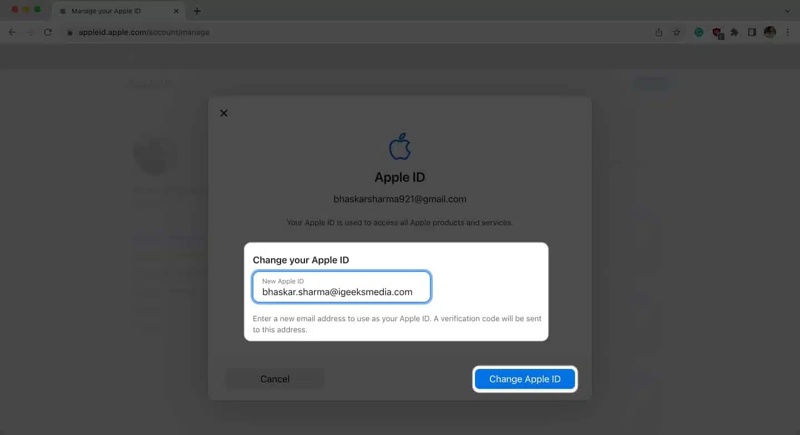
Vaihe 7. Anna nykyinen Apple ID -salasanasi ja napauta jatkaa.
Vaihe 8. Vastaanota vahvistuskoodi uuteen sähköpostiosoitteeseen.
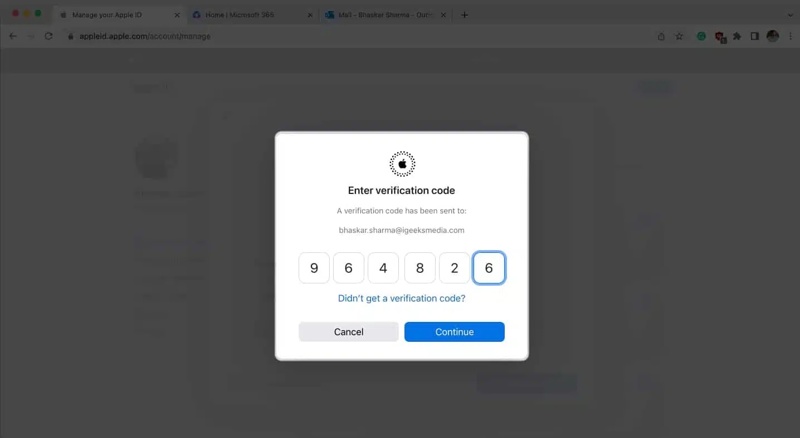
Vaihe 9. Syötä vahvistuskoodi ja napsauta jatkaa painiketta.
Vaihe 10. Kun olet vaihtanut Apple ID:si, muista päivittää se kaikissa Apple-laitteissasi.
Osa 5: Apple ID -tilin vaihtaminen iPhonessa/iPadissa/Macissa
Jos haluat vaihtaa koko Apple ID -tilisi, voit tehdä sen nopeasti iPhonella, iPadilla tai Macilla. Prosessi vaatii nykyisen Apple ID -salasanasi. Näin vaihdat Apple-tilisi:
Vaihe 1. Avaa Asetukset or Järjestelmäasetukset App.
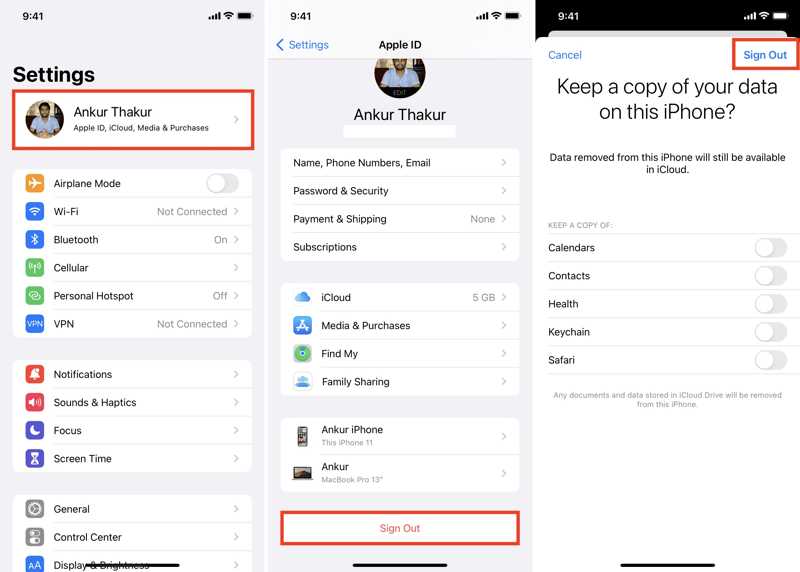
Vaihe 2. Napauta profiiliasi tai napsauta Apple ID:tä.
Vaihe 3. Vieritä alas ja paina Ilmoittaa lähtevänsä.
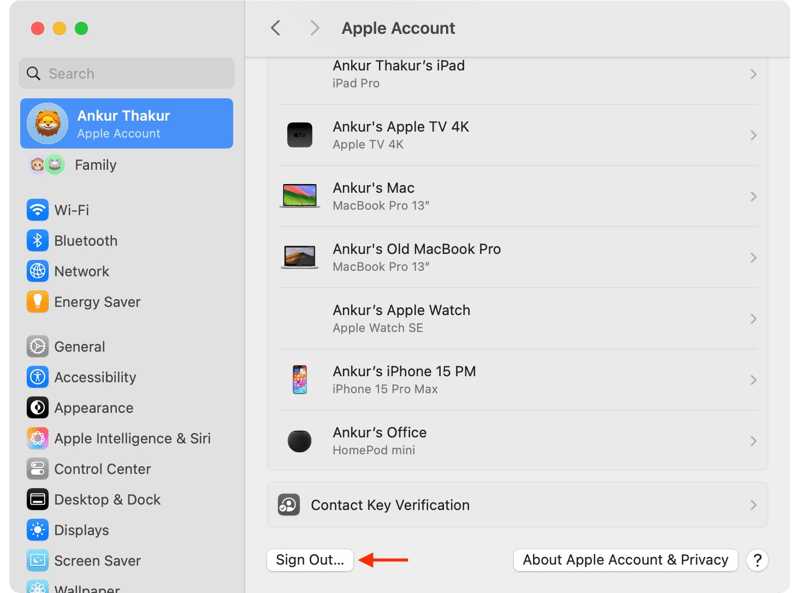
Vaihe 4. Anna Apple ID -salasanasi poistaaksesi Etsi... -toiminnon käytöstä ja paina Sammuta.
Vaihe 5. Valitse tiedot, jotka haluat säilyttää, ja paina Ilmoittaa lähtevänsä uudelleen.
Vaihe 6. Kirjaudu seuraavaksi sisään uudella Apple ID:llä ja salasanalla.
Kirjallisuutta
Osa 6: Apple ID:n vaihtaminen iOS:ssä ilman salasanaa
Jos unohdit Apple ID -salasanasi, et voi vaihtaa Apple ID:täsi suoraan iPhonellasi. Onneksi Apeaksoft iFoneKit mahdollistaa vanhan tilin poistamisen ilman rajoituksia. Lisäksi se on helppokäyttöinen eikä vaadi teknisiä taitoja.

Ladannut yli 1,000,000 Käyttäjät
- Poista vanha Apple ID iOS-laitteesta ilman salasanaa.
- Työskentele erilaisissa tilanteissa, mukaan lukien vammaisilla iPhoneilla.
- Tarjoa bonusominaisuuksia, kuten MDM poisto.
- Tukee laajaa valikoimaa iPhone- ja iPad-laitteita.
Suojattu lataus
Suojattu lataus

Kuinka vaihtaa Apple ID iPhonessasi ilman salasanaa
Vaihe 1. Yhdistä iPhoneen
Lataa ja asenna Apple ID:n poisto-ohjelmisto tietokoneellesi. Macille on olemassa toinen versio. Käynnistä se työpöydältäsi ja valitse Poista Apple ID tila. Liitä iPhone tietokoneeseen Lightning-kaapelilla.

Vaihe 2. Poista Apple ID
Kun iPhonesi on tunnistettu, napsauta Aloita nyt -painike. Jos Etsi iPhoneni on poistettu käytöstä, ohjelmisto poistaa automaattisesti nykyisen Apple ID:n laitteestasi. Jos Etsi iPhoneni on käytössä, palauta kaikki laitteen asetukset noudattamalla näytön ohjeita. Tämän jälkeen ohjelmisto tekee tehtävänsä.

Vaihe 3. Apple ID:n vaihtaminen iPhonessa
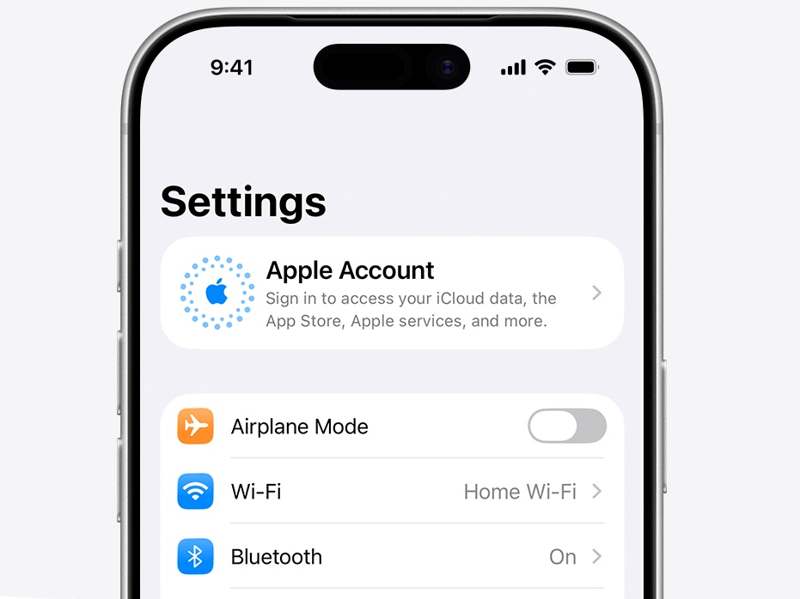
Kun se on valmis, iPhone käynnistyy uudelleen. Siirry kohtaan Asetukset app, napauta Apple-tili, ja valitse Kirjaudu sisään manuaalisesti. Syötä sitten uusi Apple ID ja salasana.
Yhteenveto
Tämä opas selitti kuinka vaihda Apple ID iPhonessa, iPadissa ja tietokoneella. Voit vaihtaa Apple ID -sähköpostiosoitteesi uuteen sähköpostiosoitteeseen tai puhelinnumeroon iPhonessa tai verkossa. Voit myös käyttää eri Apple ID:tä App Storessa. Apeaksoft iFoneKit pystyy vaihtamaan tilisi iOS-laitteella ilman salasanaa.
 Apeaksoft iFoneKit
 Avaa kaikentyyppiset iOS-salasanat iPhonesta, iPadista ja iPodista.
Suojattu lataus
Suojattu lataus
Aiheeseen liittyvät artikkelit




