


4 helppoa tapaa sammuttaa iPadin salasana, vaikka olisit unohtanut sen

Monet käyttäjät haluavat poista iPadin salasana käytöstä jotta sitä voitaisiin käyttää kätevämmin jokapäiväisessä elämässä. Tässä artikkelissa luetellaan kaikki mahdolliset menetelmät iPadin salasanan poistamiseksi käytöstä, olitpa sitten salasanalla tai unohtanut sen.
Katso kattavat vaiheemme soveltuvine skenaarioineen ja valitse tarpeisiisi parhaiten sopiva ratkaisu. Huomaa, että jotkin niistä poistavat iPhone-tietosi.
SIVUN SISÄLTÖ:
- Osa 1: Sammuta iPad-salasana normaalisti, jos muistat sen
- Osa 2: Sammuta iPadin salasana etänä Find My -sovelluksen kautta, jos unohdit salasanan
- Osa 3: Sammuta salasana iPadissa palautustilan kautta
- Osa 4: Yhdellä napsautuksella iPad-salasanan poistaminen käytöstä (ei Apple ID:tä ja Internetiä)
- Osa 5: Neljän iPad-salasanan poistamismenetelmän vertailu
Osa 1: Sammuta iPad-salasana normaalisti, jos muistat sen
Jos muistat iPad-salasanasi ja voit kirjautua järjestelmään normaalisti, sinun tarvitsee vain seurata muutamia vaiheita asetuksissa poistaaksesi iPad-salasanan menettämättä tietoja. Tämä menetelmä on nopea ja pitää kaikki tietosi ehjinä.
Vaihe 1. Siirry kohtaan Asetukset ja napauta Kasvotunnus ja pääsykoodi (Tai Kosketa tunnusta ja pääsykoodia).
Vaihe 2. Syötä nykyinen salasanasi.
Vaihe 3. valita Kytke salasana pois päältä ja vahvista.
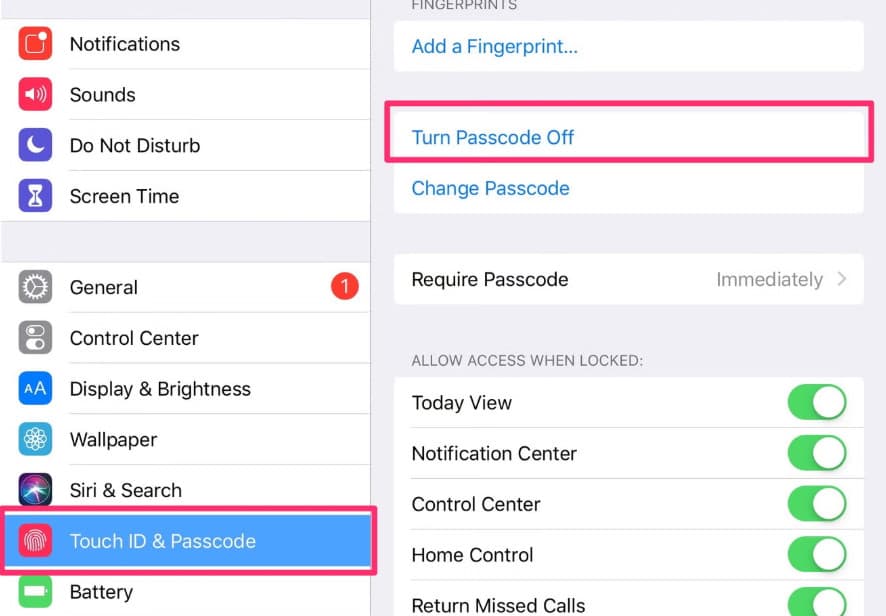
Vinkki: Vältä usein toistuvia vääriä salasanan syöttöyrityksiä, sillä ne voivat aiheuttaa pysyvän vahingon. poista iPad käytöstä.
Osa 2: Sammuta iPadin salasana etänä Find My -sovelluksen kautta, jos unohdit salasanan
Jos unohdat iPadisi lukitusnäytön salasanan, älä huoli. Voit poistaa salasanan etätyhjentämällä iPadisi kahdella luotettavalla tavalla: Etsi oma -sovelluksella toisella Apple-laitteella, johon on kirjauduttu samalla Apple ID:llä, tai virallisella iCloud-verkkosivustolla millä tahansa internetiin yhdistetyllä laitteella. Huomaa kuitenkin, että tämä menetelmä poistaa iPadisi tiedot.
Poista iPadin salasana käytöstä Etsi oma -sovelluksella
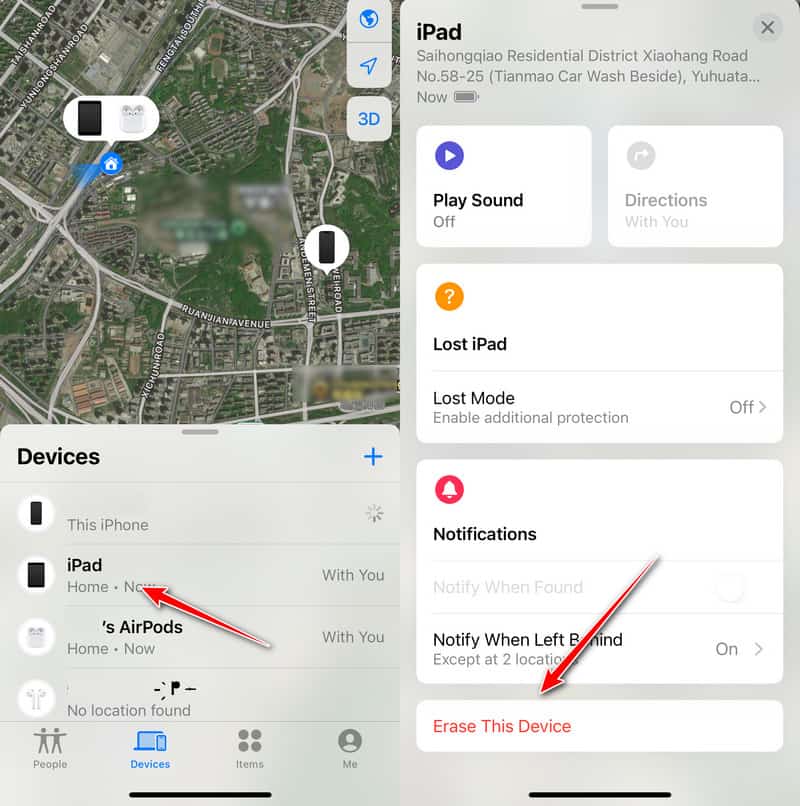
Vaihe 1. avoin Etsi Oma toisella Apple-laitteella.
Vaihe 2. Paikanna iPadisi Laitteet osiossa.
Vaihe 3. Napsauta sitä ja valitse Tyhjennä tämä laite.
Vinkki: Jos aktivointilukitus on käytössä, sinun on käytettävä oikeaa Apple ID:tä ja salasanaa ohita iPadin aktivointilukko nollauksen jälkeen.
Poista salasana käytöstä iPadissa iCloud.comin kautta
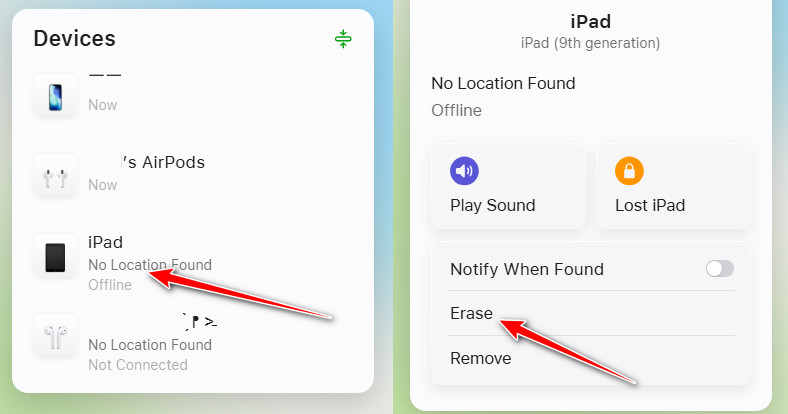
Vaihe 1. Siirry iCloud.com-sivustolle ja kirjaudu sisään samalla Apple ID:llä.
Vaihe 2. Napauta Etsi Oma ja paikanna iPadisi.
Vaihe 3. Valita Poista iPadEtätyhjennyksen jälkeen salasana poistetaan ja voit aktivoida laitteen uudelleen.
Vinkki: Kaikki toiminnot tulevat voimaan välittömästi vasta, kun internet-yhteys on muodostettu. Jos iPad on offline-tilassa, ohjeet tallennetaan ensin pilveen. Vasta kun iPad seuraavan kerran muodostaa internet-yhteyden, se poistaa ohjeet automaattisesti ja poistaa lukitusnäytön salasanan käytöstä.
Osa 3: Sammuta salasana iPadissa palautustilan kautta
Kun unohdat iPadin salasanan ja iPadisi on offline-tilassa, Etsi-sovelluksen etätyhjennysmenetelmä ei enää toimi. Tässä vaiheessa voit käyttää palautustilaa laitteen nollaamiseen ja salasana-asetusten poistamiseen. Tämä toiminto vaatii tietokoneen ja poistaa kaiken iPadisi sisällön ja asetukset.
Vaihe 1. Liitä iPad tietokoneeseen
Vaihe 2. enter Palautustila iPadillasi.
Vaihe 3. Avaa Finder tai iTunes ja napsauta Palauta iPadTämä poistaa kaikki tiedot ja poistaa salasanan pysyvästi.
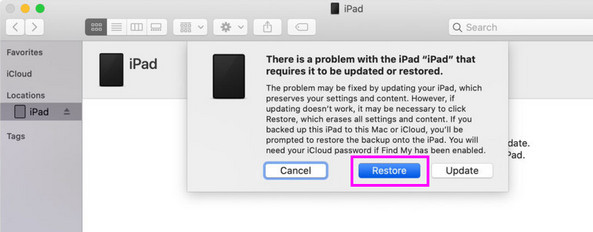
Vinkki: Varmista, että iPadissasi on riittävästi akkua ennen nollaamista tai palauttamista keskeytysten välttämiseksi.
Osa 4: Yhdellä napsautuksella iPad-salasanan poistaminen käytöstä (ei Apple ID:tä ja Internetiä)
Kun viralliset menetelmät, kuten Etsi...? tai palautustila, ovat liian monimutkaisia käyttää, kolmannen osapuolen Applen lukituksen avausohjelmisto, kuten Apeaksoft iFoneKit iOS:n lukituksen avaaja, on kätevämpi vaihtoehto.
Tämä menetelmä ei vaadi Apple ID:tä tai internetyhteyttä. Verrattuna virallisiin ja monimutkaisiin menetelmiin koko prosessi voidaan suorittaa yhdellä napsautuksella. Oppimiskäyrä on suhteellisen matala. Muista kuitenkin, että tämä menetelmä tyhjentää kaikki iPadin tiedot.
Vaihe 1. Lataa ja asenna tämä ohjelmisto ilmaiseksi tietokoneellesi.
Vaihe 2. Liitä iPad tietokoneeseen.
Vaihe 3. Valita Avaa iOS-näytön lukitus.

Vaihe 4. Tarkista laitteesi tiedot ja napsauta sitten Aloita nyt ladataksesi tarvittavan laiteohjelmiston.

Vaihe 5. Lue tärkeät muistutukset huolellisesti. Vahvista sitten toimintasi. iPadin salasana poistetaan pian.

Osa 5: Neljän iPad-salasanan poistamismenetelmän vertailu
| Menetelmä | Tiedon menetys | Internet tarvitaan | Apple ID vaaditaan | vaikeus | Sopivat skenaariot |
| Poista iPadin salasana käytöstä asetuksissa | Ei | Ei | Ei | Erittäin helppoa | Voi käyttää iPadia normaalisti ja tietää nykyisen salasanan |
| Tyhjennä iPad Etsi... -toiminnolla / iCloud.com-sivustolla | Kyllä | Kyllä (iPad verkossa) | Kyllä (sama Apple ID) | Helppo | Unohtunut salasana, iPad yhdistetty verkkoon |
| Palauta iPad palautustilan kautta | Kyllä | Ei | Kyllä (jos aktivointilukitus on käytössä) | Kohtalainen | iPad poistettu käytöstä/offline-tilassa, ei voi käyttää Etsi-toimintoa |
| Poista salasana kolmannen osapuolen lukituksen avausohjelmistolla | Kyllä | Ei | Ei | Erittäin helppoa | iPad poistettu käytöstä, Apple ID:tä ei saatavilla, iPadin salasana unohtunut |
Yhteenveto
Yhteenvetona voidaan todeta, että voit valita sopivan menetelmän sammuta salasana iPadissa sen perusteella, muistatko lukitusnäytön salasanan, laitteen verkon tilan ja onko sinulla käytettävissä Apple ID. Koska useimmat nollausmenetelmät poistavat laitteen tiedot, on suositeltavaa varmuuskopioida iPadin tiedot etukäteen.
Jos etsit kokonaisvaltaista ratkaisua, Apeaksoft iFoneKit iOS:n lukituksen avaaja on hyvä valinta.
 Apeaksoft iFoneKit
 Avaa kaikentyyppiset iOS-salasanat iPhonesta, iPadista ja iPodista.
Suojattu lataus
Suojattu lataus
Aiheeseen liittyvät artikkelit




