

Lopullinen opas: Korjaa iPhone/iPad ei liu'u lukituksen avaamiseksi

Kuten monet muutkin käyttäjät, saatat huomata, että sinun iPhone tai iPad ei avaudu joskus. Tämä voi olla ärsyttävää, koska lukittu näyttö estää sinua käyttämästä laitettasi. Joskus sen aiheuttavat anturiongelmat, ohjelmistohäiriöt tai laitteistovauriot. Tässä oppaassa näytämme sinulle useita ratkaisuja iPhonen/iPadin lukituksen avausongelman korjaamiseen.
SIVUN SISÄLTÖ:
Osa 1: Avaa iPhone/iPad, jos Touch ID/Face ID epäonnistuu
Jos iPhone tai iPad ei liu'u lukituksen avaamiseksi, ongelma voi liittyä Face ID:hen, Touch ID:hen tai näytön herkkyyteen. Useimmissa tapauksissa se on usein nopea ja helppo korjata.
Puhdista iPhone/iPad-anturi
Lika, öljy tai kosteus voivat häiritä iPhonen/iPadin tarkkaa tunnistusta. Jos laitteesi tukee Touch ID:tä, puhdista kotinäppäin varovasti ja varmista, että sormesi on puhdas ja kuiva. Face ID -malleissa pyyhi etukamera ja anturialue pehmeällä, kuivalla liinalla. Varmista myös, että kasvojasi ei peitä paksu maski, aurinkolasit tai asusteet, jotka estävät tärkeimmät kasvonpiirteet, ja että valaistus on riittävä, jotta Face ID voi tunnistaa kasvosi.
Poista iPhonen/iPadin näytönsuoja
Jos iPhone tai iPad ei avaudu pyyhkäisemällä ylöspäin, ongelman voi aiheuttaa paksu tai huonosti asennettu näytönsuoja. Jotkin näytönsuojat voivat heikentää kosketusherkkyyttä ja estää Face ID -anturit, mikä vaikuttaa näytön normaaliin toimintaan.
Kokeile poistaa näytönsuoja väliaikaisesti ja testaa uudelleen. Jos se toimii, harkitse vaihtamista ohuempaan ja laadukkaampaan näytönsuojaan.
Käytä salasanaa
Jos biometrinen todennus epäonnistuu useita kertoja, laitteesi kehottaa sinua avaamaan lukituksen salasanalla. Pyyhkäise ylöspäin tai paina kotipainiketta ja anna sitten salasanasi manuaalisesti. Jos muistat iPhone/iPad-salasanasi, tämä on nopein ratkaisu. Jos unohdit sen, siirry osaan 2 löytääksesi ratkaisun.
Osa 2: Avaa iPhone/iPad, jos unohdit salasanan
Jos unohdit iPhone/iPad-salasanasi ja laitteesi näyttää viestejä, kuten "iPhone/iPad ei ole käytettävissä", useiden epäonnistuneiden yritysten jälkeen. Miten iPhone/iPad avataan ilman salasanaa? Käytännöllinen ratkaisu on käyttää Apeaksoft iFoneKit iOS:n lukituksen avaaja, iOS:n lukituksen avaustyökalu, joka voi helposti poistaa erilaisia näytön lukkoja iPhonestasi ilman salasanaa.

Ladannut yli 1,000,000 Käyttäjät
- Älykäs iOS-tietoturva-avustajasi.
- Korjaa käytöstä poistettu tai jumiutunut iPhone/iPad, joka ei avaudu yhdellä napsautuksella.
- Poista 4-/6-numeroiset salasanat, Face ID ja Touch ID vaivattomasti.
- Ohita MDM-rajoitukset saadaksesi takaisin täyden käyttöoikeuden iOS-laitteesi ominaisuuksiin.
- Poista Apple ID/Näyttöajan salasana/SIM-rajoitukset helposti.
Suojattu lataus
Suojattu lataus

Näin avaat iPhonen/iPadin lukituksen ilman salasanaa:
Vaihe 1. Lataa ja asenna iOS Unlocker Windowsille tai Macille. Käynnistä ohjelma ja napsauta Avaa iOS-näytön lukitus pääliittymässä.

Vaihe 2. Liitä laite tietokoneeseen USB-kaapelilla. Kun laite on tunnistettu, vahvista laitteen tiedot ja napsauta sitten Aloita nyt jatkaa.

Vaihe 3. Lataa tarvittava laiteohjelmistopaketti. Odota kärsivällisesti latauksen valmistumista.

Vaihe 4. Vahvista toiminto noudattamalla näytön ohjeita, kun sinua pyydetään tekemään niin. Saatat joutua vahvistamaan toiminnon kahdesti laiteohjelmiston tarkistamiseksi.
Vaihe 5. Vahvistuksen jälkeen lukituksen avausprosessi alkaa automaattisesti. Odota muutama minuutti, niin laitteesi käynnistyy uudelleen ja voit määrittää uuden näytön salasanan.

Osa 3: Korjaa iPhone/iPad, jos se on jäätynyt eikä avaudu
Jos iPhone/iPad juuttuu, ei reagoi tai jäätyy lukitusnäyttöön, syynä voi olla ohjelmistovirhe. järjestelmän häiriöt, päivitysvirheitä tai laitteisto-ongelmia. iPhonen/iPadin lukituksen avaamiseen on edelleen tehokkaita tapoja korjata ongelma. Kokeile näitä kolmea menetelmää ratkaistaksesi ongelman nopeasti.
Pakota iPhone/iPad uudelleenkäynnistykseen
Pakota uudelleenkäynnistys voi korjata tilapäisiä järjestelmähäiriöitä. Voit käynnistää laitteen uudelleen noudattamalla seuraavia ohjeita:
- iPhone 8 ja uudemmat mallit:
Paina ja vapauta Volume Up -painiketta. Paina ja vapauta Volume Down -painiketta. Paina ja pidä painettuna Puoli -painiketta, kunnes Apple-logo tulee näkyviin. - IPhone 7 / 7 Plus:
Paina ja pidä painettuna Volume Down ja Puoli painikkeita, kunnes Apple-logo tulee näkyviin. - iPhone 6 ja vanhemmat mallit:
Paina ja pidä painettuna Etusivu painiketta ja Uni / -painiketta yhteen, kunnes Apple-logo tulee näkyviin. - iPad, jonka yläpainikkeessa on Face ID tai Touch ID:
Paina ja vapauta Volume Up -painiketta. Paina ja vapauta Volume Down -painiketta. Pidä ylin -painiketta, kunnes Apple-logo tulee näkyviin. - iPadille, jossa on kotinäppäin:
Pidä molemmat Etusivu ja Puoli -painikkeita samanaikaisesti. Pidä niitä painettuna, kunnes näet Apple-logon.
Palauta iPhone/iPad palautustilassa
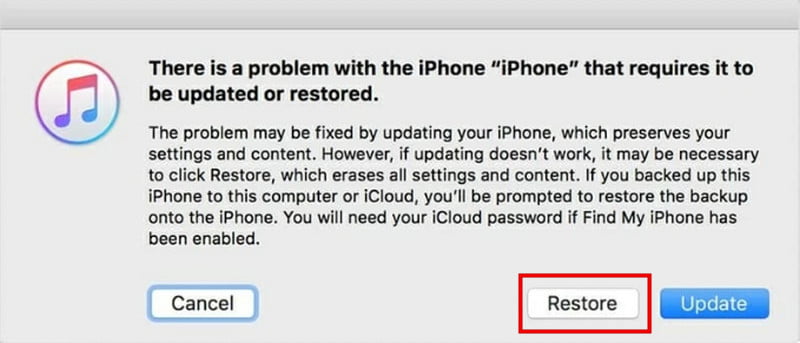
Jos iPhone tai iPad on edelleen jumiutunut eikä avaudu uudelleenkäynnistyksen jälkeen, sen palauttaminen Palautustila voi auttaa ratkaisemaan syvempiä järjestelmäongelmia. Tarvitset tietokoneen, USB-kaapelin ja iTunesin asennettuna tietokoneellesi. Huomaa, että laitteen palauttaminen poistaa kaikki tiedot, joten varmista, että sinulla on aiempi varmuuskopio ennen jatkamista.
Vaihe 1. Laita laitteesi sisään Palautustila
iPhone/iPad, jossa on Face ID:
Paina nopeasti ja vapauta Volume Up -painiketta, paina sitten ja vapauta Volume Down -painiketta. Pidä Sivu / yläosa painiketta, kunnes Palautustila näyttöön.
iPhone 6s tai iPad, jossa on kotinäppäin:
Paina ja pidä painettuna Etusivu painiketta ja Ylös / Side -painiketta samanaikaisesti. Pidä molempia painikkeita painettuna, kunnes näet Palautustila -näyttöön.
Vaihe 2. Liitä laite tietokoneeseen USB-kaapelilla. Avaa iTunes tietokoneellasi ja valitse sivupalkista laite, jonka lukituksen haluat avata.
Vaihe 3. Napauta Palauttaa ponnahdusikkunassa, niin laitteesi palautetaan tehdasasetuksiin.
iPhonen/iPadin avaaminen Etsi-toiminnolla
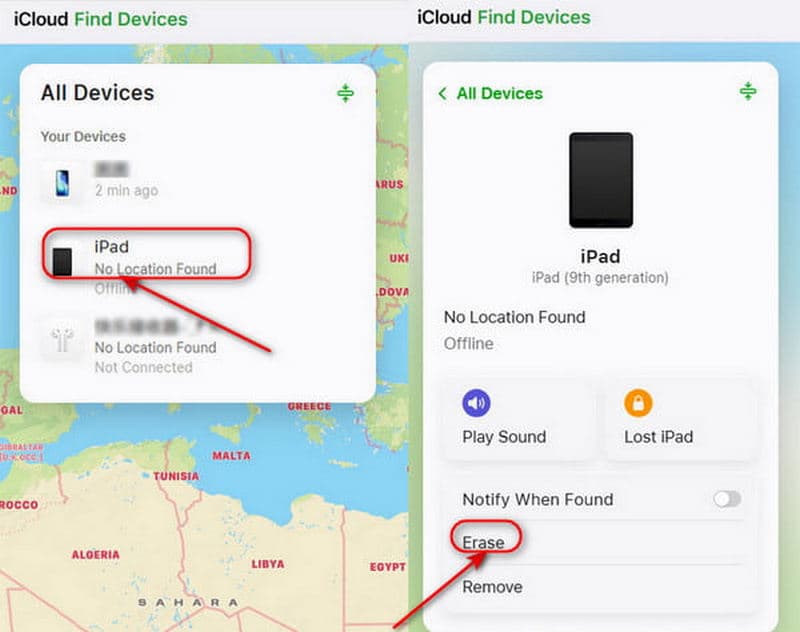
Toinen tehokas ratkaisu iPadille tai iPhonelle, joka ei sammu tai avaudu, on Etsi... -toiminnon käyttö. Tämän ominaisuuden avulla voit avata laitteen lukituksen etänä iCloudin kautta ilman tietokonetta. Etsi... -toiminnon on kuitenkin oltava käytössä laitteellasi ja sinun on tiedettävä siihen liittyvä Apple ID ja salasana.
Vaihe 1. Avaa iCloud toisella laitteella verkkoselaimessa ja kirjaudu sisään Apple ID:lläsi ja salasanallasi.
Vaihe 2. Napauta Kaikki laitteet näytön yläreunassa. Valitse laiteluettelosta laite, jonka lukituksen haluat avata.
Vaihe 3. Valita Poista iPhone or Poista iPadja vahvista sitten toiminto. Laitteesi tiedot, mukaan lukien lukitusnäytön salasana, tyhjennetään etänä.
Yhteenveto
Yhteenvetona voidaan todeta, että tämä opas kattaa yleisiä tilanteita, joissa iPhone tai iPad ei liu'uttamalla avataan, ja tarjoaa ratkaisut jokaiseen tapaukseen. Olipa iPhone tai iPad poissa käytöstä, ei reagoi tai on jumiutunut, löydät nopean tavan avata sen lukitus. Lisäksi voit helposti avata iOS-laitteesi lukituksen Apeaksoft iFoneKit iOS Unlockerilla, jos unohdat salasanan!
Aiheeseen liittyvät artikkelit




