


iPad ei ole käytettävissä? Näin avaat iPadin iTunesilla

Unohditko iPad-salasanasi? Jumiutunut lukitulle näytölle etkä pääse sisään? Liian monet väärät yritykset voivat poistaa iPadisi käytöstä ja lukita sinut kokonaan ulos. iTunes on Applen virallinen tapa avata iPadin lukitus, mutta monet käyttäjät eivät tiedä, milloin ja miten se tehdään oikein. Tämä opas näyttää sinulle... iPadin lukituksen avaaminen iTunesilla, selittää rajoitukset ja ongelmat sekä tarjoaa turvallisia vaihtoehtoja, jotta voit käyttää iPadiasi nopeasti uudelleen.
SIVUN SISÄLTÖ:
Osa 1: Milloin iTunesia käytetään iPadin lukituksen avaamiseen
Mitä voit tehdä, jos et pääse käsiksi iPadiisi Face ID:llä, Touch ID:llä tai salasanalla? iTunesin käyttäminen iPadin lukituksen avaamiseen on yleensä viimeinen keino, kun olet täysin lukittuna ulos iPhonestasi. Se toimii palauttamalla iPadin tehdasasetuksiin, mikä poistaa näytön lukituksen kokonaan ja antaa sinulle mahdollisuuden aloittaa alusta.
Saatat joutua avaamaan iPadin iTunesilla esimerkiksi seuraavissa tilanteissa:
- Unohdit iPad-salasanasi ja olet lukittunut ulos useiden epäonnistuneiden yritysten jälkeen.
- iPadissa näkyy näyttö, jossa lukee "iPad ei ole käytettävissä" tai "Turvalukitus".
- iPad ei reagoi tai juuttuu lukitusnäyttöön.
- Ostit käytetyn iPadin, joka on edelleen lukittu tuntemattomalla salasanalla.
- Haluat nollata iPadin kokonaan ennen sen myymistä, vaihtamista tai antamista pois.
On tärkeää ymmärtää, että iTunes ei palauta alkuperäistä salasanaasi; se tyhjentää laitteen ja asentaa iPadOS:n uudelleen. Varmista, että sinulla on varmuuskopio saatavilla, jotta voit ottaa iPadin uudelleen käyttöön ja palauttaa sen varmuuskopioista myöhemmin.
Osa 2: iPadin lukituksen avaaminen iTunesilla (vaihe vaiheelta)
Jos iPad on poistettu käytöstä, voit palauttaa sen ja poistaa pääsykoodin iTunesilla. Ennen kuin avaat iPadin iTunesilla, varmista, että olet asentanut tietokoneellesi uusimman iTunes-version ja että olet valmistelemassa USB-kaapelin.
Vaihe 1. Sammuta iPad ja liitä se sitten tietokoneeseen USB-kaapelilla.
Vaihe 2. Aseta iPad palautustilaan.
iPad-malleille, joissa ei ole Koti-painiketta: Paina ja vapauta äänenvoimakkuuden lisäyspainike ja sitten äänenvoimakkuuden vähennyspainike. Pidä ylintä painiketta painettuna, kunnes palautustilan näyttö tulee näkyviin.
iPad-mallit, joissa on Koti-painike: Pidä Koti-painiketta ja yläpainiketta painettuna samanaikaisesti, kunnes palautustila tulee näkyviin.
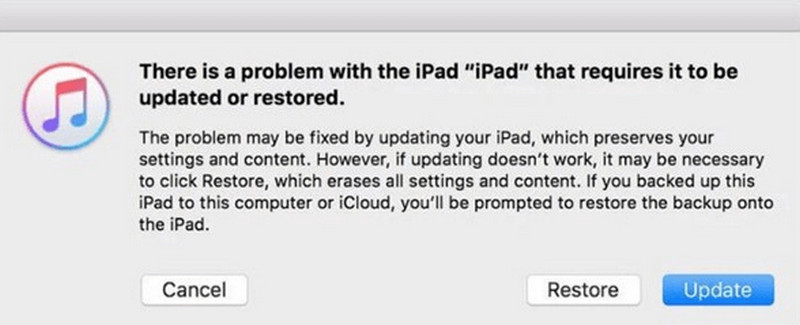
Vaihe 3. Avaa iTunes tietokoneella ja valitse laitteesi. Klikkaa Palauttaa kehoteikkunassa jatkaaksesi.
Vaihe 4. Pidä iPad yhdistettynä nollauksen aikana. Nollauksen jälkeen voit asettaa iPadillesi uuden salasanan.
Osa 3: Vianmääritys: Mitä jos iTunes ei tunnista iPadiasi
Joskus, kun yrität avata iPadin lukituksen iTunesilla, laitetta ei ehkä tunnisteta. Älä huoli! Tämä ongelma voidaan yleensä korjata muutamalla yksinkertaisella tarkistuksella.
- Tarkista, että USB-kaapeli on kytketty oikein eikä ole vaurioitunut.
- Käynnistä iPad ja tietokone uudelleen ja liitä sitten laitteet uudelleen.
- Aseta iPad takaisin palautustilaan ja kytke se uudelleen tietokoneeseen.
- Kokeile toista tietokonetta nähdäksesi, ratkeisiko ongelma.
Jos mikään yllä mainituista menetelmistä ei toimi, ongelma voi liittyä laitteistoon tai syvempiin järjestelmävirheisiin. Voit ottaa yhteyttä Applen tukeen saadaksesi lisäapua.
Osa 4: Tärkeitä varoituksia ja rajoituksia
Ennen kuin käytät iTunesia iPadin lukituksen avaamiseen, on tärkeää ymmärtää rajoitukset ja mahdolliset riskit.
1. Tietojen menetys on pysyvää
iPadin palauttaminen iTunesilla poistaa kaikki tiedot kokonaan, mukaan lukien valokuvat, viestit, sovellukset ja asetukset. Jotta vältät tärkeiden tietojen menettämisen, varmista, että varmuuskopioi iPad, jotta voit palauttaa tietosi varmuuskopiosta.
2. Ei operaattorin lukituksen avaamiseen
iTunesia ei voi käyttää SIM-kortin rajoitusten poistamiseen. Se palauttaa vain järjestelmän ja näytön salasanan. Jos iPadisi on lukittu operaattoriin, sinun on otettava yhteyttä operaattoriin ja esitettävä voimassa oleva omistajuustodistus lukituksen avaamista varten.
3. Ei Apple ID:n poistamiseen
Vaikka iPad olisi palautettu, aktivointilukko saattaa edelleen näkyä, jos laite on linkitetty Apple ID:hen. Tässä tapauksessa tarvitset alkuperäisen Apple ID:n ja salasanan laitteen uudelleenasentamiseen. iTunes ei voi ohittaa Apple ID:tä ilman salasanaa.
Osa 5: Vaihtoehtoiset menetelmät iPadin lukituksen avaamiseksi
Mitä voin tehdä, jos iTunes lakkaa toimimasta? Älä huoli, iPadin lukituksen avaamiseen ilman iTunesia on edelleen useita vaihtoehtoisia tapoja.
Avaa iPad Apeaksoft iFoneKitin avulla
Tehokkain tapa avata iPadin lukitus on käyttää ammattimaista lukituksen avaustyökalua. Apeaksoft iFoneKit on paras valintasi minkä tahansa iOS-lukituksen poistamiseen helposti ja turvallisesti. Jos unohdit iPad-näytön salasanasi tai lukitut ulos iPadistasi liian monen väärän yrityksen jälkeen, tämä työkalu voi auttaa sinua avaamaan iPadisi lukituksen ilman salasanaa.

Ladannut yli 1,000,000 Käyttäjät
- Avaa iPadin, iPhonen tai iPod Touchin lukitus ilman salasanaa.
- Hanki vammainen/lukittu/käytetty iPad muutamalla napsautuksella.
- Poista Apple ID:n, MDM:n ja ruutuajan rajoitukset helposti.
- Tukee kaikkia iOS-versioita ja -laitteita, mukaan lukien uusin iOS 26/27.
Suojattu lataus
Suojattu lataus

iPadin lukituksen avaaminen Apeaksoft iFoneKitillä:
Vaihe 1. Käynnistä Apeaksoft iFoneKit tietokoneella ja valitse Avaa iOS-näytön lukitus tilassa.

Vaihe 2. Liitä iPhone tietokoneeseen USB-kaapelilla. Tarkista laitteen tiedot ja napsauta sitten Aloita nyt jatkaa.

Vaihe 3. Lataa laiteohjelmistopaketti. Tämä voi kestää jonkin aikaa.

Vaihe 4. Vahvista lukituksen avaaminen noudattamalla näytön ohjeita. Lue ne huolellisesti ja paina OK painiketta.

Vaihe 5. Laiteohjelmiston tarkistamisen jälkeen lukituksen avausprosessi alkaa automaattisesti.

Nollaa iPad käyttämällä iPadin tyhjennysvaihtoehtoa
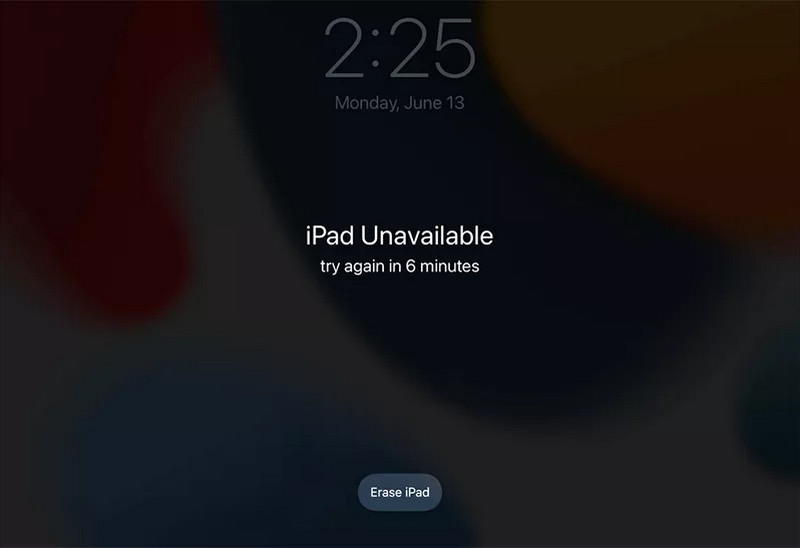
Jos iPadissasi on iPadOS 15.2 tai uudempi, voit avata sen lukituksen Tyhjennä iPad -toiminnolla lukitulla näytöllä. Tämä menetelmä vaatii Apple ID:si ja salasanasi.
Vaihe 1. Syötä salasanasi toistuvasti, kunnes iPad ei saatavilla näkyviin.
Vaihe 2. Napauttaa Poista iPad oikeassa alakulmassa.
Vaihe 3. Vahvista Apple-tilisi antamalla Apple ID:si ja salasanasi.
Vaihe 4. Napauta Tyhjennä iPad -painiketta uudelleen nollataksesi iPadin.
Tyhjennä iPad iCloud.comin avulla
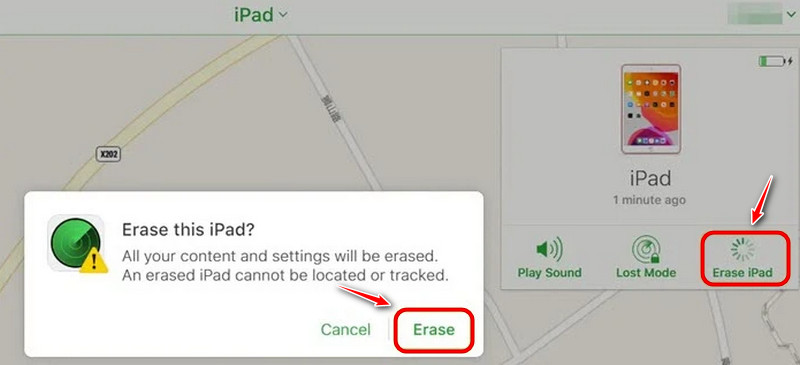
Jos sinulla ei ole tietokonetta iPadin lukituksen avaamiseen iTunesilla, iCloudin avulla voit tyhjentää iPadisi etänä. Etsi... -toiminnon on kuitenkin oltava käytössä iPadissa etukäteen, jotta tämä menetelmä toimisi.
Vaihe 1. Siirry iCloud.com-sivustolle millä tahansa selaimella ja kirjaudu sisään Apple ID:lläsi.
Vaihe 2. Valitse Etsi laitteita ja napsauta sitten iPadiasi.
Vaihe 3. Valitse Tyhjennä iPad, niin se tyhjentää laitteesi etänä ja poistaa näytön lukituksen.
Yhteenveto
iPadin lukituksen avaaminen iTunesilla on luotettava virallinen menetelmä, mutta sillä on tiettyjä rajoituksia. Jos iTunes ei pysty avaamaan lukitusta, tämän oppaan vaihtoehdot auttavat. Älä anna lukitun iPadin pilata päivääsi! Noudata tilanteeseesi sopivia ohjeita ja palauta käyttöoikeus turvallisesti. Oletko koskaan kamppaillut iPadin käytön estymisen kanssa? Jaa kokemuksesi alla olevissa kommenteissa!
 Apeaksoft iFoneKit
 Avaa kaikentyyppiset iOS-salasanat iPhonesta, iPadista ja iPodista.
Suojattu lataus
Suojattu lataus
Aiheeseen liittyvät artikkelit




