


IPhonen salasanan vanhenemisvirheen korjaaminen (helppo opas)

Oletko koskaan ottanut puhelimesi käteen ja nähnyt oudon viestin, jossa ilmoitetaan iPhonen lukituksen avauskoodin vanhentumisesta? Se voi olla uskomattoman turhauttavaa. Et muuttanut mitään asetuksia, etkä unohtanut salasanaasi, mutta silti puhelimesi yhtäkkiä vaatii uutta.
Jos tuijotat jotakin iPhonen salasana vanhentunut Ole valppaana, älä panikoi. Puhelimellasi ei ole virusta, eikä sitä ole hakkeroitu. Tämä on itse asiassa Applen järjestelmään sisäänrakennettu vakioturvaominaisuus. Tässä helpossa, vaiheittaisessa oppaassa selitämme, "miksi iPhone-salasanani vanheni" ja näytämme, kuinka korjata tämä virhe välittömästi.
SIVUN SISÄLTÖ:
Osa 1: Vanhenevatko iPhonen salasanat?
Vanhenevatko iPhonen salasanat todella? Eivät, eivät oletuksena. Tavallisessa henkilökohtaisessa puhelimessa Apple ei koskaan pakota sinua vaihtamaan lukitusnäytön koodia. Voit säilyttää sitä vuosia, eikä Apple panisi pahakseen.
Jos kuitenkin näet viestin iPhonen salasanan vanhentumisesta, se tarkoittaa, että tietty suojaussääntö on otettu käyttöön jossain asetuksissasi. Tämä tapahtuu yleensä huomaamattasi, usein silloin, kun yhdistät puhelimesi ulkoiseen verkkoon, kuten kouluun tai työpaikalle.
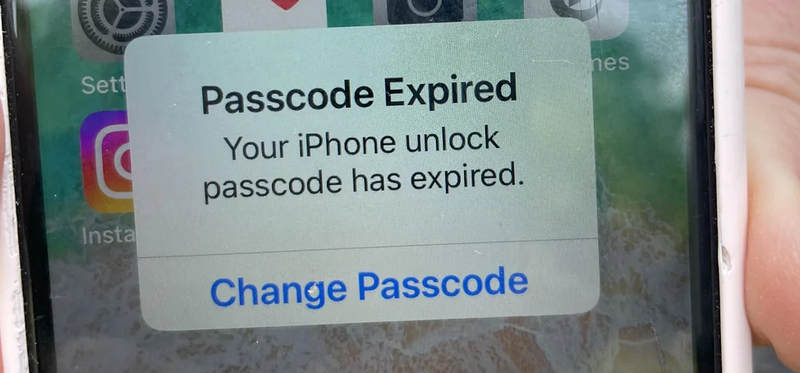
Osa 2: Miksi iPhone-salasanani sanoo sen vanhentuneen?
Jos mietit, miksi iPhonen salasana vanhenee yhtäkkiä, se johtuu lähes aina yhdestä kolmesta yleisestä syystä:
- Työpaikan tai oppilaitoksen sähköpostitilit (Microsoft Exchange): Tämä on suurin syyllinen. Jos kirjaudut työpaikan tai yliopiston sähköpostitilille sisäänrakennetulla Apple Mail -sovelluksella, organisaatiosi IT-osasto voi salaa lähettää suojaussääntöjä laitteellesi.
- MDM (mobiililaitteiden hallinta) -profiilit: Antoiko yrityksesi sinulle tämän iPhonen? Vai pitikö sinun ladata erityinen asennusprofiili yhteyden muodostamiseksi koulusi Wi-Fi-verkkoon? Näitä kutsutaan hallintaprofiileiksi, ja ne voivat pakottaa iPhonen lukituksen avauskoodin vanhenemiskehotteen laitteen turvallisuuden takaamiseksi.
- Yksinkertaisia ohjelmistohäiriöitä: Joskus pieni virhe viimeaikaisessa iOS-päivityksessä hämmentyy ja heittää vahingossa esiin iPhonen viestissä vanhentuneen salasanan.
Osa 3: Kuinka korjata ja pysäyttää iPhonen salasanan vanhentunut viesti
Tilanteestasi riippuen, valitse jokin alla olevista yksinkertaisista menetelmistä korjataksesi laitteesi ja estääksesi virheen toistumisen.
Tapa 1: Vaihda salasana (nopein korjaus)
Jos tiedät nykyisen koodisi etkä välitä sen muuttamisesta, nopein tapa saada ponnahdusikkuna katoamaan on yksinkertaisesti seurata ohjeita.
- 1.Kun näet kehotteen iPhonen lukituksen avauskoodi on vanhentunut, napauta Vaihda salasana.
- 2.Kirjoita nykyinen lukitusnäytön koodisi.
- 3. Syötä uusi koodi ja vahvista se syöttämällä se vielä kerran.
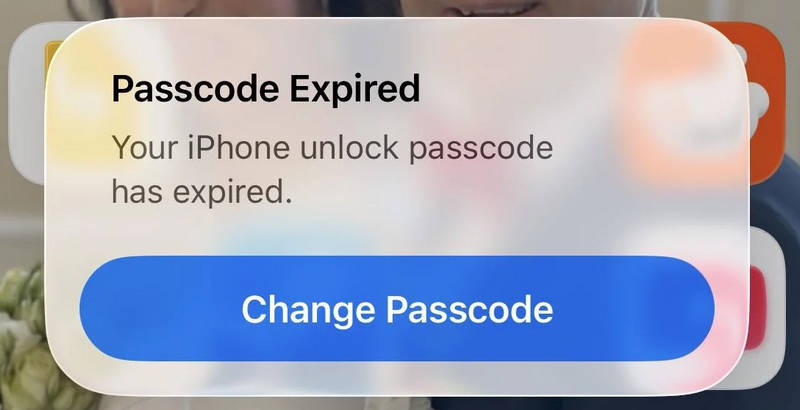
Vinkki: Jos puhelimesi on yhdistetty työtilille, se saattaa hylätä yksinkertaisia koodeja, kuten 123456 tai 000000. Yritä luoda uusi, vahva koodi, jonka muistat helposti.
Tapa 2: Työpaikan tai koulun sähköpostitilien poistaminen
Jos käytät henkilökohtaista puhelinta ja haluat tietää, miten estää iPhonen salasanan vanhenemisen viestien palaamisen muutaman kuukauden välein, säännön pakottavan tilin poistaminen ratkaisee ongelman.
Vaihe 1. Avaa Asetukset app iPhone-laitteellasi.
Vaihe 2. Vieritä alaspäin ja napauta posti, napauta sitten Postitilit.
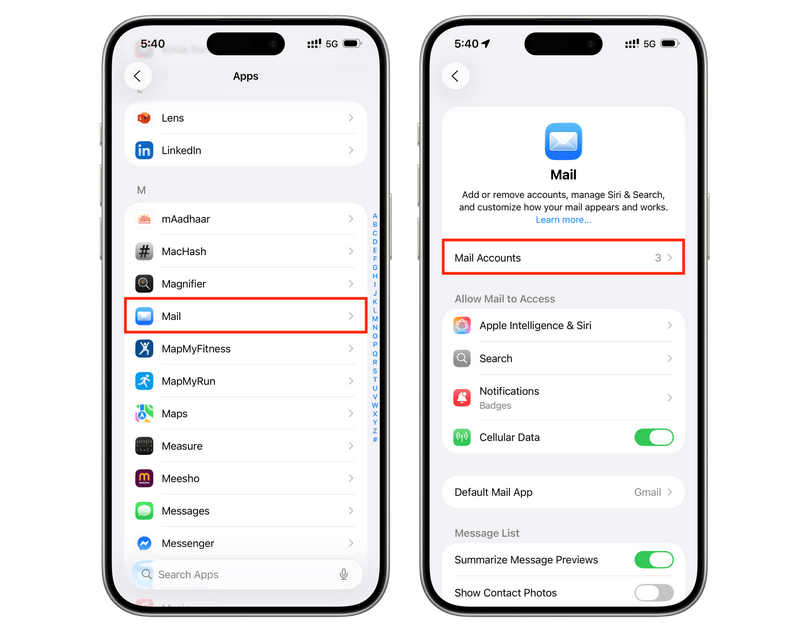
Vaihe 3. Etsi työ-, yritys- tai yliopistosähköpostiosoite (usein se on Microsoft Exchange -tili).
Vaihe 4. Napauta kyseistä sähköpostitiliä ja kytke se pois päältä. posti vaihtoehto ja napauta sitten punaista Poista tili painiketta alhaalla.
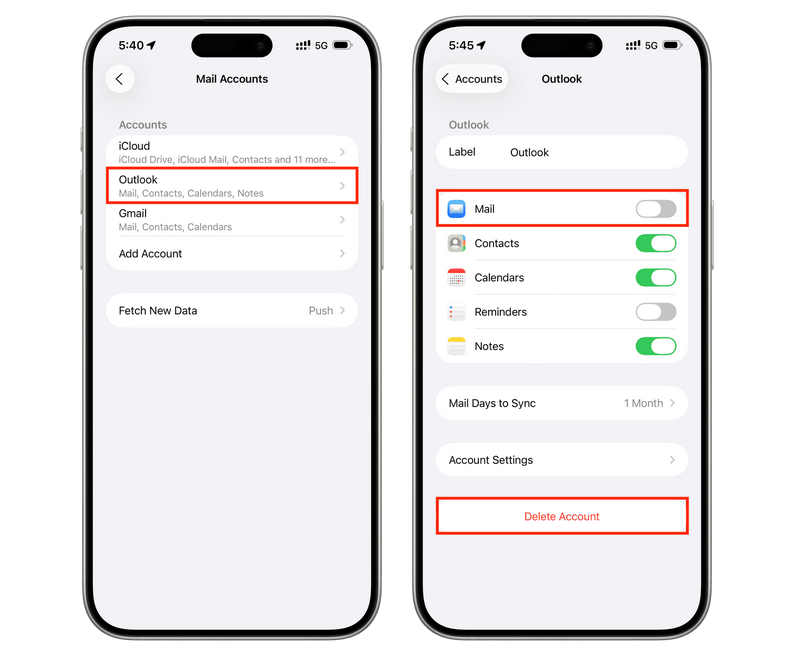
Huomautus: Tilin poistaminen poistaa työsähköpostisi ja työkalenterisi puhelimesta, mutta se korjaa välittömästi puhelimen vanhenemisongelman iPhonessasi.
Tapa 3: Poista yrityksen johtoprofiilit
Jos sähköpostin poistaminen ei toiminut, piilotettu MDM ohjelmisto Asetusprofiili saattaa aiheuttaa salasanan vanhenemisen iPhonessa.
Vaihe 1. avoin Asetukset ja mene general.
Vaihe 2. Vieritä alas lähelle alaosaa ja etsi VPN ja laitehallinta.
Vaihe 3. Jos näet profiilin kohdassa Mobiililaitteiden hallinta, napauta sitä.
Vaihe 4. Napauttaa Poista hallintaSinun on ehkä annettava puhelimesi lukitusnäytön koodi vahvistusta varten.
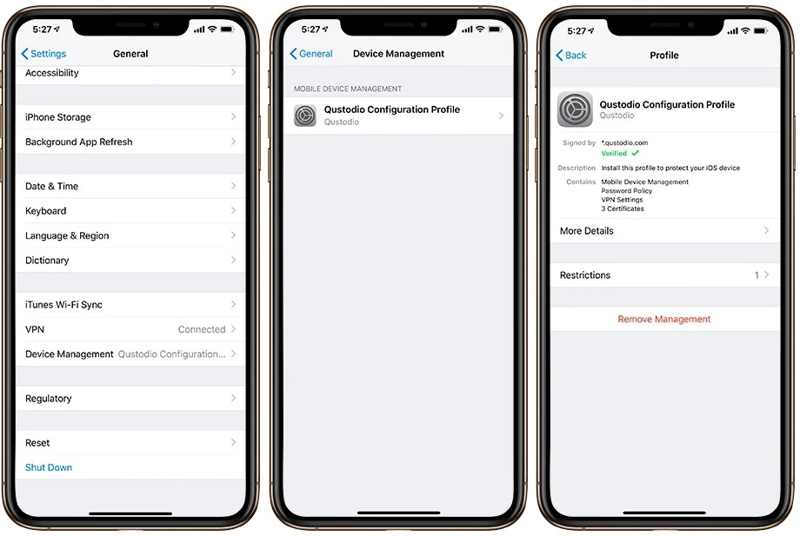
Bonus: Mitä jos et voi poistaa MDM:ää?
Joitakin MDM-profiileja ei voi poistaa asetuksista. Mitä voit tehdä asialle? Älä huoli; Apeaksoft iFoneKit iOS:n lukituksen avaaja voi auttaa sinua. Tämä tehokas iOS-työkalupakki voi yhdellä napsautuksella poistaa kaikenlaiset MDM-profiilit tai rajoitukset iPhonestasi tai iPadistasi. USB-kaapelilla voit vapauttaa iPhonesi hallinnasta tai rajoituksista.
Vaihe 1. Lataa, asenna ja käynnistä Apeaksoft iFoneKit iOS:n lukituksen avaaja tietokoneellesi.
Suojattu lataus
Suojattu lataus
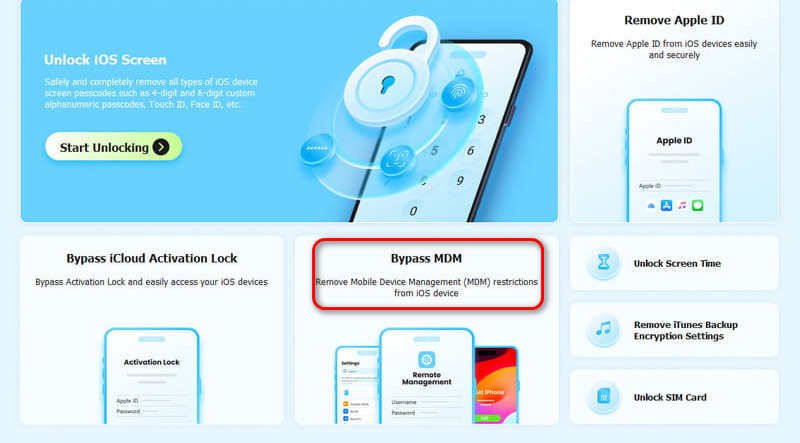
Vaihe 2. Liitä iPhone tietokoneeseen ja napsauta sitten Ohita MDM painiketta.
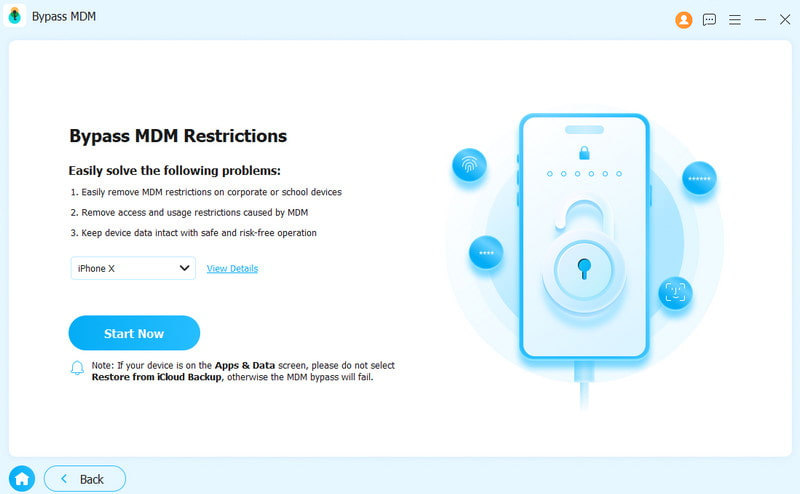
Vaihe 3. Napsauta sitten Aloita nyt -painiketta aloittaaksesi MDM:n poistamisen iPhonestasi. Se poistaa välittömästi kaikki MDM-profiilit. Sen jälkeen voit korjata iPhonen salasanan vanhenemisen ongelman pysyvästi.
Kirjallisuutta
Yhteenveto
Tässä artikkelissa selitetään, miksi salasana vanhentunut iPhonessa ja joitakin yksinkertaisia ja nopeita vaiheita tämän ongelman ratkaisemiseksi. Yleensä se johtuu työsähköpostitilistä ja MDM-profiileista. Työsähköpostitilin poistaminen on erittäin helppoa, mutta joitakin MDM-profiileja ei voida poistaa suoraan tavallisilla menetelmillä. Sinun tulisi käyttää Apeaksoft iFoneKit iOS:n lukituksen avaaja poistaa helposti kaikenlaisia MDM-määrityksiä. Voit sanoa hyvästit puhelimen salasanan vanhenemisvirheelle ja käyttää iPhoneasi huoletta.
 Apeaksoft iFoneKit
 Avaa kaikentyyppiset iOS-salasanat iPhonesta, iPadista ja iPodista.
Suojattu lataus
Suojattu lataus
Aiheeseen liittyvät artikkelit




