


Kuinka avata vammainen iPad iTunesilla tai ilman

"iPadini on poistettu käytöstä, koska unohdin salasanan ja syötin sen väärin monta kertaa. Miten voin avata laitteeni lukituksen? Voiko joku auttaa minua?" iPadin poistaminen käytöstä voi olla turhauttava kokemus, varsinkin jos olet riippuvainen siitä työssä, viihteessä, yhteydenpidossa ystävien kanssa, sosiaalisen median käytössä ja muussa. Tämä opas jakaa todistettuja menetelmiä... avata käytöstä poistetun iPadin lukitus ja yksityiskohtaiset työnkulut.
SIVUN SISÄLTÖ:
Osa 1: Miksi iPadisi on poistettu käytöstä
Kuten aiemmin mainittiin, useat väärät salasanan syöttöyritykset ovat tärkein syy siihen, miksi iPadisi poistetaan käytöstä. Applen mukaan voit syöttää väärän salasanan viisi kertaa. Kuuden väärän yrityksen jälkeen iPadisi poistetaan käytöstä väliaikaisesti. Kymmenen väärän yrityksen jälkeen iPadisi poistetaan käytöstä pysyvästi.
Osa 2: Kuinka avata vammaisen iPadin lukitus iTunesilla
edellytykset:
- 1.Tietokone ja USB-kaapeli.
- 2.iTunesin uusin versio, jos käytät Windowsia ja macOS Mojavea tai aiempaa, tai Finder, jos käytät macOS Catalinaa tai uudempaa.
- 3.Liittyvä Apple ID ja salasana.
Vaihe 1. Liitä iPad tietokoneeseen USB-kaapelilla.
Vaihe 2. Avaa iTunes tai Finder käyttöjärjestelmästäsi riippuen.
Vaihe 3. Aseta iPad palautustilaan:
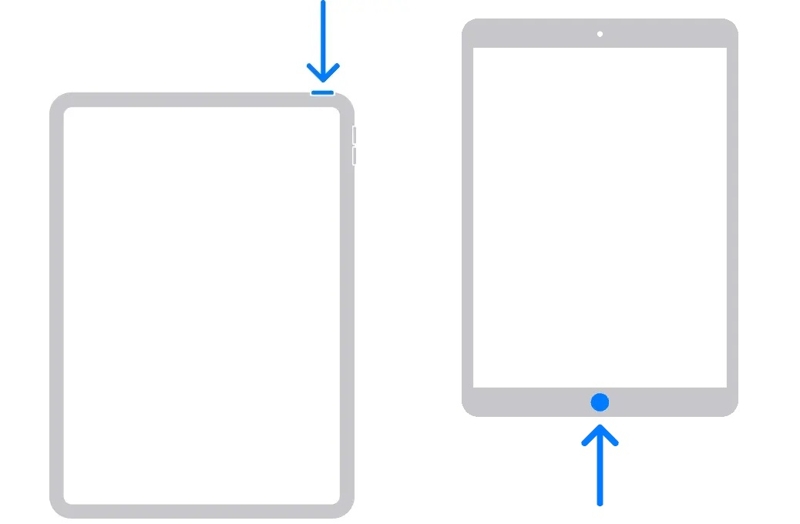
iPad ilman kotipainiketta
Paina ja vapauta Volume Up painiketta.
Tee sama asia asialle Volume Down painiketta.
Paina ja pidä painettuna Puoli -painiketta, kunnes iPad siirtyy palautustilaan.
iPad kotipainikkeella
Pidä alhaalla Etusivu + Sivu/teho painikkeita yhdessä.
Kun iPad siirtyy palautustilaan, vapauta painikkeet.
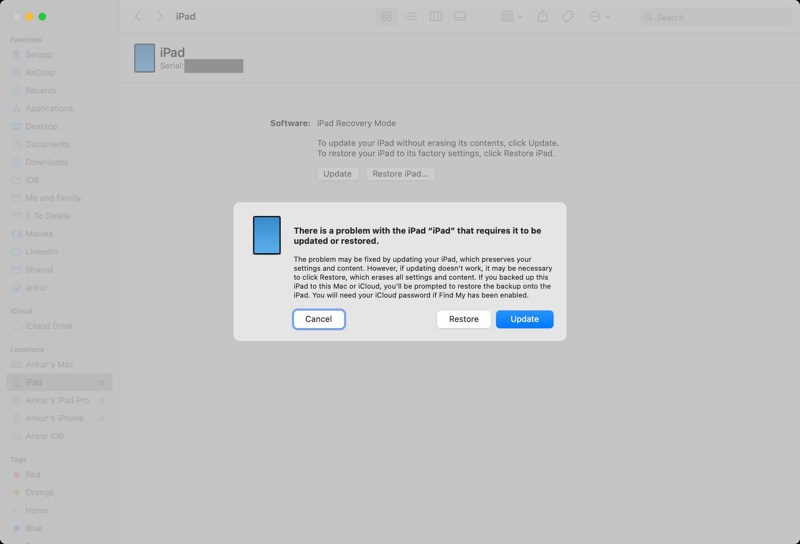
Vaihe 4. Napsauta sitten painiketta Palauttaa -painiketta valintaikkunassa avataksesi käytöstä poistetun iPadin iTunesilla tai Finderilla.
Vaihe 5. Kun se on valmis, iPad käynnistyy uudelleen.
Huomautus: Haittapuolena on, että kaikki tietosi poistetaan.
Osa 3: Kuinka avata vammaisen iPadin lukitus ilman tietokonetta
Voiko käytöstä poistetun iPadin avata ilman iTunesia? Kyllä. Jos iPadissasi on uusimmat iPadOS-versiot, voit tyhjentää laitteen suojauksen lukitusnäytössä. Lisäksi Etsi... -toiminnon avulla voit nollata käytöstä poistetun iPadin etänä.
Vaihtoehto 1: Avaa käytöstä poistettu iPad lukitus tyhjentämällä iPad
edellytykset:
- 1.iPadissasi on iPadOS 15.2 tai uudempi.
- 2.Apple ID:si ja salasanasi.
Vaihe 1. Napauta Poista iPad -painiketta iPadin Ei käytettävissä- tai Suojauslukitus-näytössä.
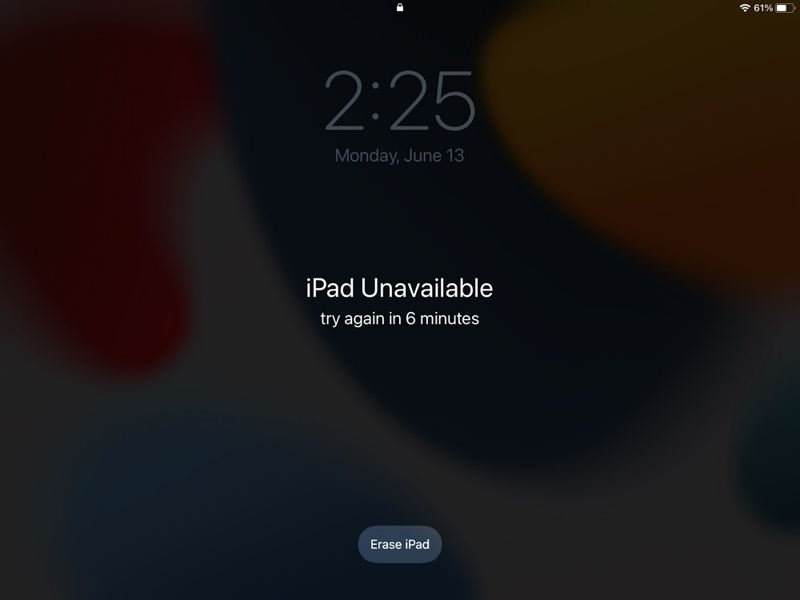
Vaihe 2. Lue varoitus ja vahvista se.
Vaihe 3. Anna siihen liittyvä Apple ID -salasana.
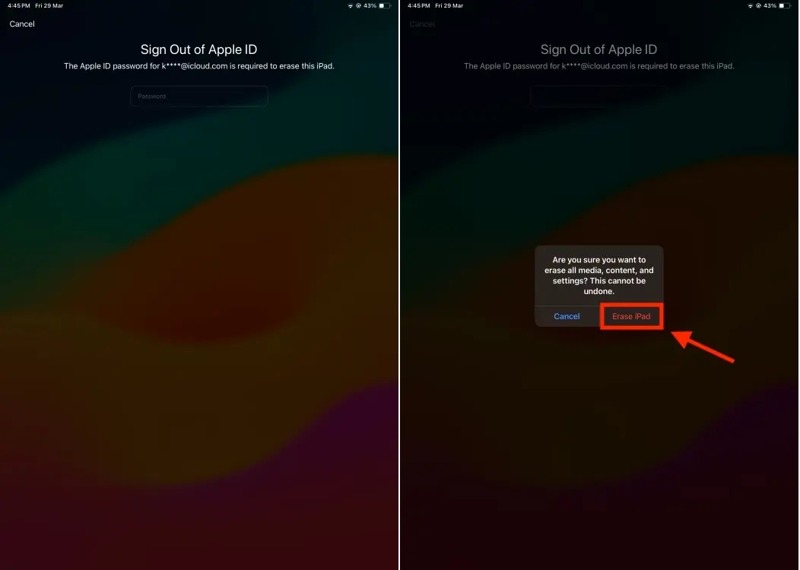
Vaihe 4. Napauttaa pyyhkiä aloittaaksesi käytöstä poistetun iPadin lukituksen avaamisen ilman tietokonetta.
Vaihtoehto 2: Avaa käytöstä poistettu iPad unohtuneen salasanan avulla
edellytykset:
- 1.iPadissasi on iPadOS 17 tai uudempi.
- 2.Liitetty Apple ID ja salasana.
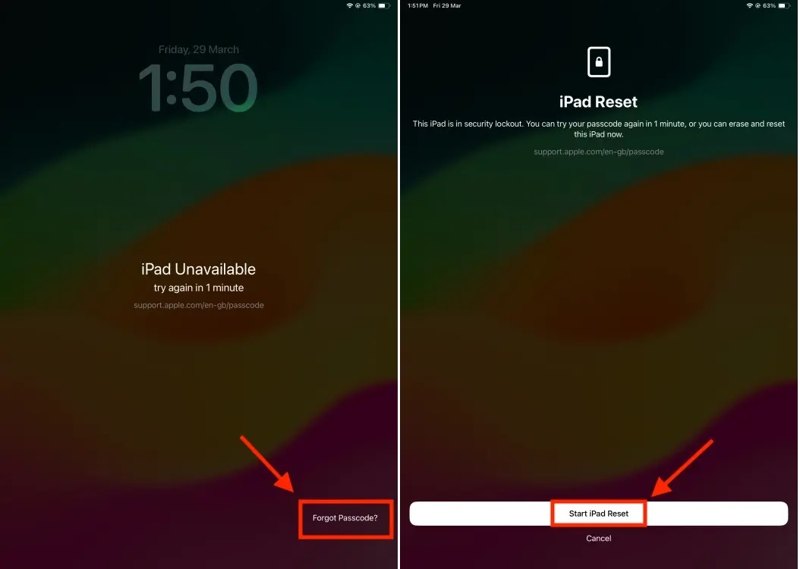
Vaihe 1. Jos olet päivittänyt iPadOS 17:ään tai uudempaan, napauta Unohditko salasanan -painikkeen sijaan.
Vaihe 2. Valitse Käynnistä iPad Reset vaihtoehto.
Vaihe 3. Kirjoita seuraavaksi siihen liittyvä Apple ID -salasana.
Vaihe 4. Lopuksi napauta Poista iPad -painiketta vahvistusvalintaikkunassa.
Vaihe 5. Kun se on valmis, iPad käynnistyy uudelleen ja avautuu Hei-näyttö.
Vaihe 6. Kun olet avannut käytöstä poistetun iPadin Apple ID:llä, aseta se uudeksi laitteeksi ja palauta iPad varmuuskopiosta, jos sinulla sellainen on.
Vaihtoehto 3: Avaa käytöstä poistettu iPad verkossa
edellytykset:
- 1.Vakaa Internet-yhteys.
- 2.Verkkoselain.
- 3.Etsi iPadini on otettu käyttöön laitteellasi.
- 4.Apple ID -tunnistetietosi.
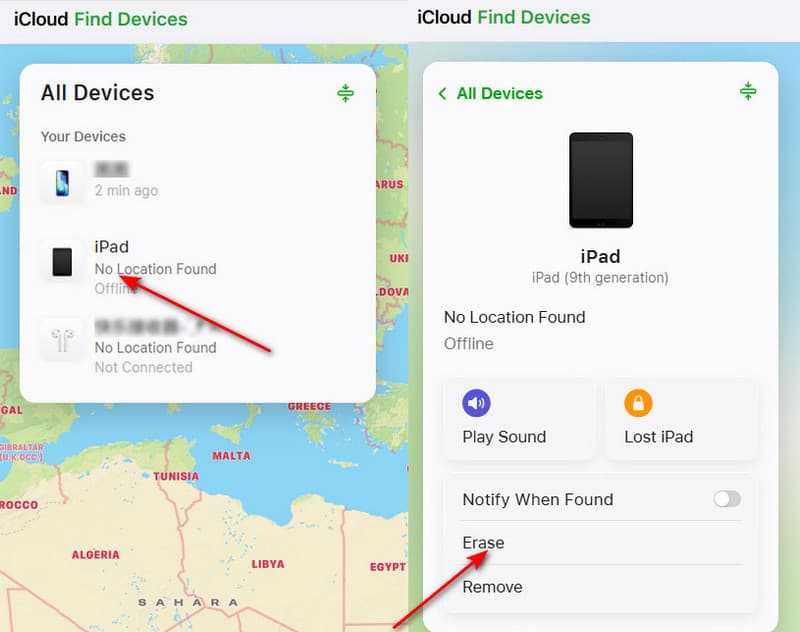
Vaihe 1. Avataksesi käytöstä poistetun iPadin, joka ei ole kädessäsi, siirry osoitteeseen www.icloud.com/find selaimessa.
Vaihe 2. Kirjaudu sisään Apple ID: lläsi ja salasanallasi.
Vaihe 3. Napsauta ja laajenna Kaikki laitteet vaihtoehto ja valitse iPadisi.
Vaihe 4. Kun iPadisi on jäljitetty, napsauta pyyhkiä or Poista tämä laite painiketta.
Vaihe 5. Napauta seuraava vahvistaaksesi toimintasi.
Vaihe 6. Anna Apple ID -salasanasi uudelleen pyydettäessä.
Vaihe 7. Jos iPadisi on verkossa, sen lukitus avataan välittömästi, mutta se on myös tehdasasetusten palautus.
Vaihtoehto 4: Avaa käytöstä poistetun iPadin lukitus Etsi... -apissa
edellytykset:
- 1.Toinen Applen laite.
- 2.Etsi... -sovellus.
- 3.Apple ID:si ja salasanasi.
- 4.Olet ottanut Etsi iPadini -toiminnon käyttöön käytöstä poistetulla iPadillasi.
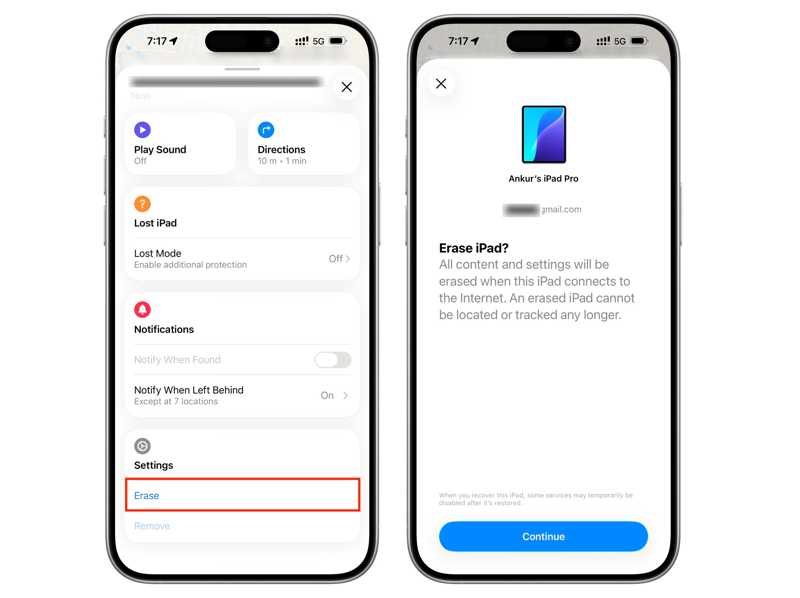
Vaihe 1. Avaa Etsi Oma sovellus toisella Apple-laitteella, jos sinun on avattava käytöstä poistettu iPad ilman iTunesia.
Vaihe 2. Muista kirjautua sisään Apple ID:lläsi ja salasanallasi.
Vaihe 3. Siirry Laitteet välilehti ja valitse käytöstä poistettu iPad.
Vaihe 4. Laajenna työkalupalkkia ja valitse pyyhkiä or Poista tämä laite.
Vaihe 5. Lue varoitus ja paina jatkaa.
Vaihe 6. Syötä puhelinnumerosi ja napauta pyyhkiä.
Osa 4: Kuinka avata vammaisen iPadin lukitus ilman Apple ID:tä
Apeaksoft iFoneKit iOS:n lukituksen avaaja on äärimmäinen tapa avata käytöstä poistetun iPadin lukitus ilman Apple ID:tä ja salasanaa. Se pystyy poistamaan lukitusnäytön mistä tahansa iPadista ilman rajoituksia tai teknisiä taitoja.

Ladannut yli 1,000,000 Käyttäjät
- Poista näytön lukitus iPadista nopeasti.
- Ei vaadi iPadin salasanaa tai Apple ID -salasanaa.
- Työskentele lukittujen ja käytöstä poistettujen iPad-laitteiden kanssa.
- Tukee lähes kaikkia iPad-malleja.
Suojattu lataus
Suojattu lataus

Kuinka avata vammaisen iPadin lukitus ilman Apple ID:tä
Vaihe 1. Asenna iPadin lukituksen avaus
Käynnistä iPadin lukituksen avausohjelmisto asennettuasi sen tietokoneellesi. Macille on saatavilla toinen versio. Valitse Avaa iOS-näytön lukitus tilassa.

Vaihe 2. Yhdistä iPadiin
Liitä iPad tietokoneeseen Lightning-kaapelilla. Kun laite on tunnistettu, napsauta Aloita nyt -painiketta aloittaaksesi laiteohjelmiston latauksen.

Vaihe 3. Avaa käytöstä poistetun iPadin lukitus
Napsauta lataamisen jälkeen OK -painiketta ja paina sitten Vahvista uudelleen tarkistaaksesi laiteohjelmiston. Seuraavaksi ohjelmisto alkaa avata käytöstä poistetun iPadin lukitusta ilman Apple ID:tä.

Yhteenveto
Tässä oppaassa jaettiin useita tapoja Avaa käytöstä poistettu iPad iTunesilla tai ilmanLisäksi jaoimme kunkin tavan edellytykset. Voit valita oikean tavan tilanteesi mukaan ja seurata yksityiskohtaisia ohjeitamme saadaksesi laitteesi takaisin käyttöoikeuksiisi. Apeaksoft iFoneKit iOS:n lukituksen avaaja on tehokas iPadin lukituksen avausohjelma ilman rajoituksia.
 Apeaksoft iFoneKit
 Avaa kaikentyyppiset iOS-salasanat iPhonesta, iPadista ja iPodista.
Suojattu lataus
Suojattu lataus
Aiheeseen liittyvät artikkelit




