

Parhaat tavat avata vanha iPhone, jos unohdit salasanan

Jos olet äskettäin löytänyt vanhan puhelimesi ja käynnistänyt sen, ja sitten huomannut unohtaneesi lukitusnäytön salasanan, se voi olla todella turhauttavaa! Monet ihmiset kohtaavat tämän ongelman yrittäessään käyttää vanhaa puhelinta uudelleen kuukausien tai jopa vuosien jälkeen. Joten, miten avata vanha puhelin ilman salasanaaOnko olemassa tapa päästä lukittuun iPhoneen turvallisesti? Vastaus on kyllä! Tässä oppaassa jaamme 6 käytännön tapaa, joiden avulla voit poistaa näytön lukituksen vanhasta iPhonestasi nopeasti ja turvallisesti!
SIVUN SISÄLTÖ:
- Osa 1: Vanhan iPhonen lukituksen avaaminen ilman salasanaa (iOS Unlocker)
- Osa 2: Avaa vanha iPhonesi lukitus poistamalla operaattorin lukitus
- Osa 3: Päästä vanhaan iPhoneen palautustilan avulla
- Osa 4: Avaa vanha iPhone iCloudilla
- Osa 5: Tyhjennä vanha iPhonesi Unohditko salasanan -vaihtoehdon avulla
Osa 1: Vanhan iPhonen lukituksen avaaminen ilman salasanaa
Jos etsit nopeinta ja helpointa tapaa avata vanhan iPhonesi lukitus, Apeaksoft iFoneKit iOS:n lukituksen avaaja erottuu joukosta fiksuimpana valintana. Voit helposti pyyhkiä iPhonesi 4-/6-numeroisen salasanan, Face ID:n ja Touch ID:n ilman salasanaa.

Ladannut yli 1,000,000 Käyttäjät
- Käsittele erilaisia pääsykoodeja iOS-laitteilla.
- Avaa vanhan/käytöstä poistetun/käytetty iPhonesi lukitus ilman salasanaa.
- Ohita mobiililaitteiden hallinta ilman tietojen menetystä.
- Poista Apple ID/iTunes-varmuuskopioinnin salaus/SIM-rajoitukset helposti.
- Tukee kaikkia iOS-versioita ja -laitteita, mukaan lukien uusin iOS.
Suojattu lataus
Suojattu lataus

Vanhan iPhonen lukituksen avaaminen ilman salasanaa:
Vaihe 1. Lataa ja asenna iOS Unlocker Windowsille tai Macille. Käynnistä ohjelma ja napsauta Avaa iOS-näytön lukitus pääliittymässä.

Vaihe 2. Liitä laite tietokoneeseen USB-kaapelilla. Kun laite on tunnistettu, vahvista laitteen tiedot ja napsauta sitten Aloita nyt jatkaa.

Vaihe 3. Lataa tarvittava laiteohjelmistopaketti. Odota kärsivällisesti latauksen valmistumista.

Vaihe 4. Vahvista toiminto noudattamalla näytön ohjeita, kun sinua pyydetään tekemään niin. Saatat joutua vahvistamaan toiminnon kahdesti laiteohjelmiston tarkistamiseksi.

Vaihe 5. Vahvistuksen jälkeen lukituksen avausprosessi alkaa automaattisesti. Odota muutama minuutti, niin laitteesi käynnistyy uudelleen ja voit määrittää uuden näytön salasanan.
Osa 2: Avaa vanha iPhonesi lukitus poistamalla operaattorin lukitus
Jos haluat vaihtaa operaattoria, mutta vanha iPhonesi on lukittu operaattoriin, sinun on ensin pyydettävä operaattorin lukituksen avaamista. Apple ei voi avata vanhan iPhonesi lukitusta käytettäväksi toisen operaattorin kanssa. Vain nykyisellä operaattorillasi on oikeus avata iPhonesi lukitus.
Sinun on otettava yhteyttä operaattoriisi SIM-rajoitusten poistamiseksi. Operaattorisi voi käsitellä pyyntösi muutaman päivän ajan. Voit tarkistaa pyyntösi tilan ottamalla heihin yhteyttä. Kun operaattorisi on vahvistanut iPhonesi lukituksen avaamisen, siirry osoitteeseen Asetukset> Yleiset> Tietoja tarkistaaksesi tilan. Jos Ei SIM-rajoituksia näkyy vieressä Kuljettajan lukko, iPhonesi lukitus on avattu onnistuneesti.
Osa 3: Päästä vanhaan iPhoneen palautustilan avulla
Jos haluat käyttää virallista Apple-menetelmää, palautustilan avulla voit avata vanhan iPhonesi lukituksen ilman salasanaa. tehdasasetusten palautus vanhaan iPhoneen ja aseta sillä uusi salasana.
Vaihe 1. Lataa ja asenna iTunesin uusin versio tietokoneellesi. Jos se on jo asennettu, varmista, että se on päivitetty.
Vaihe 2. Laita iPhone sisään PalautustilaPainikeyhdistelmä riippuu mallistasi:
iPhone 8 ja uudemmat (mukaan lukien iPhone SE 2. sukupolvi)
Paina ja vapauta Volume Up -painiketta nopeasti ja sen jälkeen Volume Down -painiketta. Paina ja pidä painettuna teho -painiketta kunnes Palautustila näkyviin.
iPhone 7 / iPhone 7 Plus
Paina ja pidä painettuna Volume Down -painiketta ja sivupainiketta samanaikaisesti, kunnes Palautustila näyttöön.
iPhone 6S ja aiemmat (mukaan lukien iPhone SE 1. sukupolvi)
Paina ja pidä painettuna Etusivu ja Puoli painikkeet yhdessä, kunnes Palautustila näyttö tulee näkyviin.
Vaihe 3. Liitä iPhone tietokoneeseen USB-kaapelilla. Käynnistä iTunes ja valitse vanha iPhone sivupalkista.
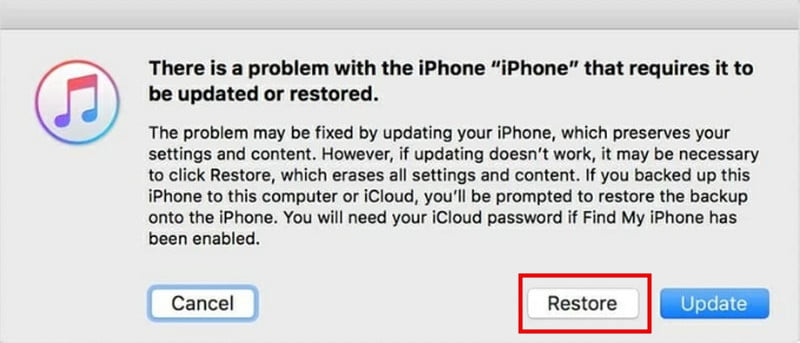
Vaihe 4. Kun kehote tulee näkyviin, valitse PalauttaaiTunes aloittaa laitteesi palauttamisen, ja kaikki iPhonessasi olevat tiedot poistetaan.
Osa 4: Avaa vanha iPhone iCloudilla
Unohditko salasanan, mutta muistatko silti Apple ID:si? Jos olet aiemmin ottanut sen käyttöön Find My iPhone, voit avata vanhan iPhonesi lukituksen iCloudin kautta.
Vaihe 1. Siirry iCloud.com-sivustolle toisella laitteella. Kirjaudu Apple ID -tunnuksillasi.
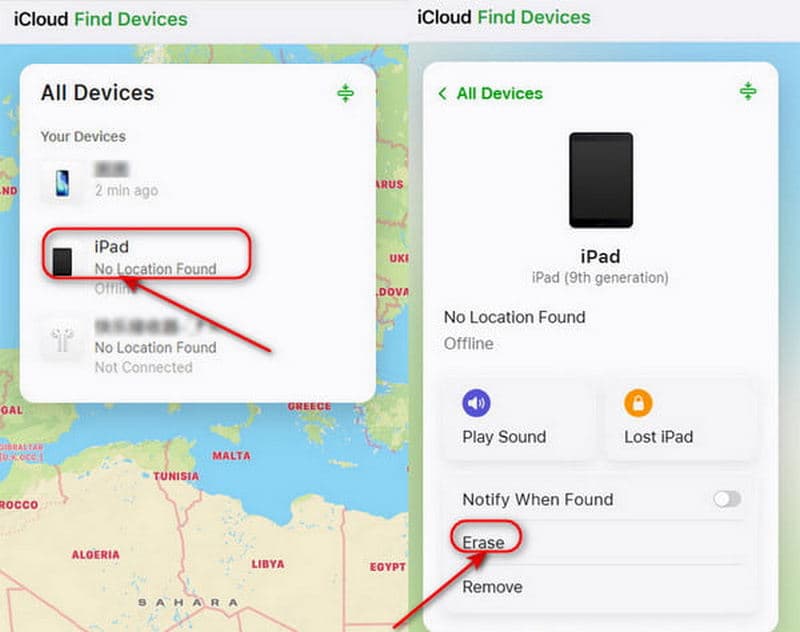
Vaihe 2. Kirjaudu sisään kirjautumisen jälkeen napsauttamalla Kaikki laitteet näytön yläreunassa. Etsi ja valitse vanha iPhone, jonka haluat avata.
Vaihe 3. Napauta Poista iPhone oikeassa alakulmassa. Odota, että nollausprosessi on valmis. iPhone käynnistyy uudelleen ja voit palauta iPhone aiemmasta varmuuskopiosta.
Osa 5: Tyhjennä vanha iPhonesi Unohditko salasanan -vaihtoehdon avulla
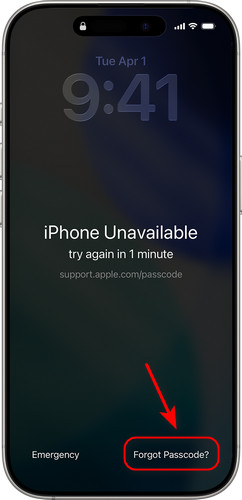
Jos sinulla ei ole tietokonetta tai et yksinkertaisesti halua asentaa ohjelmistoja, on olemassa helppo ratkaisu. Niin kauan kuin laitteessasi on iOS 17 tai uudempi, näet support.apple.com/iPhone/passcode näyttöä lukitussa iPhonessasi ja voit avata vanhan iPhonesi ilman tietokonetta suoraan lukitusnäytöltä käyttämällä Unohditko salasanan vaihtoehto.
Vaihe 1. Syötä väärät salasanat toistuvasti, kunnes näet iPhone Ei saatavilla -näyttöön.
Vaihe 2. Napauta lukitusnäytössä Unohditko salasanan oikeassa alakulmassa. Jos laitteessasi on iOS 15.2 tai iOS 16, vaihtoehto on Poista iPhone sen sijaan.
Vaihe 3. Napauttaa Käynnistä iPhone Resetja kirjaudu sitten sisään Apple ID:lläsi ja salasanallasi vahvistaaksesi päätöksen.
Vaihe 4. Vahvistuksen jälkeen valitse Poista iPhone poistaaksesi kaikki tiedot ja asetukset. Kun nollaus on valmis, voit ottaa iPhonen käyttöön ja luoda uuden salasanan.
Yhteenveto
Yhteenvetona, jos etsit Kuinka avata vanha iPhone, jos unohdit salasananTärkeintä on tietää, että laite on tyhjennettävä. Jos sinulla on vielä Apple ID:si, viralliset menetelmät, kuten iCloud tai Unohditko salasanasi -vaihtoehto, ovat turvallisia ja luotettavia. Jos haluat helpomman ja nopeamman ratkaisun, iOS-lukituksen avaaja, kuten Apeaksoft iFoneKit iOS Unlocker, voi olla kätevämpi. Ja jos ongelma liittyy operaattorin lukitukseen, SIM-kortin rajoitusten poistaminen on ainoa tapa ottaa yhteyttä operaattoriisi.
Aiheeseen liittyvät artikkelit




