

Kuinka avata SIM-kortin lukitus iPhonessasi nopeasti

Operaattorin vaihtaminen voi avata uusia mahdollisuuksia, sillä voit käyttää laitettasi kustannustehokkailla liittymillä tai ulkomailla matkustettaessa. Lisäksi on erittäin tärkeää varmistaa, että iPhone toimii saumattomasti ensisijaisen operaattorisi kanssa. Jos ostat uuden iPhonen, joka on lukittu tiettyyn operaattoriin, et voi käyttää SIM-korttia toiselta operaattorilta. Tässä oppaassa kerrotaan, miten saat... SIM-kortin lukituksen avaaminen iPhonessa ja käytä suosikkioperaattoriasi.
SIVUN SISÄLTÖ:
Osa 1: Onko mahdollista avata iPhonen SIM-kortti
iPhonesi saattaa olla lukittu operaattoriisi, mutta voit avata iPhonen SIM-kortin lukituksen. Menetelmä kuitenkin vaihtelee tilanteestasi riippuen. Useimmilla operaattoreilla on laitteiden lukituksen avaamiskäytäntöjä. Jos noudatat käytäntöä, laitteesi SIM-kortin lukitus voidaan avata automaattisesti, tai voit pyytää operaattoriasi avaamaan SIM-korttisi lukituksen. Muussa tapauksessa sinun on käytettävä kolmannen osapuolen SIM-kortin lukituksen avaamispalvelua.
Kuinka tarkistaa, onko SIM-korttisi lukittu iPhonessa
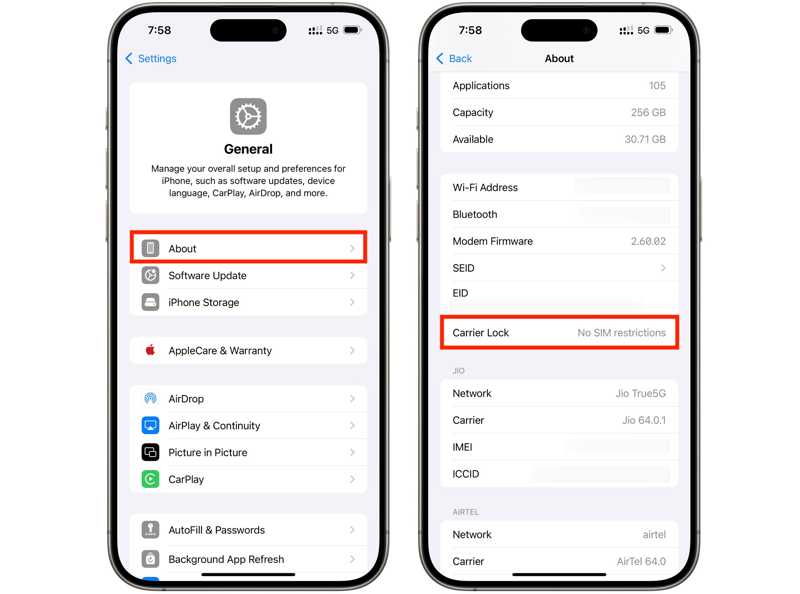
Vaihe 1. Suorita Asetukset App.
Vaihe 2. Siirry general ja Meistä.
Vaihe 3. Jos et näe Ei SIM-rajoituksia vieressä Kuljettajan lukko, se tarkoittaa, että iPhonesi on SIM-lukittu.
Osa 2: SIM-kortin lukituksen avaaminen iPhonessa operaattoreilta
Kuten aiemmin mainittiin, jos noudatat operaattorisi laitteen lukituksen avauskäytäntöä, voit pyytää operaattoriasi avaamaan iPhonen SIM-kortin lukituksen ilmaiseksi. Käytäntö vaihtelee operaattorista riippuen. Alla on lueteltu yleinen laitteen lukituksen avauskäytäntö:
- 1.Sinun on ostettava laite vähintään 60 päiväksi.
- 2.Sinun on ostettava iPhone operaattoriltasi tai valtuutetulta jälleenmyyjältä.
- 3.Sinun on maksettava loppusumma kokonaan tai erissä.
- 4.Tilisi tilan on oltava ajan tasalla.
- 5.Laitettasi ei saa ilmoittaa varastetuksi tai vilpilliseksi.
Löydät laitteen lukituksen avauskäytännön operaattorisi verkkosivustolta.
Laitteen lukituksen avauskäytäntöjen lisäksi valmistelet myös tärkeitä tietoja, kuten:
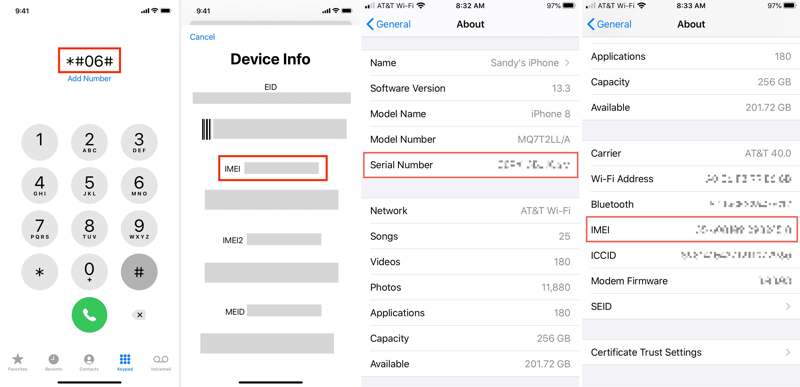
- 1.iPhonen IMEI-numerosi. Avaa +XNUMX XNUMX XNUMX XNUMX sovellus, soita * # 06 #, ja tarkista IMEI numero. Tai mene osoitteeseen Asetukset sovelluksessa siirry kohtaan Yleiset, valitse Tietoja ja katso IMEI numero.
- 2.Verkkotilisi ja salasanasi.
- 3.Sopimuksesi ja asiaankuuluvat tiedot.
Näin avaat iPhonen lukitun SIM-kortin:
Vaihe 1. Sinulla on kolme vaihtoehtoa ottaa yhteyttä operaattoriisi:
Vaihtoehto 1: Soita operaattorisi tukinumeroon
Verizon: 800-922-0204
AT&T: 800-331-0500
T-Mobile: 877-453-1304
Yhdysvaltain matkapuhelin: 888-944-9400
Mintin matkapuhelin: 800-683-7392
Vaihtoehto 2: Käy operaattorisi verkkosivustolla.
Vaihtoehto 3: Käytä operaattorisi sovellusta.
Vaihe 2. Tarjoa tietosi.
Vaihe 3. Pyydä SIM-kortin lukituksen avaamista.
Vaihe 4. Kun operaattorisi vastaanottaa pyyntösi, se avaa SIM-korttisi lukituksen.
Osa 3: SIM-kortin lukituksen avaaminen iPhonessa PIN-koodilla
Jotkin operaattorit toimittavat SIM-kortin lukituksen avauskoodin tai PIN-koodin, kun ostat laitteen. Jos täytät operaattorisi laitteen lukituksen avauskäytännön vaatimukset, voit avata iPhonen SIM-kortin lukituksen suoraan koodilla. Jos unohda iPhonesi PIN-koodivoit soittaa operaattorillesi saadaksesi apua.
Vaihe 1. Suorita Asetukset app iPhone-laitteellasi.
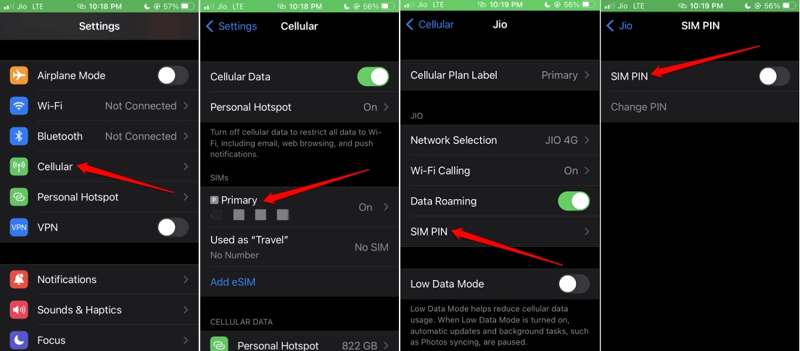
Vaihe 2. Mene Huokoinen, ja valitse Ensisijainen.
Vaihe 3. Vaihda SIM PINja syötä PIN-koodi.
Osa 4: IPhonen SIM-kortin lukituksen avaaminen verkossa
Jos iPhonesi ei täytä lukituksen avauskäytäntöjä tai et pysty antamaan riittävästi tietoja, sinun on avattava iPhonen SIM-korttisi lukitus kolmannen osapuolen työkalulla, kuten DirectUnlocksilla. Muista, että nämä palvelut eivät ole ilmaisia ja hinnat vaihtelevat iPhone-mallisi mukaan.
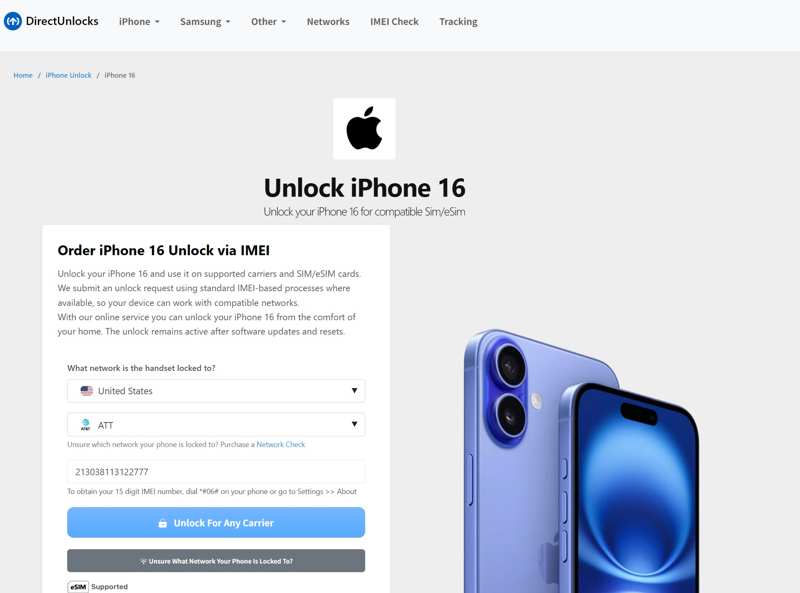
Vaihe 1. Siirry selaimessa osoitteeseen www.directunlocks.com.
Vaihe 2. Valitse iPhone valikko ja valitse iPhone-mallisi.
Vaihe 3. Valitse maasi ja operaattorisi ja anna iPhonen IMEI-numero.
Vaihe 4. Valitse Avaa mille tahansa operaattorille painiketta jatkaaksesi.
Vaihe 5. Maksa sitten tilauksesi luotto- tai pankkikortilla.
Vaihe 6. Jätä sähköpostiosoitteesi ja muut tiedot.
Vaihe 7. Kun palvelu on avannut SIM-korttisi lukituksen, se lähettää sinulle sähköpostitse lukituskoodin ja ohjeet jäljellä oleviin vaiheisiin.
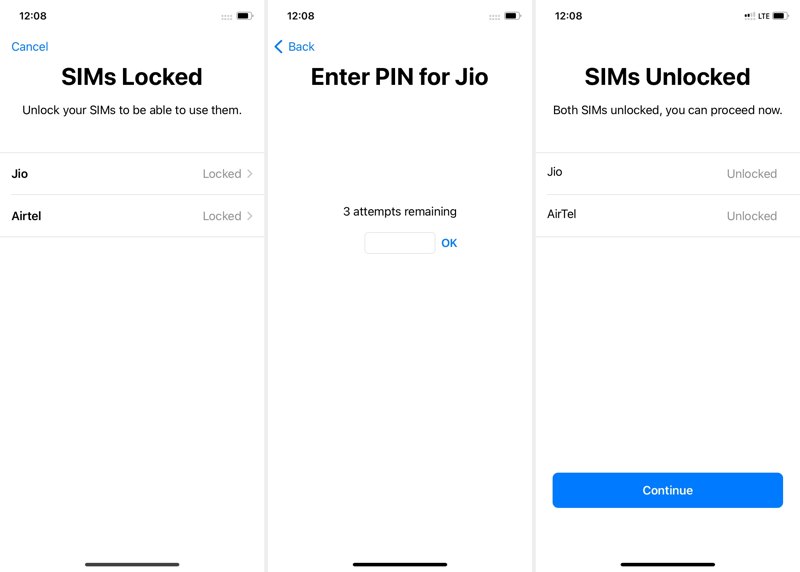
Vaihe 8. Ota seuraavaksi SIM-kortti iPhonestasi ja aseta se toiseen puhelimeen.
Vaihe 9. Anna pyydettäessä lukituskoodi ja vahvista iPhone SIM-kortin lukituksen avaaminen.
Bonusvinkki: Nopea tapa avata iPhone-näyttö
Jos iPhonesi on lukittu ja olet unohtanut lukitusnäytön salasanan, voit avata sen lukituksen tehokkaalla työkalulla, kuten Apeaksoft iOS UnlockerSe pystyy poistamaan lukitusnäytön salasanasi ilman erillisiä vaatimuksia. Käyttäjäystävällinen käyttöliittymä tekee siitä helpon käyttää.
Nopea tapa avata iPhone-näyttö ilman salasanaa
- Avaa iPhonen näyttö ilman salasanaa.
- Toimii numeroisten pääsykoodien, kasvotunnisteiden ja kosketustunnisteiden kanssa.
- Älä vaadi Apple ID -salasanaasi.
- Tarjoa bonusominaisuuksia, kuten Apple ID:n poisto.
- Tukee uusimpia iPhone- ja iPad-malleja.
Suojattu lataus
Suojattu lataus

Kuinka avata iPhone-näyttö ilman salasanaa
Vaihe 1. Yhdistä iPhoneen
Käynnistä iPhonen lukituksen avausohjelmisto asennettuasi sen tietokoneellesi. Macille on olemassa toinen versio. Liitä iPhone tietokoneeseen Lightning-kaapelilla. Valitse Pyyhi pääsykoodi tilassa.

Vaihe 2. Lataa laiteohjelmisto
Valitse Aloita -painiketta jatkaaksesi. Tarkista iPhone-tietosi ja korjaa ne, jos jokin kohta on virheellinen. Napsauta Aloita -painiketta ladataksesi tarvittavan laiteohjelmiston.

Vaihe 3. Avaa iPhone
Kun laiteohjelmiston lataus on valmis, napsauta avata -painiketta. Tulla sisään 0000 kenttään ja vahvista lukituksen avaaminen.

Huomautus: Lukitusnäytön salasanan poistaminen poistaa kaikki laitteesi tiedot. Sinun kannattaa tehdä varmuuskopio iPhonestasi. Kun olet avannut laitteen lukituksen, voit määrittää sen ja palauttaa uusimman varmuuskopion välttääksesi tietojen menetyksen.
Yhteenveto
Tässä oppaassa esiteltiin neljä tapaa Avaa SIM-kortti iPhonessasiVoit tarkistaa iPhonesi SIM-lukituksen Asetukset-sovelluksesta. SIM-kortin lukituksen poistaminen on helppo tapa pyytää operaattoriltasi. PIN-koodi on toinen menetelmä, jos täytät operaattorisi laitteen lukituksen avauskäytännön. Toinen vaihtoehto on kolmannen osapuolen lukituksen avauspalvelu. Suosittelemme myös nopeaa tapaa avata iPhonen lukitus. Apeaksoft iOS Unlocker voi poistaa iPhonen lukitusnäytön salasanan ilman mitään vaatimuksia.
Aiheeseen liittyvät artikkelit
Opi tarkistamaan iPhonen akun kunto ja tyhjentämään käyttöhistoria nopean ja selkeän oppaamme avulla laitteen suorituskyvyn parantamiseksi.
Voit oppia palauttamaan iPhonen tai iPadin ilman iTunesia iCloudin, Finderin, Apple-laitteiden ja muiden ohjelmistojen avulla.
Jos näet viestin support.apple.com/iphone/restore, älä huoli! Tässä on useita ratkaisuja, jotka auttavat sinua korjaamaan sen.
Tämä opetusohjelma selittää todistetut menetelmät valokuvien poistamiseksi rikkinäiseltä iPhonelta tai iPadilta, vaikka et olisi varmuuskopioinut laitettasi.



