

Sauvegardez votre téléphone Android sur votre PC grâce à des méthodes simples et sécurisées.

Nombreux sont ceux qui ne réalisent l'absence de sauvegarde de leurs données qu'après un dysfonctionnement de l'écran de leur téléphone ou l'oubli de leur code de verrouillage. Plutôt que d'attendre, il est préférable de sauvegarder vos données sur votre ordinateur au préalable. Ainsi, vous protégez vos données et pouvez les restaurer rapidement, même si votre appareil est verrouillé. Je vais maintenant vous présenter la méthode la plus simple pour maîtriser cette procédure. Comment sauvegarder un téléphone Android sur un PC même en cas d'oubli du mot de passe, afin que la sauvegarde soit véritablement contrôlable et disponible.
CONTENU DE LA PAGE :
Partie 1. Pourquoi sauvegarder votre appareil Android sur votre PC ?
La plupart des gens enregistrent quotidiennement des données importantes sur leur téléphone, mais disposent rarement d'une solution de stockage vraiment fiable. Ce n'est que lorsque l'appareil tombe soudainement en panne, que le système dysfonctionne ou qu'un problème de sauvegarde sur PC survient (par exemple, un mot de passe oublié) qu'il devient difficile de se rendre compte de la nécessité de récupérer ses données.
Voici l'intérêt de sauvegarder les données de votre téléphone Android sur un PC : l'espace de stockage de votre ordinateur est plus stable, plus accessible et n'est pas sujet aux mêmes pannes de réseau ou de synchronisation que le cloud. En sauvegardant vos données sur votre PC à l'avance, vous pouvez les récupérer rapidement à tout moment.
De plus, les sauvegardes sont simples. Une fois ce canal sécurisé établi entre votre téléphone et votre ordinateur, il sera beaucoup plus facile de changer d'appareil, de restaurer vos systèmes ou de gérer les pannes ultérieurement, et vous aurez un contrôle total sur vos données.
Partie 2. Sauvegarde complète de votre téléphone Android sur votre PC en quelques clics
Si vous souhaitez une méthode plus rapide et sans erreur pour sauvegarder les données de votre téléphone Android sur un PC, un outil professionnel est souvent bien plus fiable qu'un transfert manuel. Apeaksoft Android Data Backup & Restore est spécialement conçu pour répondre à ce besoin, vous permettant d'enregistrer en un seul clic tout le contenu dont vous avez besoin sur votre ordinateur, rendant ainsi le processus de sauvegarde plus contrôlable et plus fiable.
Sauvegardez toutes vos données Android en quelques clics
- Sauvegarde complète en un clic, prise en charge du traitement par lots pour un gain de temps.
- Prend en charge la sauvegarde sélective, vous permettant d'enregistrer individuellement vos photos, messages, contacts et autres contenus.
- Les fichiers de sauvegarde peuvent être chiffrés afin d'améliorer la sécurité du stockage local.
- Des étapes de récupération simples vous permettent de synchroniser vos données avec votre appareil à tout moment.
Téléchargement sécurisé
Téléchargement sécurisé

Étape 1 : L'interface principale affichera deux modes de fonctionnement. Vous pouvez choisir une sauvegarde complète ou une sauvegarde sélective des types de données. Si vous choisissez cette dernière option, sélectionnez Sauvegarde des données du périphérique.

Étape 2 : Branchez votre téléphone Android à l'ordinateur via un câble USB ; le logiciel lira automatiquement les informations de votre appareil et affichera les types de données pouvant être sauvegardées. Vous pouvez choisir de rendre la sauvegarde privée ou non, puis cliquer sur… Commencer .

Étape 3 : Le programme générera une sauvegarde sur votre ordinateur, que vous pourrez restaurer en cas de besoin, et vous êtes libre de choisir son emplacement.

Partie 3. Sauvegarde d'Android sur PC via câble USB
Si vous souhaitez sauvegarder certains fichiers sans utiliser de logiciel de sauvegarde Android pour PC, un câble USB est une solution plus directe. Vous pouvez ainsi transférer manuellement les fichiers nécessaires sur votre ordinateur et conserver une copie de sauvegarde pour vos données fréquemment utilisées. Cette méthode convient aux utilisateurs qui souhaitent simplement effectuer une sauvegarde basique de leur appareil Android sur leur ordinateur et peut également compléter l'utilisation d'outils professionnels.
Étape 1 : Utilisez le câble USB d'origine ou un câble USB compatible pour connecter votre téléphone à l'ordinateur. Une fois la connexion établie, l'icône de chargement USB (ou une option similaire) apparaîtra dans la barre de notifications.
Étape 2 : Sur votre téléphone, ouvrez les options USB et passez à MTPCela permet à l'ordinateur de reconnaître la mémoire interne ou la carte SD du téléphone.
Étape 3 : Sur l'ordinateur, ouvrez ce PC et trouvez le nom de votre appareil. Une fois à l'intérieur, vous verrez des dossiers courants comme DCIM, Images, Films, etc. Certains utilisateurs peuvent supprimer accidentellement certains dossiers système par manque de connaissances préalables, mais ce n'est pas grave. Vous pouvez restaurer le dossier DCIM plus tard si nécessaire.
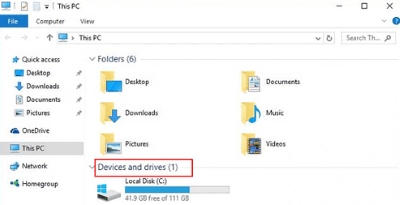
Étape 4 : Copiez les fichiers ou dossiers que vous souhaitez enregistrer à l'emplacement de votre choix sur votre ordinateur. Vous pouvez les organiser par catégorie pour les retrouver plus facilement par la suite.
Bien que cette méthode ne permette pas d'effectuer une sauvegarde complète du système, elle reste très pratique pour sauvegarder des fichiers importants, des photos ou des documents de travail, et peut également être utilisée conjointement avec d'autres méthodes pour créer une structure de sauvegarde plus complète.
Partie 4. Sauvegarder son appareil Android sur son ordinateur via un compte Google
Si vous souhaitez synchroniser des données entre plusieurs appareils ou restaurer rapidement vos données fréquemment utilisées lors d'un changement de téléphone, un compte Google constitue également une option de sauvegarde fiable. Il peut synchroniser automatiquement certains paramètres, ce qui simplifie la sauvegarde d'un appareil Android sur un ordinateur et réduit les interventions manuelles. Bien que cette méthode ne permette pas de télécharger tous les fichiers sur votre PC, même en cas d'indisponibilité de votre compte, vous pouvez toujours garantir l'accès à vos données principales. Récupération de compte Google.
Étape 1 : Ouvrez Paramètres sur votre téléphone et accédez à la page de votre compte Google.
Étape 2 : Rendez-vous dans la section Sauvegarder options, où vous verrez des éléments tels que les contacts, les SMS et les paramètres de l'appareil qui peuvent être synchronisés. Après avoir activé Sauvegarder maintenant En cliquant sur ce bouton, et tant que vous restez connecté à Internet, ce contenu sera mis à jour en continu sur votre espace de stockage Google Cloud.
Étape 3 : Connectez-vous au même compte Google sur un navigateur web, et toutes les données pourront être consultées ou exportées directement depuis le web.
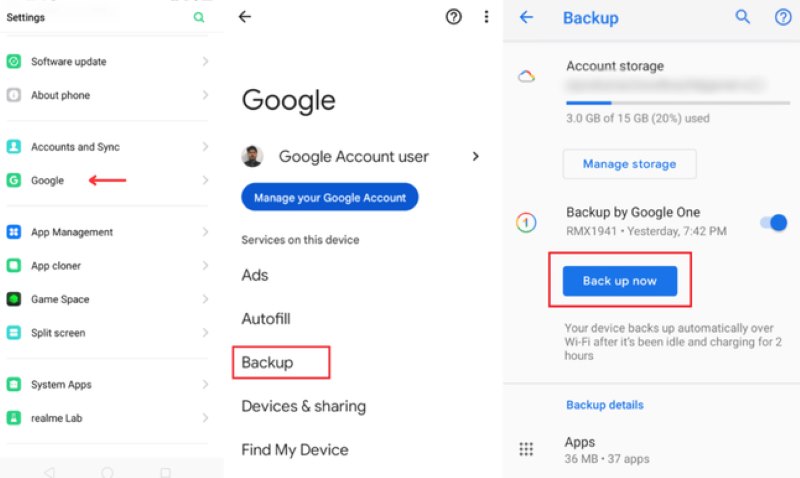
Bien que Google privilégie la synchronisation à la sauvegarde complète, il permet à vos données essentielles de ne pas dépendre d'un seul appareil, vous permettant ainsi de récupérer rapidement des informations clés en cas de dysfonctionnement ou d'impossibilité de déverrouiller votre téléphone, et il peut compléter d'autres méthodes de sauvegarde.
Conclusion
Sauvegarder un téléphone Android sur un PC Cela n'a jamais été un problème ; c'est la meilleure façon de garder le contrôle en cas de panne de votre appareil, d'oubli de mot de passe ou de changement de téléphone. Si vous souhaitez que le processus de sauvegarde soit plus sécurisé et éviter toute panique lorsque vous devez restaurer vos données, Apeaksoft Android Data Backup & Restore est le choix le plus pratique. Il vous permet de gérer clairement toutes vos sauvegardes sur votre ordinateur, ce qui rend la sécurité et le contrôle de vos données véritablement efficaces.
Articles Relatifs




