

Comment sauvegarder votre iPad sur un disque dur externe

Il est conseillé d'utiliser un disque dur externe pour votre iPad. Cela permet d'étendre sa capacité de stockage et d'éviter la perte de données lorsque vous libérez de l'espace sur votre appareil. Du fait de sa conception fermée, vous ne pouvez pas insérer une carte SD dans votre iPad comme vous le feriez avec un appareil Android. Cependant, vous pouvez toujours… Sauvegardez votre iPad sur un disque dur externe avec ou sans ordinateur.
CONTENU DE LA PAGE :
Partie 1 : Comment sauvegarder un iPad sur un disque dur externe sans ordinateur
Actuellement, vous pouvez connecter une clé USB Lightning à votre iPad et sauvegarder les fichiers de votre iPad sur un disque dur externe. Cette méthode nécessite une clé USB compatible et un adaptateur ou un hub Lightning vers USB-C.
- Sauvegarder votre iPad sans ordinateur.
- Transférez rapidement les fichiers de votre iPad.
- Ne nécessite pas de Wi-Fi.
- Disponible uniquement pour les photos, les vidéos et les documents.
- Nécessite un hub USB-C.
Étape 1 : Branchez le câble du hub à votre iPad, puis insérez la clé USB dans le hub pour connecter le disque dur externe à l'iPad.
Étape 2 : Ouvrez le Documents officiels Ouvrez l'application et trouvez le disque dur dans la barre latérale.
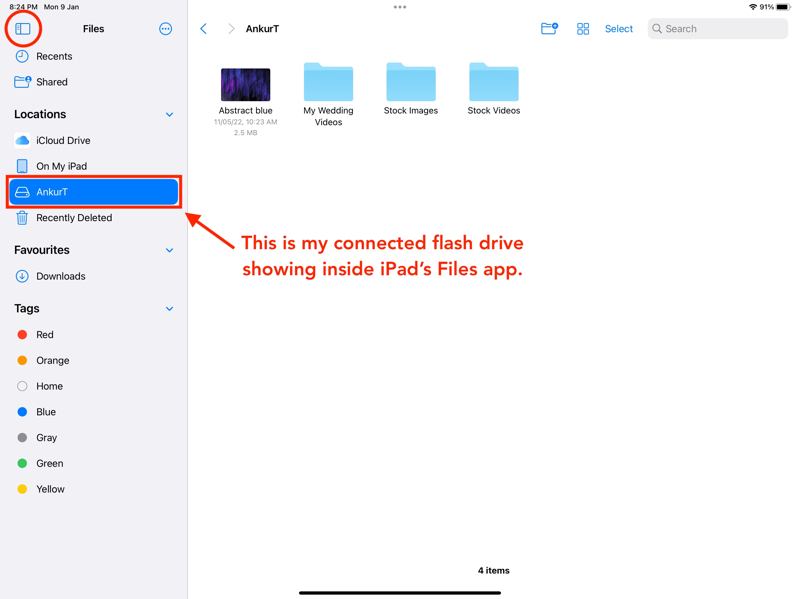
Étape 3 : Sélectionnez l'application que vous souhaitez sauvegarder, par exemple : Photos.
Étape 4 : Sélectionnez les fichiers que vous souhaitez sauvegarder, appuyez sur Share bouton, et choisissez Enregistrer dans des fichiers.
Étape 5 : Retour à la Documents officiels Utilisez l'application et localisez les fichiers.
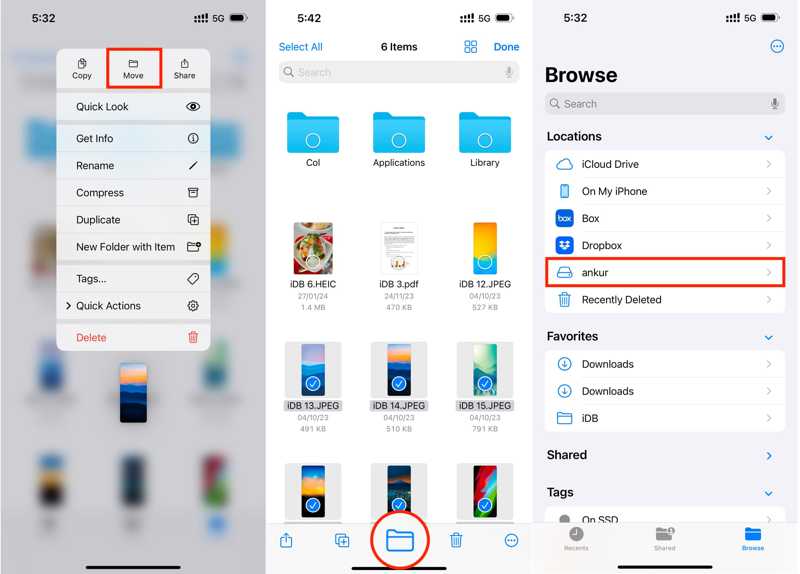
Étape 6 : Appuyez longuement sur un fichier et choisissez Move. Ou appuyez Sélectionner, sélectionnez tous les fichiers souhaités, puis appuyez sur Explorer languette.
Étape 7 : Choisissez le disque dur externe.
Partie 2 : Comment sauvegarder les données de votre iPad sur un disque dur externe (PC ou Mac)
Pour sauvegarder l'intégralité du contenu de votre iPad sur un disque dur externe, vous aurez besoin d'un ordinateur. Sauvegardez votre iPad avec la dernière version d'iTunes ou du Finder, puis transférez le fichier de sauvegarde sur une clé USB.
- Sauvegardez rapidement votre iPad.
- Protégez la sauvegarde de votre iPad avec un mot de passe.
- Conservez toutes vos données sur l'iPad.
- Impossible d'ouvrir le fichier de sauvegarde.
- Vous devez disposer de la dernière version d'iTunes ou du Finder.
Étape 1 : Connectez votre iPad à votre ordinateur avec un câble compatible.
Étape 2 : Ouvrez iTunes sous Windows ou macOS Mojave et versions antérieures. Sous macOS Catalina ou version ultérieure, lancez l'application Finder.
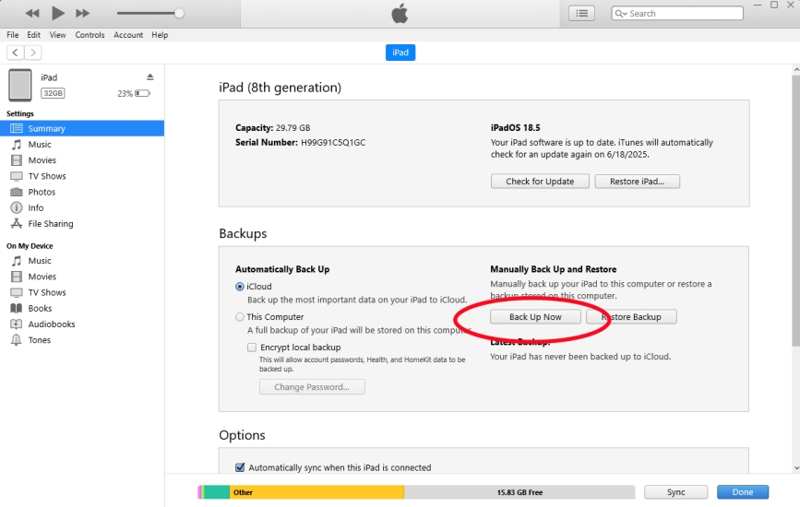
Étape 3 : Cliquez sur Appareil bouton dans iTunes et accédez au Résumé languette.
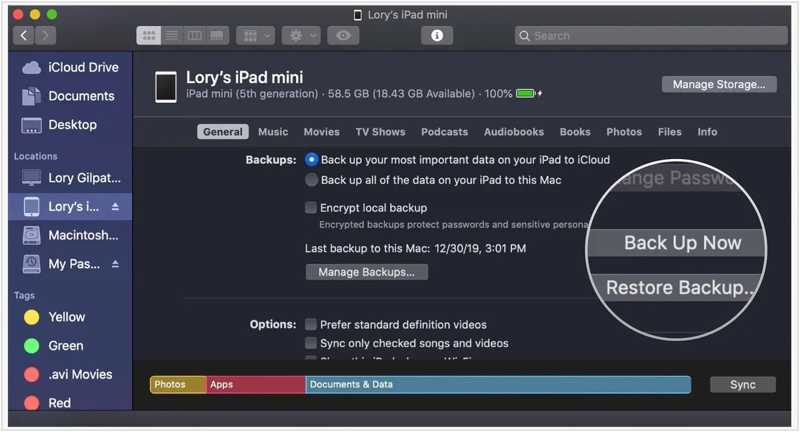
Dans le Finder, cliquez sur le nom de votre iPad et accédez à Généralités languette.
Étape 4 : Cliquez sur Sauvegarder maintenant bouton dans le sauvegardes section pour sauvegarder immédiatement votre iPad.
Étape 5 : Localisez le fichier de sauvegarde sur votre disque dur :
Sur PC : cliquez sur Commencer menu, tapez %APPDATA%Apple ComputerMobileSync dans la barre de recherche, puis appuyez sur Entrer touche de votre clavier.
Sur Mac : cliquez sur Gérer les sauvegardes Cliquez sur le bouton dans le Finder. Sélectionnez la dernière sauvegarde, puis choisissez. Afficher dans le Finder.
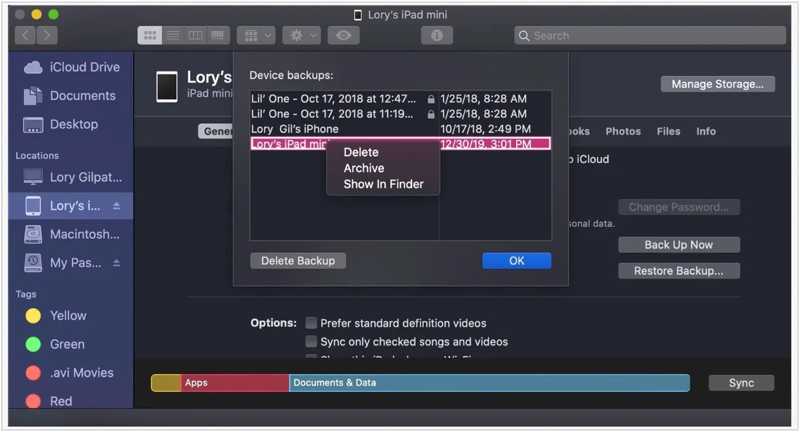
Étape 6 : Connectez un disque dur externe à votre ordinateur.
Étape 7 : Transférez la sauvegarde de l'iPad sur un disque dur externe.
Partie 3 : La méthode ultime pour sauvegarder votre iPad sur un disque dur externe
iTunes ou le Finder ne peuvent sauvegarder que toutes les données et tous les réglages de votre iPad, ce qui explique la taille importante du fichier de sauvegarde. Si vous souhaitez sauvegarder des types de données spécifiques de votre iPad sur un disque dur externe, Apeaksoft Sauvegarde & Restauration de Données iOS Il vaut la peine d'être utilisé. Son interface conviviale simplifie le flux de travail.
La solution ultime pour sauvegarder votre iPad sur un disque dur externe
- Sauvegarde iPad sur un disque dur local ou externe.
- Enregistrer l'intégralité des données de l'iPad ou des types de données spécifiques.
- Compatible avec une large gamme de types de données.
- Restaurer les données sur l'iPad ou un ordinateur facilement.
- Compatible avec les dernières versions d'iPadOS.
Téléchargement sécurisé
Téléchargement sécurisé

Comment sauvegarder les données d'un iPad sur un disque dur externe
Étape 1 : Scannez votre iPad
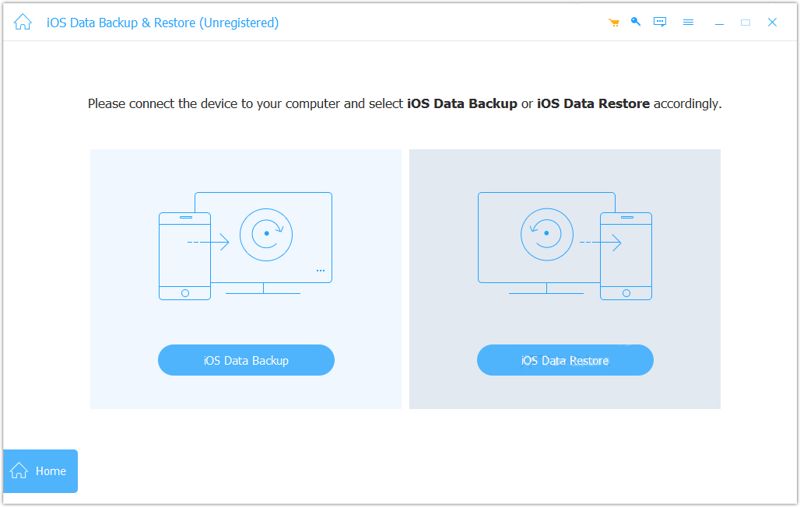
Lancez l'outil de sauvegarde de l'iPad une fois installé sur votre PC. Une version pour Mac est également disponible. Connectez votre iPad à votre PC à l'aide d'un câble Lightning. Si vous y êtes invité, appuyez sur Confiance sur votre écran pour faire confiance à ce PC. Cliquez sur le Sauvegarde de données iOS bouton pour continuer.
Étape 2 : Sélectionnez les types de données
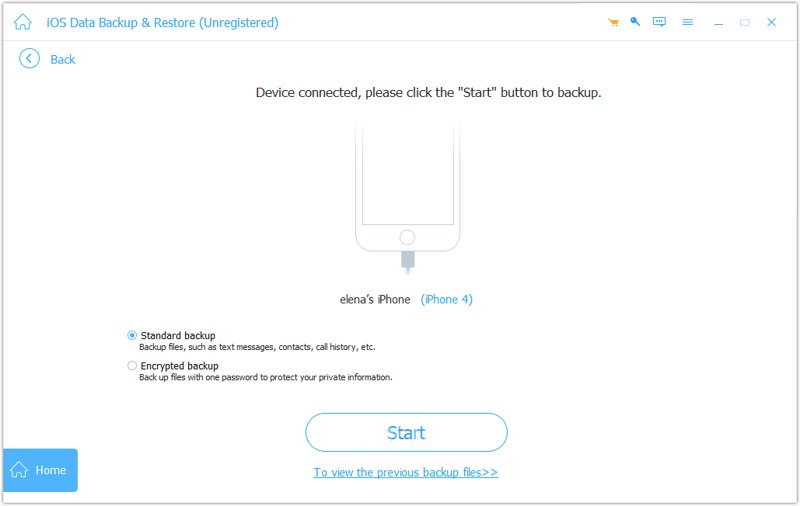
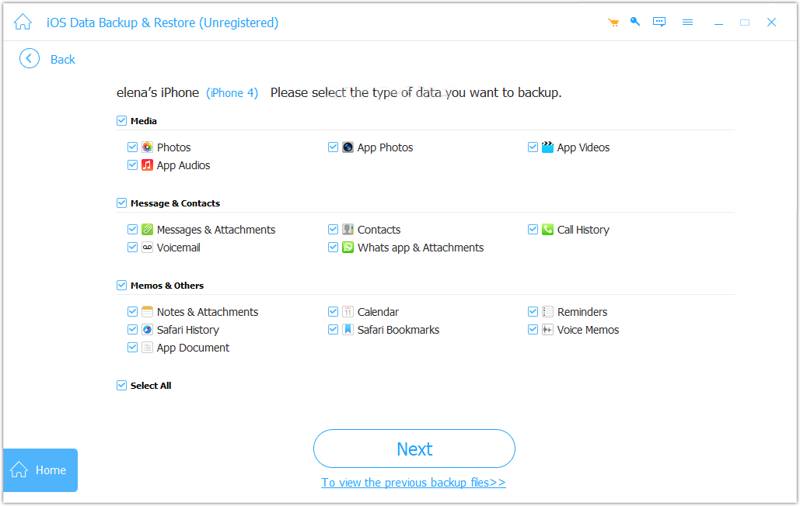
Sélectionner Sauvegarde standard, Sauvegarde cryptée, et laissez un mot de passe. Appuyez sur CommencerCochez ensuite les cases correspondant aux types de données que vous souhaitez sauvegarder. Pour sauvegarder l'intégralité de l'iPad, cochez la case correspondante. Sélectionner tout.
Étape 3 : Sauvegarde iPad
Tant que vous êtes prêt, cliquez sur le Suivant Cliquez sur le bouton pour lancer la sauvegarde de l'iPad. Une fois la sauvegarde terminée, transférez-la sur un disque dur externe.
Conclusion
En suivant notre guide, vous devriez apprendre trois façons de sauvegarder un iPad sur un disque dur externeL’application Fichiers vous permet de transférer des photos, des vidéos et des documents de votre iPad vers un disque dur externe. Vous pouvez également créer une sauvegarde à l’aide d’iTunes ou du Finder et la transférer sur une clé USB. Apeaksoft Sauvegarde & Restauration de Données iOS est un moyen rapide de sauvegarder les données de votre iPad sur un disque local ou externe.
Articles Relatifs




