


Comment retrouver les messages supprimés sur iPad (SMS et iMessages)

Supprimer accidentellement un SMS important peut être très stressant. Qu'il s'agisse d'un message d'un proche, d'une conversation professionnelle ou d'un code important, le perdre est frustrant. Si vous vous posez la question… Comment retrouver les messages supprimés sur iPad, ne t'inquiète pas.
La plupart du temps, vos SMS ne sont pas perdus définitivement. Apple propose des fonctionnalités intégrées pour vous aider à les récupérer. Ce guide vous montrera précisément comment récupérer des messages supprimés sur un iPad en suivant des étapes simples et faciles à comprendre.
CONTENU DE LA PAGE :
Partie 1 : Méthodes rapides pour retrouver des messages supprimés sur iPad
Si vos messages sur iPad sont supprimés, ne paniquez pas et n'essayez pas de les récupérer immédiatement. Vous pouvez peut-être les retrouver grâce aux deux méthodes ci-dessous :
1. Vérifiez le dossier récemment supprimé
Si vous avez supprimé une conversation par erreur et souhaitez savoir comment récupérer des messages supprimés sur iPad, vous êtes au bon endroit. Tout comme la corbeille d'un ordinateur, votre iPad conserve les messages supprimés pendant environ 30 jours avant de les effacer définitivement.
- 1.Ouvrez le Messages application sur votre iPad.
- 2.Appuyez sur le Filtres option dans le coin supérieur droit de l'écran.
- 3.Exploiter Supprimé récemment dans le menu.
- 4.Vous verrez la liste des conversations que vous avez supprimées récemment. À côté de chaque conversation, le nombre de jours restants avant sa suppression définitive est indiqué.
- 5.Appuyez sur le cercle à côté des messages que vous souhaitez récupérer. Récupérer en bas à droite, et confirmez.
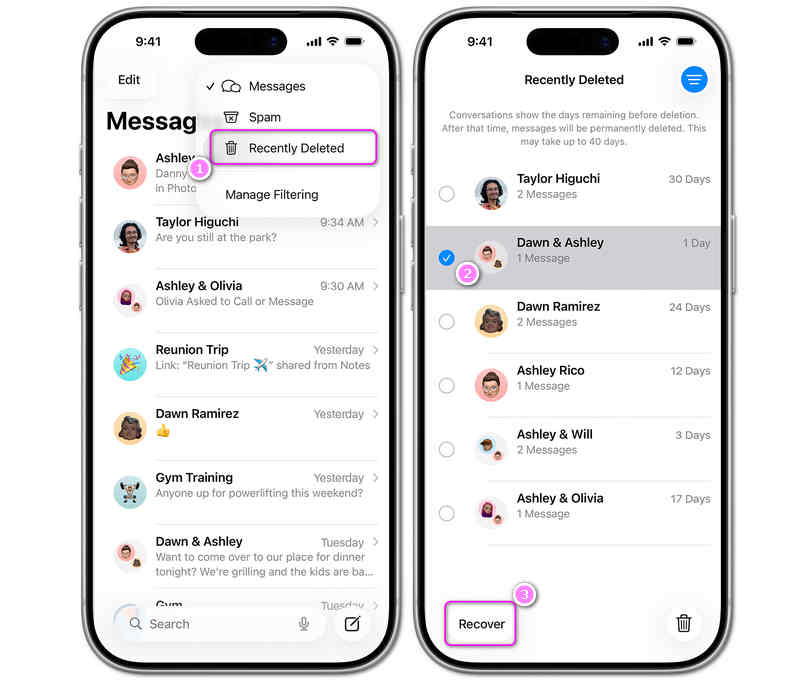
Les messages seront automatiquement réintégrés dans votre boîte de réception habituelle. C'est la solution idéale pour récupérer des messages supprimés sur iPad sans perdre d'autres fichiers.
2. Résoudre un problème de synchronisation avec iCloud
Il arrive parfois que vos messages soient masqués à cause d'un petit problème de synchronisation. Si vous souhaitez savoir comment récupérer des messages supprimés sur un iPad via le cloud, vous pouvez essayer de désactiver puis de réactiver la synchronisation des messages.
- 1.Ouvrez le Paramètres application sur votre iPad.
- 2.Appuyez sur votre Nom tout en haut de l'écran.
- 3.Exploiter iCloud, puis appuyez sur Tout Afficher sous la liste des applications.
- 4.Trouvez Messages et regardez l'interrupteur à côté.
- 5.S'il est éteint, allumez-le. Vos anciens messages devraient commencer à se télécharger.
- 6. S'il est déjà allumé, éteignez-le. Choisissez Gardez sur mon iPad Lorsque cela vous est demandé, patientez une minute, puis réactivez-le. Vos messages seront ainsi actualisés.
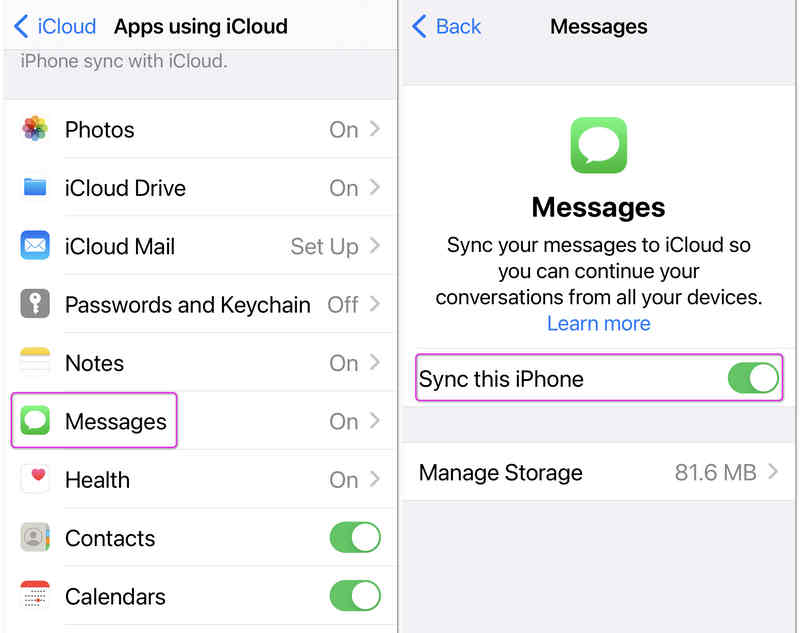
Cette astuce simple peut vous aider à résoudre le problème si vous souhaitez savoir comment consulter les messages supprimés sur votre iPad sans rien supprimer d'autre.
Partie 2 : Comment récupérer des messages supprimés sur iPad
Si les méthodes simples et rapides ci-dessus ne vous permettent pas de retrouver les messages et iMessages supprimés sur votre iPad, vous devrez suivre les trois méthodes suivantes pour récupérer les messages supprimés.
1. Apeaksoft Récupération de données sur iPhone
La plupart des méthodes dites de récupération, comme iCloud et iTunes, ne peuvent récupérer vos données iOS perdues qu'à partir d'une sauvegarde. Cependant, Apeaksoft Récupération de Données iPhone Ce logiciel permet de récupérer facilement les messages supprimés sur un iPad, même sans sauvegarde. Il analyse rapidement votre appareil, puis extrait les données perdues : messages, iMessages, contacts, photos, vidéos et bien d’autres types de fichiers. De plus, vos données sont protégées et votre confidentialité préservée grâce à un chiffrement de niveau militaire. Utilisez Apeaksoft iPhone Data Recovery pour récupérer vos SMS et iMessages perdus sur iPad ou iPhone.

Téléchargé par plus de 1,000,000 des opportunités
- Connectez votre iPad à votre ordinateur pour lancer rapidement l'analyse des appareils.
- Marquez en rouge les messages perdus, les iMessages et autres fichiers pour les sélectionner rapidement.
- Permet de récupérer rapidement des fichiers pendant le processus d'analyse.
- Protégez intégralement votre iPad et la sécurité de vos données.
Téléchargement sécurisé
Téléchargement sécurisé

Étape 1 : Connectez votre iPad à l'ordinateur et commencez la numérisation.
Télécharger, installer et lancer Apeaksoft Récupération de Données iPhoneEnsuite, connectez votre iPad à votre ordinateur. Apeak reconnaîtra votre iPad. Cliquez ensuite sur Start scan .

Étape 2 : Consulter et récupérer les messages supprimés sur iPad
Apeaksoft iPhone Data Recovery analysera votre iPad. Pendant l'analyse, vous pourrez consulter les fichiers et données perdus, y compris les messages. Une fois l'analyse terminée, tous les messages perdus seront récupérés.
Il vous suffit de cliquer sur Messages et IMessages Sélectionnez les catégories pour choisir les messages souhaités, puis cliquez sur le bouton. Récupérer bouton permettant de récupérer les messages supprimés sur votre iPad.

Lectures complémentaires
2. Récupérer les messages supprimés d'iCloud
Si vos messages ne se trouvent pas dans la corbeille, vous pourrez peut-être les retrouver dans une ancienne sauvegarde automatique. Si votre iPad a sauvegardé vos données sur iCloud avant que vous ne supprimiez les SMS, vous pouvez le restaurer à cette date précise.
Mise en garde: Pour utiliser cette méthode, vous devez effacer complètement votre iPad et le configurer à nouveau. Veillez à sauvegarder vos photos et fichiers importants avant de commencer.
Étape 1 : Vérifiez la date de votre dernière sauvegarde
Avant d'effacer quoi que ce soit, vérifiez que vous disposez d'une sauvegarde valide. Rendez-vous sur Paramètres > [Votre Nom] > iCloud > iCloud sauvegardeVérifiez la date de la dernière sauvegarde réussie. Si celle-ci a été effectuée avant la suppression de vos messages, vous pouvez passer à l'étape suivante.
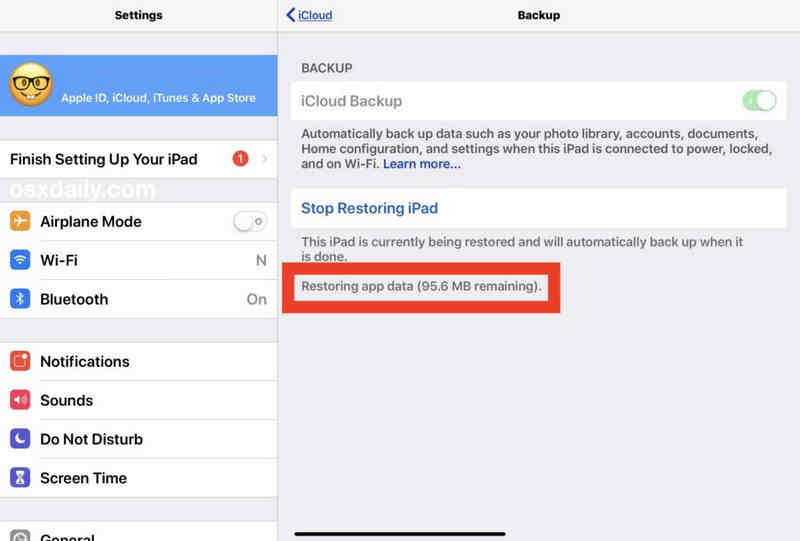
Étape 2 : Effacer votre iPad
Si vous souhaitez savoir comment récupérer les messages supprimés sur votre iPad, effacez l'appareil : rendez-vous sur Paramètres > Généralités > Transférer ou réinitialiser l'iPad. Robinet Effacer contenu et réglages et entrez votre mot de passe.
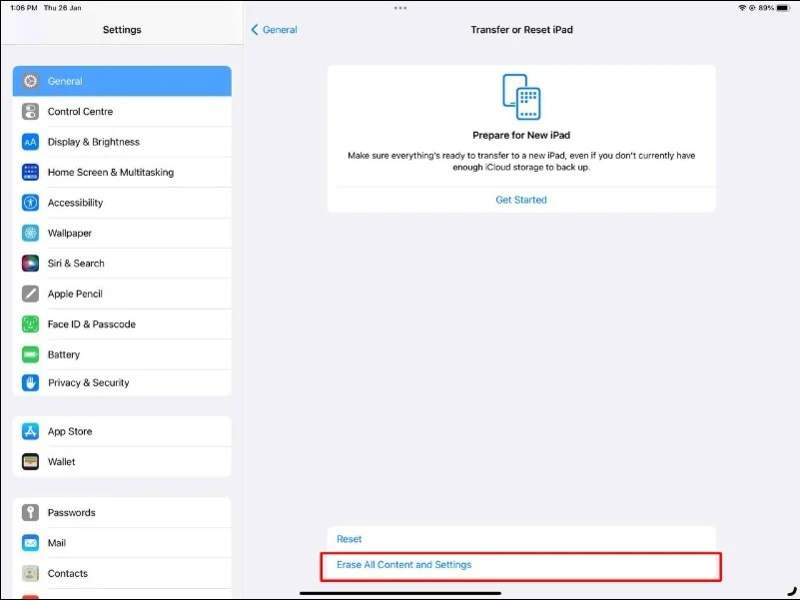
Étape 3 : Transférez la sauvegarde sur votre iPad.
- 1.Attendez que l'iPad se rallume. L'écran principal de configuration « Bonjour » s'affichera.
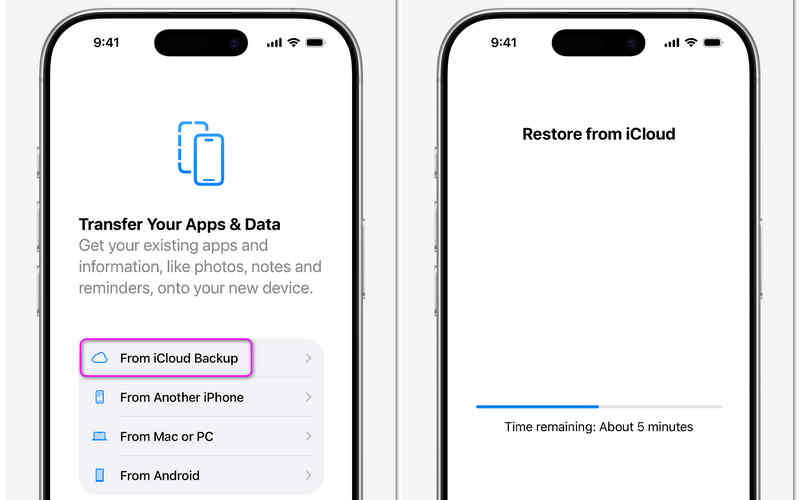
- 2.Suivez les étapes de configuration à l'écran jusqu'à ce que vous voyiez le Transférez vos applications et données avec l'écran du tableau des commandes prêtes.
- 3.Exploiter À partir de la sauvegarde iCloud.
- 4.Connectez-vous avec votre identifiant Apple et votre mot de passe.
- 5.Choisissez le fichier de sauvegarde dans la liste (sélectionnez celui qui précède la suppression des messages).
- 6.Laissez votre iPad connecté au Wi-Fi et branché à un chargeur jusqu'à la fin de l'opération. Une fois celle-ci terminée, ouvrez l'application Messages : vos anciens SMS seront de retour.
3. Récupérer les messages à l'aide d'un ordinateur (Mac ou PC Windows)
Si vous n'utilisez pas iCloud mais que vous connectez régulièrement votre iPad à un ordinateur, une sauvegarde locale est peut-être stockée sur celui-ci. C'est une autre méthode sûre pour récupérer des messages supprimés sur un iPad.
Étape 1 : Connectez votre iPad à un ordinateur Windows ou Mac.
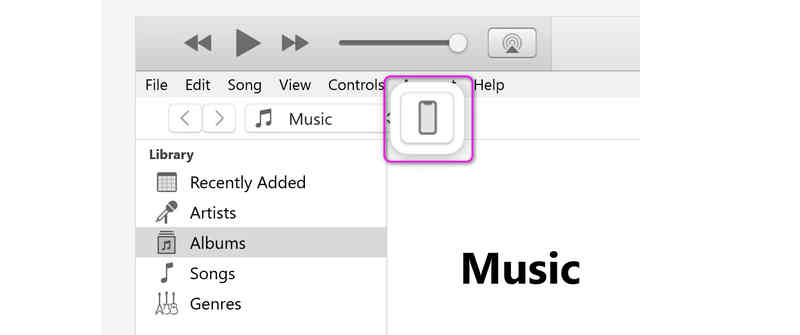
Connectez votre iPad à votre ordinateur à l'aide d'un câble USB. Ensuite, ouvrez iTunes sous Windows (ou sur les anciens MacBook) ou le Finder sur un Mac.
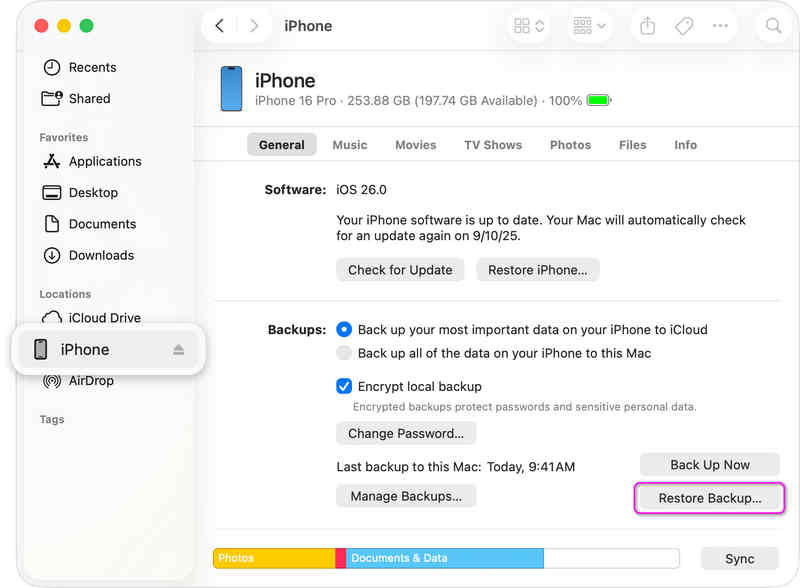
Sur Mac, vous pouvez sélectionner directement votre iPad sur le côté gauche.
Mais sous Windows, vous devez cliquer sur Appareil bouton en haut à gauche.
Étape 2 : Restaurez votre iPad à partir d'une sauvegarde iTunes/Finder
Ensuite, il vous suffit de cliquer sur Restaurer la sauvegarde dans le sauvegardes Dans cette section (que ce soit dans iTunes sous Windows ou dans le Finder sous Mac), patientez jusqu'à la fin du processus. Vous retrouverez alors les messages supprimés sur votre iPad.
Partie 3 : Comparaison rapide : Quelle méthode choisir ?
Consultez ce tableau comparatif rapide. Vous pourrez ainsi choisir la méthode la plus adaptée à votre situation.
| Méthode | Idéal pour | Vais-je perdre de nouvelles données ? | Ai-je besoin d'un ordinateur ? |
| Apeaksoft Récupération de Données iPhone | Utilisateurs ayant perdu des messages et ne disposant d'aucune sauvegarde | Non | Oui |
| Dossier récemment supprimé | Erreurs commises au cours des 30 derniers jours | Non | Non |
| Commutateur de synchronisation iCloud | petits dysfonctionnements du système | Non | Non |
| iCloud sauvegarde | Messages plus anciens (Nécessite une réinitialisation) | Oui (Modifications après la date de sauvegarde) | Non |
| Sauvegarde informatique | Les personnes qui effectuent des sauvegardes sur un PC/Mac | Oui (Modifications après la date de sauvegarde) | Oui |
Partie 4 : FAQ sur les messages supprimés sur iPad
Comment récupérer des éléments supprimés sur mon iPad ?
De nombreux fichiers perdus peuvent être récupérés grâce à la sauvegarde iCloud. Toutefois, si votre sauvegarde iCloud est désactivée ou ne dispose pas de suffisamment d'espace de stockage, vous pouvez essayer… Apeaksoft Récupération de Données iPhoneIl peut récupérer des éléments supprimés même sans sauvegarde préalable.
Existe-t-il une corbeille de recyclage sur un iPad ?
L'iPad ne possède pas de corbeille pour conserver tous les éléments supprimés. Cependant, certains services et applications disposent de corbeilles dédiées, appelées « Éléments récemment supprimés », comme Messages, Photos, Notes, etc.
Existe-t-il un moyen de récupérer des éléments après les avoir supprimés récemment ?
Vous pouvez utiliser les sauvegardes iTunes ou iCloud. Si vous n'avez pas de sauvegardes, vous pouvez utiliser Apeaksoft Récupération de Données iPhoneCe programme permet de récupérer les fichiers et les informations perdus sur les appareils iOS sans nécessiter de sauvegarde.
Conclusion
Cet article vous montre Comment retrouver les messages supprimés sur iPad de 5 façons. La plus simple consiste à consulter le dossier « Éléments récemment supprimés ». La méthode avancée consiste à utiliser une sauvegarde iCloud ou iTunes. La solution ultime est Apeaksoft Récupération de Données iPhoneIl vous permet de récupérer directement les messages et iMessages perdus, sans sauvegarde préalable.
 Apeaksoft Récupération de Données iPhone
 Récupérez les données supprimées ou perdues de vos appareils iOS, d'iTunes et de vos sauvegardes iCloud.
Téléchargement sécurisé
Téléchargement sécurisé
Articles Relatifs




