

Guide simple pour sauvegarder votre iPhone sans iTunes

De nombreux utilisateurs recherchent actuellement un moyen de sauvegarder leur iPhone sans iTunesPour protéger vos données importantes, iTunes, solution de sauvegarde par défaut proposée par Apple, peut désormais s'avérer limité et obsolète, notamment pour ceux qui souhaitent un contrôle total sur leurs données et fichiers. Ce guide présente des alternatives pratiques pour sauvegarder votre iPhone sans utiliser iTunes.
CONTENU DE LA PAGE :
Partie 1 : Pourquoi sauvegarder son iPhone sans iTunes ?
Autrefois, et encore aujourd'hui, de nombreux utilisateurs choisissent iTunes pour sauvegarder leur iPhone. Cependant, face à l'évolution constante des types et des volumes de données, iTunes ne répond pas toujours aux attentes des utilisateurs modernes. L'une de ses principales limitations est qu'iTunes effectue généralement des sauvegardes complètes de l'appareil, ce qui empêche de sauvegarder sélectivement certains fichiers, comme les photos ou les messages. Cela peut engendrer un gaspillage d'espace de stockage et rendre la gestion des données moins efficace.
De plus, les sauvegardes iTunes peuvent écraser les fichiers de sauvegarde précédents, sauf si vous les gérez manuellement. Pour ceux qui ne sont pas familiarisés avec le processus de sauvegarde ou de transfert de données, cela représente un risque potentiel de perte de données. En cas de problème, vous pourriez perdre vos anciennes versions de sauvegarde. Il peut donc être nécessaire de trouver un logiciel pour sauvegarder votre iPhone sans utiliser iTunes.
Un autre inconvénient est l'absence d'options de prévisualisation et de restauration sélective. Lors de la restauration à partir d'une sauvegarde iTunes, vous devez Restaurez toutes les données de votre iPhone Au lieu de choisir chaque type de données individuellement, les méthodes de sauvegarde alternatives constituent une solution plus pratique pour les utilisateurs qui souhaitent davantage de contrôle, de flexibilité et de simplicité.
Partie 2 : iCloud – Sauvegarde et restauration de l’iPhone sans iTunes
iCloud, l'une des solutions de sauvegarde les plus populaires, offre une solution sans fil pratique. En activant simplement la sauvegarde iCloud dans les réglages, votre appareil peut automatiquement stocker vos données dans le cloud lorsqu'il est connecté au Wi-Fi et en charge. Cette méthode est idéale pour les utilisateurs qui privilégient la simplicité et l'accès à distance.
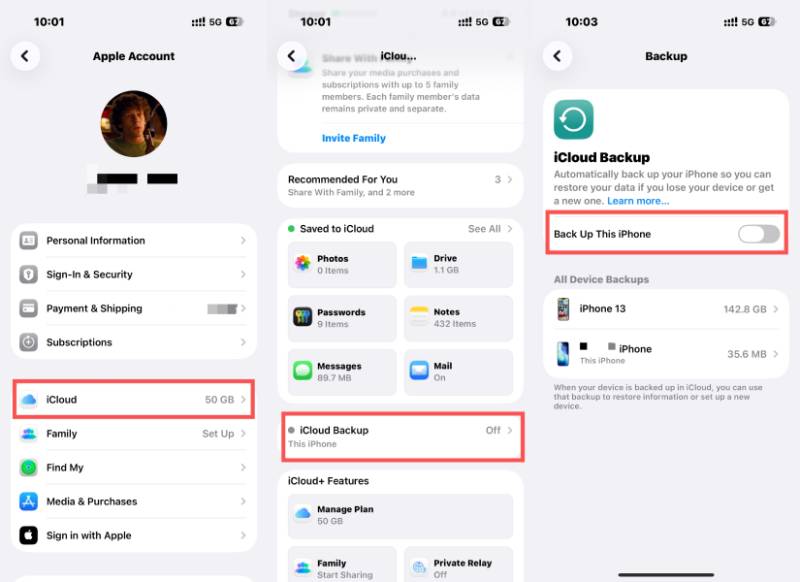
Étape 1 : Ouvrez Paramètres sur votre iPhone et appuyez sur ID apple en haut de l'écran. Appuyez iCloud pour accéder à une nouvelle page.
Étape 2 : Faites défiler vers le bas et appuyez sur iCloud sauvegarde pour vérifier l'état de votre sauvegarde iCloud sur cet appareil.
Étape 3 : Assurez-vous que la sauvegarde iCloud est activée. Sinon, appuyez sur Sauvegarder cet iPhone pour créer une sauvegarde sur votre iPhone sans iTunes.
Partie 3 : Comment sauvegarder son iPhone sur Mac sans iTunes
Si vous utilisez plusieurs appareils Apple, la sauvegarde de votre iPhone sur un Mac peut grandement faciliter la gestion de vos données. Cette section explique comment sauvegarder efficacement votre iPhone sur un ordinateur sans passer par iTunes.
Étape 1 : Lancement Finder sur votre Mac une fois que vous aurez connecté votre iPhone à votre Mac à l'aide d'un câble USB.
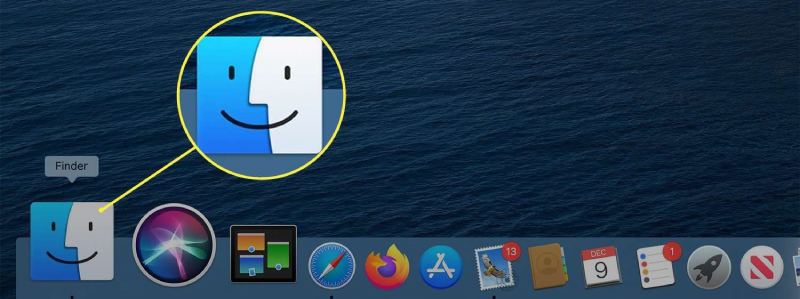
Étape 2 : Votre iPhone sera détecté automatiquement. Cliquez pour sélectionner l'appareil approprié sous Emplacements languette.
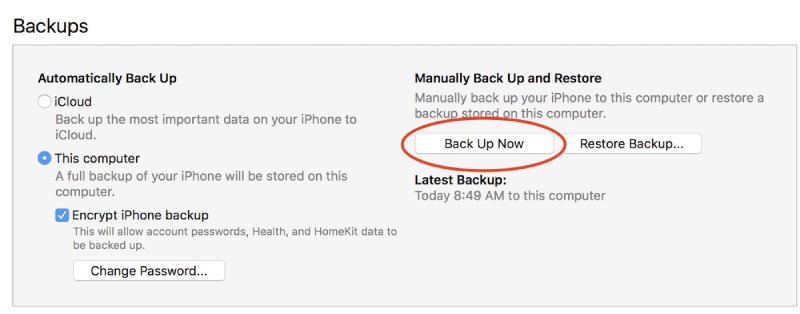
Étape 3 : Sous sauvegardes onglet, cliquez sur Sauvegarder maintenant pour créer une sauvegarde sans iTunes sur votre Mac.
Partie 4 : Un logiciel puissant pour sauvegarder son iPhone sans iTunes
Pour les utilisateurs recherchant un contrôle accru et des fonctionnalités avancées, des logiciels de sauvegarde professionnels tels que Apeaksoft Sauvegarde & Restauration de Données iOS offre une solution complète. Grâce au tri et à la catégorisation automatiques des fichiers, vous pouvez rapidement trouver tout type de fichier ou un fichier spécifique dont vous avez besoin pour organiser et gérer vos données.
Étape 1 : Téléchargez le petit package d'Apeaksoft iOS Data Backup & Restore sur votre appareil et lancez le logiciel. Connectez votre iPhone à l'ordinateur à l'aide d'un câble USB.
Téléchargement sécurisé
Téléchargement sécurisé
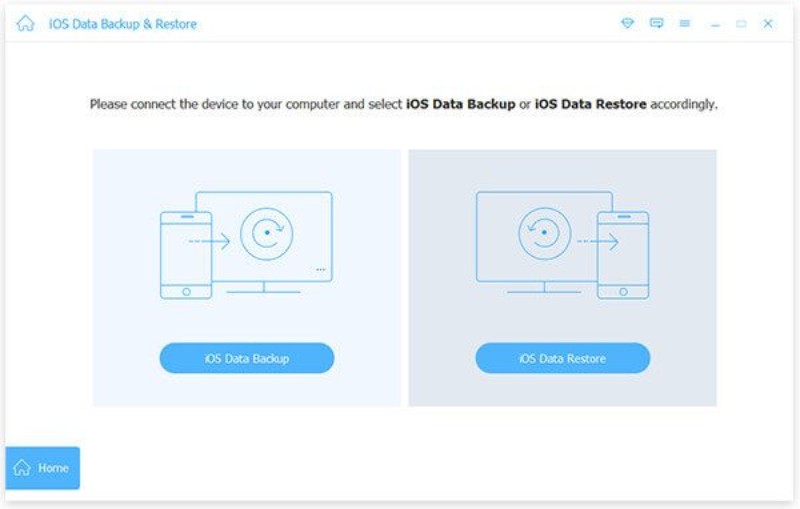
Étape 2 : Dans l'interface principale, cliquez sur Sauvegarde et restauration iOS pour accéder à une nouvelle page.
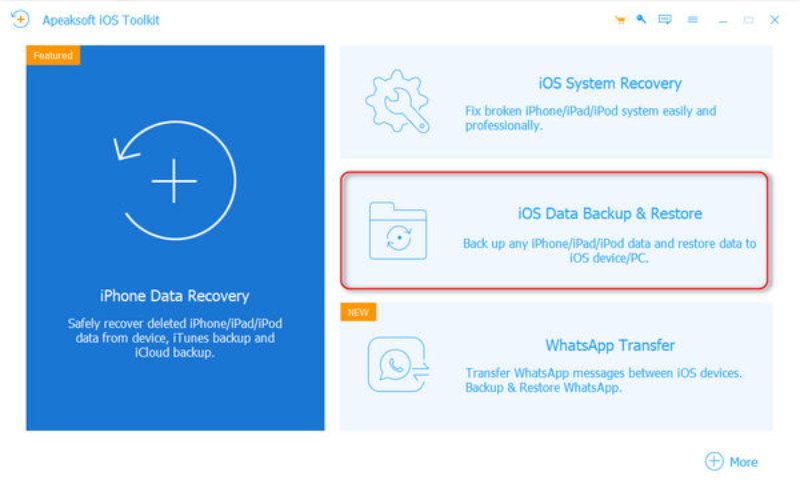
Étape 3 : Pour créer une sauvegarde de votre iPhone sans iTunes, cliquez Sauvegarde de données iOS pour continuer. Cela fonctionne également si vous voulez Sauvegarder son iPhone sans code d'accès.
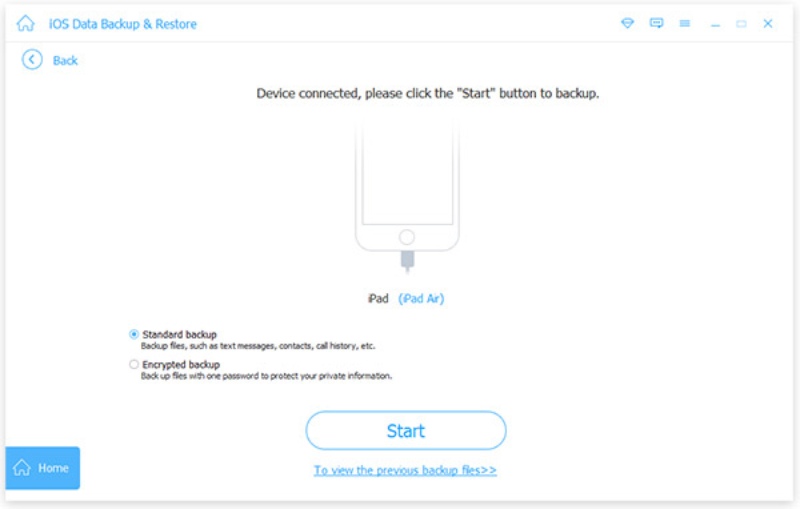
Étape 4 : Assurez-vous que la connexion entre votre iPhone et votre ordinateur est stable. Ensuite, cliquez Sauvegarde standard, qui peut gérer la plupart des tâches de sauvegarde.
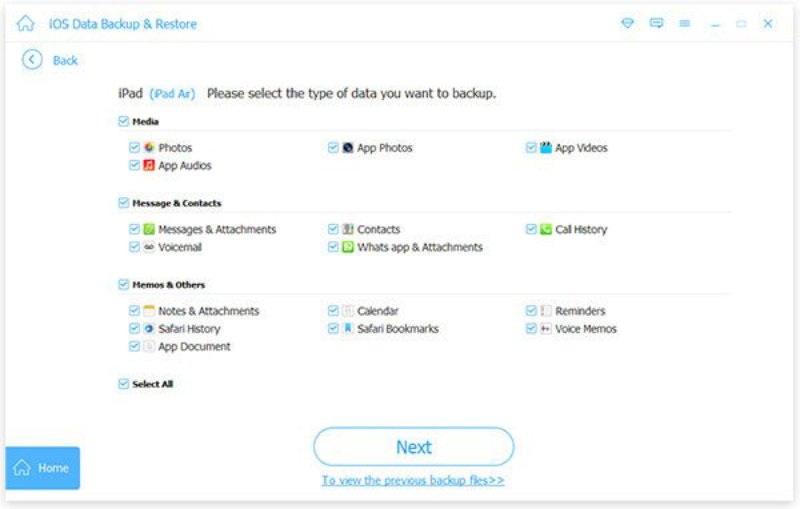
Étape 5 : Il ne vous reste plus qu'à sélectionner les types de fichiers dont vous souhaitez créer une sauvegarde. Enfin, suivez les instructions détaillées pour terminer le processus.
Conclusion
Cet article vous montre Comment sauvegarder son iPhone sans iTunesCe qui vous offre une plus grande flexibilité et un confort accru. Chaque méthode mentionnée ci-dessus présente des avantages distincts. Toutefois, si vous souhaitez une gestion plus organisée de vos sauvegardes iPhone, vous pouvez utiliser Apeaksoft iOS Data Backup & Restore pour un contrôle total.
Téléchargement sécurisé
Téléchargement sécurisé
Articles Relatifs




