

Comment sauvegarder son téléphone sur Google et restaurer sa sauvegarde

Sauvegarder les données de votre téléphone Android est essentiel. Par exemple, si votre téléphone ralentit, vous devez libérer de l'espace et supprimer les applications et fichiers inutiles. Pour éviter toute perte de données, il est préférable de créer une sauvegarde complète de votre téléphone. Si vous venez d'acquérir un nouveau téléphone, Sauvegarde de téléphone Google La restauration peut vous aider à transférer rapidement toutes vos données et applications vers le nouvel appareil. C'est pourquoi nous partageons ce tutoriel.
CONTENU DE LA PAGE :
Partie 1 : Comment sauvegarder son téléphone sur Google
Avec un compte Google, vous disposez d'au moins deux options pour sauvegarder et restaurer votre téléphone : Google Drive et Google One. Le premier est préinstallé sur tous les appareils Android, mais la sauvegarde gratuite est limitée à 15 Go. Google One, quant à lui, est un service de stockage par abonnement. Vous pouvez souscrire un abonnement pour obtenir plus d'espace. De plus, la sauvegarde Google One prend en charge davantage de types de données que Google Drive. Enfin, vous pouvez également sauvegarder vos photos et vidéos sur Google Photos.
Comment sauvegarder son téléphone sur Google One
Exigences
- 1.Vous avez ajouté un compte Google à votre téléphone.
- 2.Un réseau internet stable.
- 3.Android 10 ou version ultérieure.
Voici les étapes à suivre pour sauvegarder votre téléphone sur Google One :
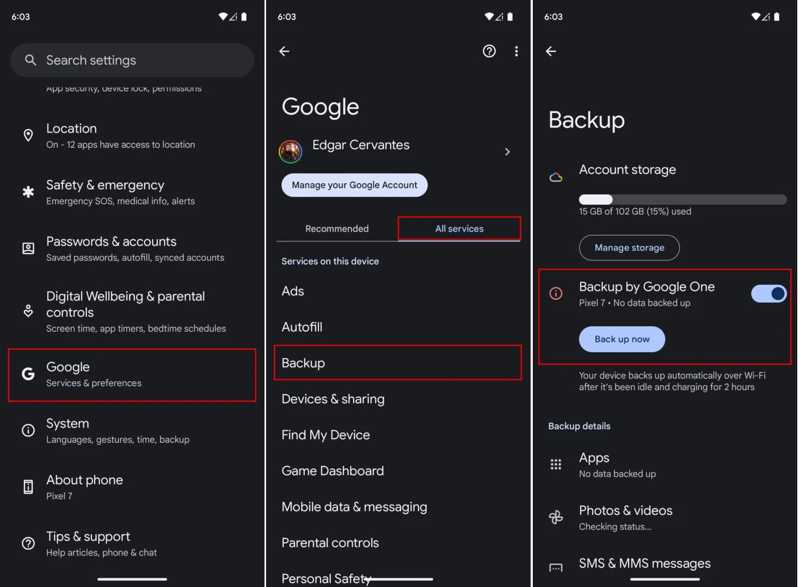
Étape 1 : Ouvrez le Paramètres Sur votre téléphone.
Étape 2 : Faites défiler vers le bas pour trouver et appuyez sur Google, et dirigez-vous vers le Tous les services languette.
Étape 3 : Choisissez Sauvegarder et basculer sur Retour à Google One.
Étape 4 : Si vous souhaitez sauvegarder votre téléphone manuellement, appuyez sur Sauvegarder maintenant .
Comment sauvegarder son téléphone sur Google Drive
Exigences
- 1.Espace de stockage suffisant sur Google Drive.
- 2.Une connexion internet.
- 3.Application Google Drive.
Voici les étapes à suivre pour sauvegarder votre téléphone sur Google Drive :
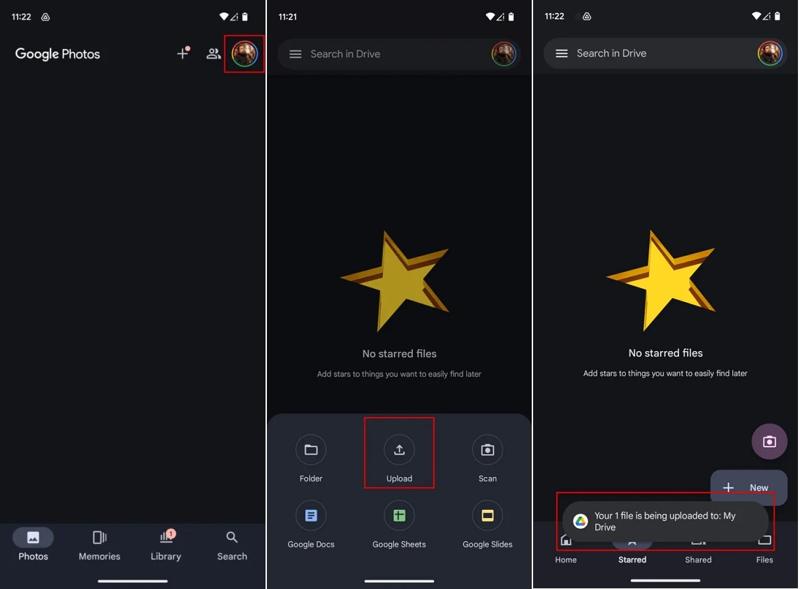
Étape 1 : Exécutez le Google Drive app.
Étape 2 : Appuyez sur le NOUVEAU bouton et choisissez Télécharger une présentation .
Étape 3 : Ensuite, accédez à la mémoire de votre téléphone, trouvez et sélectionnez les fichiers que vous souhaitez sauvegarder.
Comment sauvegarder les photos de son téléphone sur Google Photos
Exigences
- 1.Un compte Google.
- 2.Une connexion Wi-Fi ou de données cellulaires.
- 3.Application Google Photos.
Voici les étapes à suivre sauvegarder des photos et les vidéos sur Google Photos :
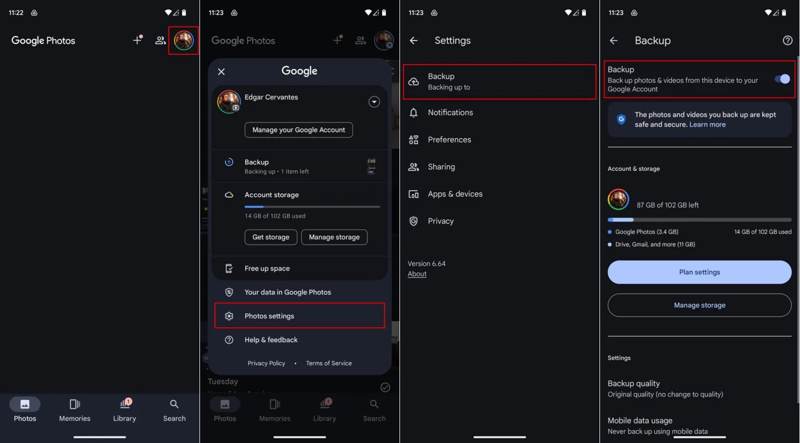
Étape 1 : Ouvrez l'application Google Photos. Vous pouvez la télécharger gratuitement sur le Google Play Store.
Étape 2 : Appuyez sur votre profil et choisissez Paramètres des photos.
Étape 3 : Rendez-vous dans la section Sauvegarder onglet et activez Sauvegarder.
Étape 4 : Ensuite, réglez Qualité de sauvegarde et Utilisation des données mobiles selon vos préférences.
Partie 2 : Comment restaurer un téléphone à partir de Google
Si vous supprimez accidentellement des fichiers importants ou réinitialisez votre téléphone aux paramètres d'usine, la sauvegarde et la restauration de votre téléphone Google vous permettent de récupérer vos données. Assurez-vous d'avoir effectué une sauvegarde Google, puis suivez les étapes ci-dessous :
Étape 1 : Si vous configurez un nouvel appareil, passez à l'étape 5. Exécutez le Paramètres Sur votre téléphone.
Étape 2 : Accédez à Système, Réinitialiser les optionset appuyez sur Effacer toutes les données.
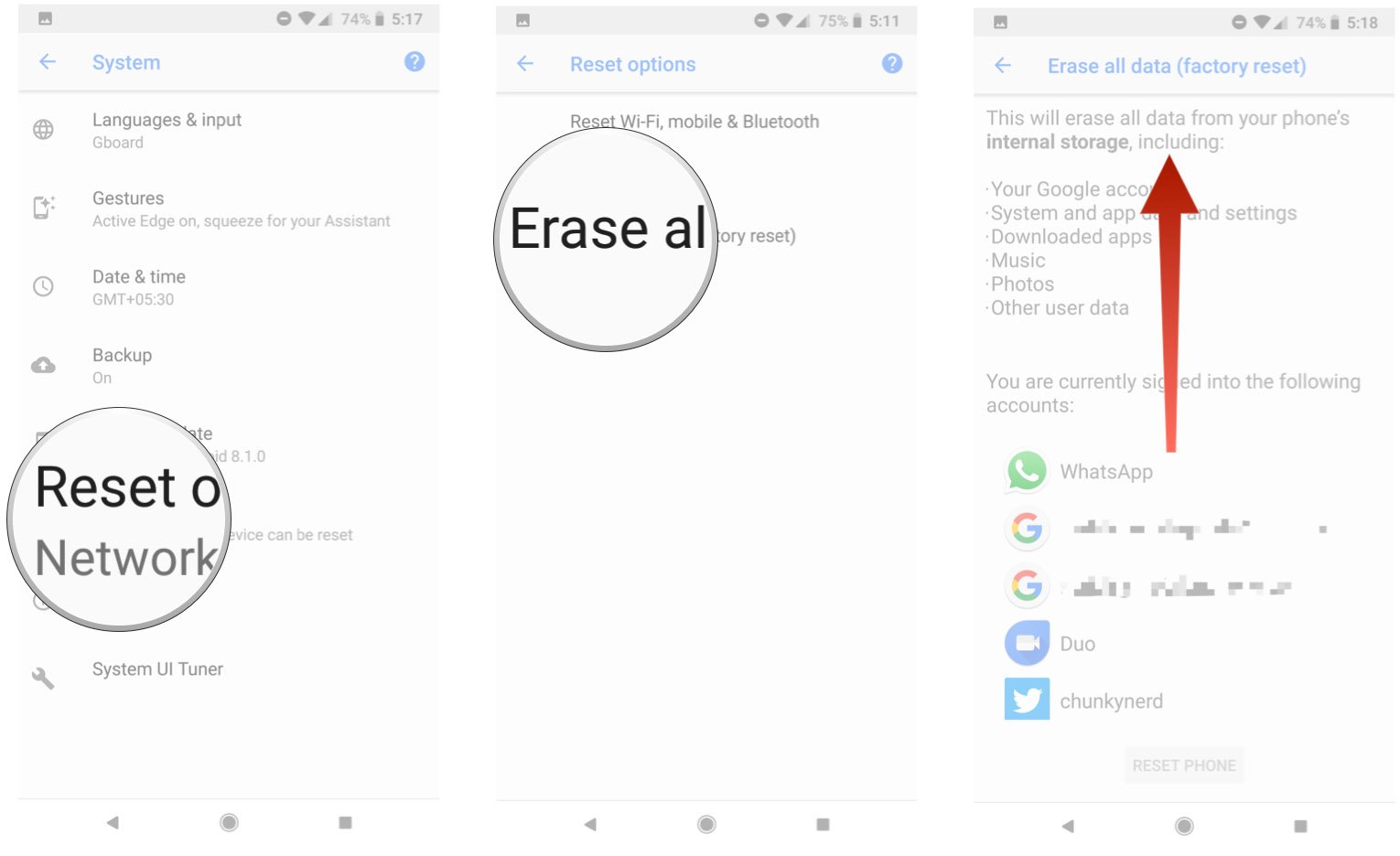
Étape 3 : Lisez le message et appuyez sur RÉINITIALISER LE TÉLÉPHONE.
Étape 4 : Si vous y êtes invité, saisissez le mot de passe de votre compte Google.
Étape 5 : Lorsque votre téléphone redémarre, appuyez sur Commencer et lancer le processus de configuration.
Étape 6 : Connectez-vous à un réseau Wi-Fi.
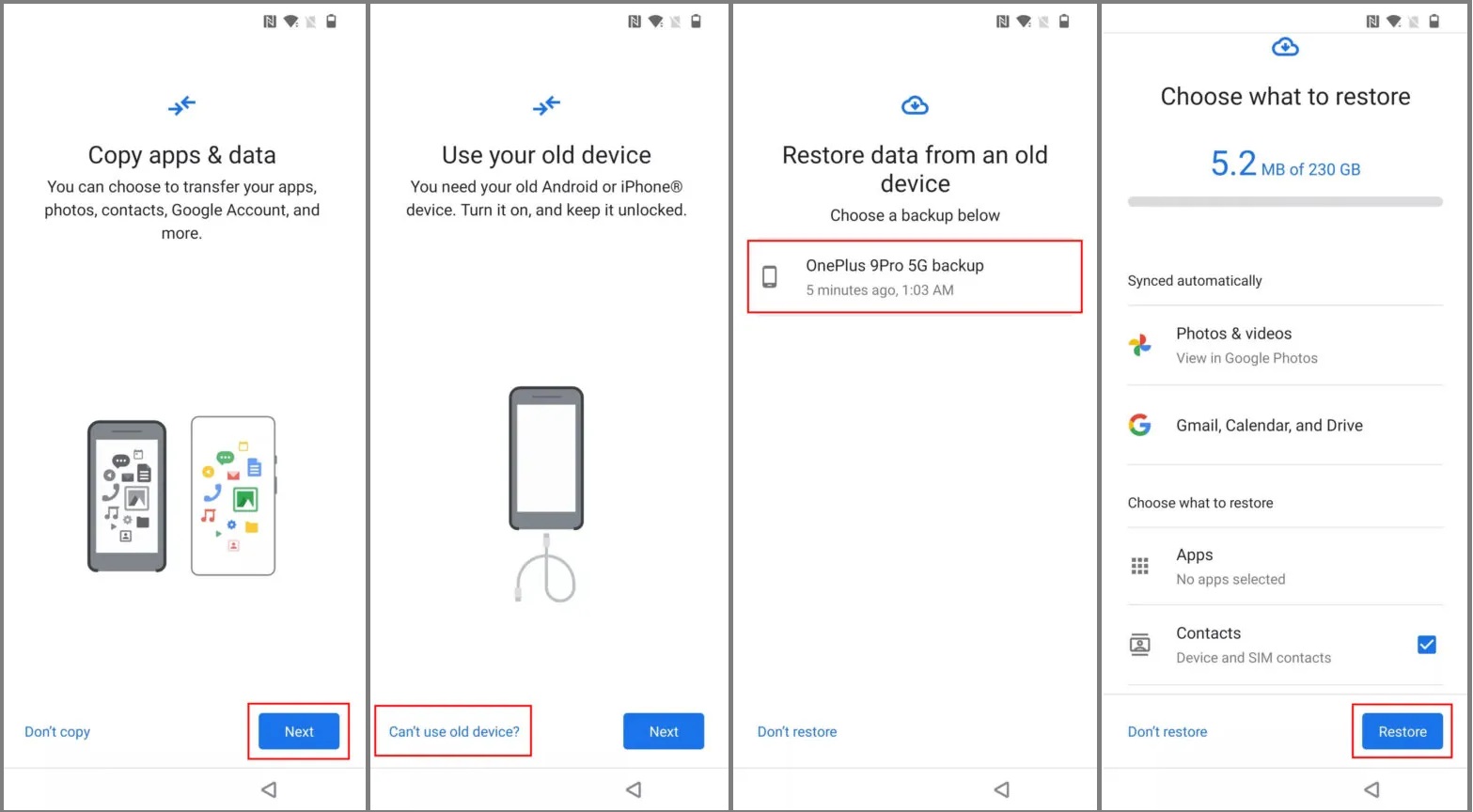
Étape 7 : Exploiter Suivant sur le Copier les applications et les données avec l'écran du tableau des commandes prêtes.
Étape 8 : Presse Impossible d'utiliser l'ancien appareilConnectez-vous à votre compte Google et sélectionnez la sauvegarde.
Étape 9 : Choisissez les types de données souhaités ou toutes les données, puis appuyez sur Restaurer
Partie 3 : Meilleure alternative à Google comme téléphone de secours
La sauvegarde Google Phone vous permet de stocker gratuitement jusqu'à 15 Go de données. Si vous manquez d'espace, essayez une solution alternative : sauvegardez votre téléphone sur un ordinateur. Apeaksoft Android Data Backup & RestoreDe plus, il est plus facile à utiliser.
Une alternative efficace à Google Phone Backup pour les utilisateurs Android
- Sauvegardez votre Android Passer rapidement de votre téléphone à un système Windows ou Mac.
- Chiffrez la sauvegarde de votre téléphone avec un mot de passe.
- Prend en charge un large éventail de types de données.
- Compatible avec la quasi-totalité des marques et modèles Android.
Téléchargement sécurisé
Téléchargement sécurisé

Comment sauvegarder son téléphone sans compte Google
Étape 1 : Connectez-vous à votre téléphone
Télécharger, installer et lancer Apeaksoft Android Data Backup & Restore Sur votre ordinateur. Connectez votre téléphone Android à votre ordinateur.
Étape 2 : Démarrer la sauvegarde
Cliquez sur Sauvegarde des données du périphérique Cliquez sur le bouton. Sélectionnez ensuite le type de fichier et d'information souhaité. Cliquez ensuite sur le bouton. Commencer .

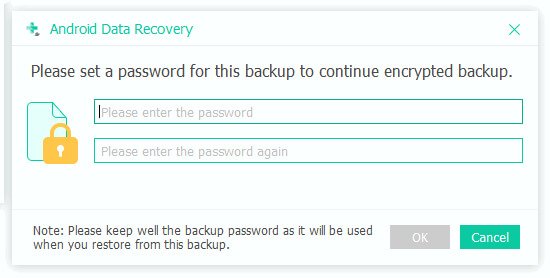
Pour protéger vos données de sauvegarde (comme certains mots de passe, contacts et historiques de messages), vous devez configurer un mot de passe de sauvegarde.
Étape 3 : Terminer la sauvegarde
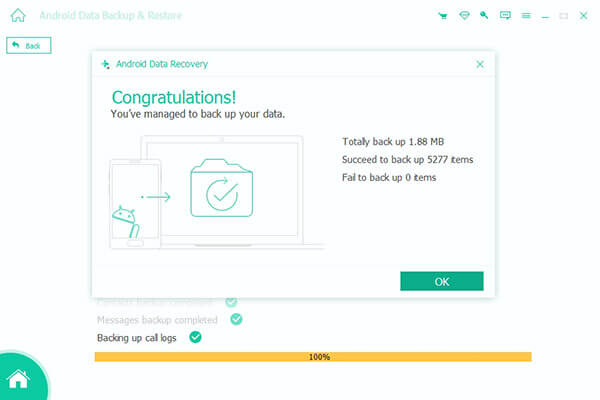
Le programme sauvegardera automatiquement votre appareil Android. La sauvegarde sera terminée au bout d'un certain temps. Cliquez sur OK bouton pour confirmer.
Conclusion
Ce tutoriel expliquait comment utiliser Sauvegarde et restauration de l'iPhone GoogleVous pouvez sauvegarder vos données sur Google One, Google Drive et Google Photos. Notez que chacun de ces services utilise 15 Go d'espace de stockage gratuit si vous vous connectez avec le même compte Google. Apeaksoft Android Data Backup & Restore est une alternative idéale à Google pour la sauvegarde des smartphones.
Articles Relatifs




