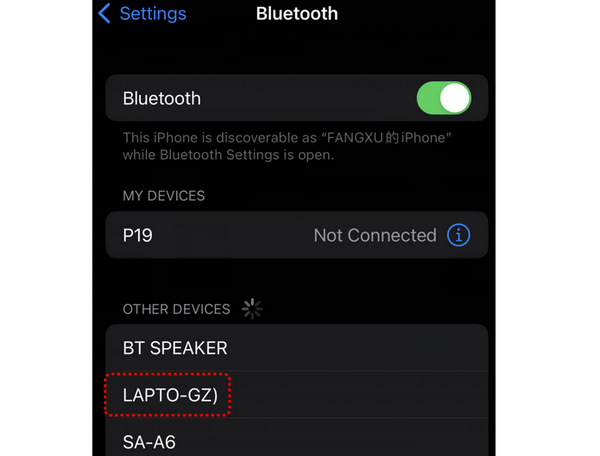
Il se peut que votre iPhone souffre de problèmes logiciels ou système, qui empêchent le Bluetooth de se connecter à votre ordinateur. Dans ce cas, vous pouvez redémarrer ou oublier la connexion Bluetooth et le reconnecter.
Si les 2 méthodes ne parviennent toujours pas à résoudre le problème, vous pouvez mettre à jour la version iOS. La mise à jour iOS est une méthode puissante pour résoudre les problèmes système.
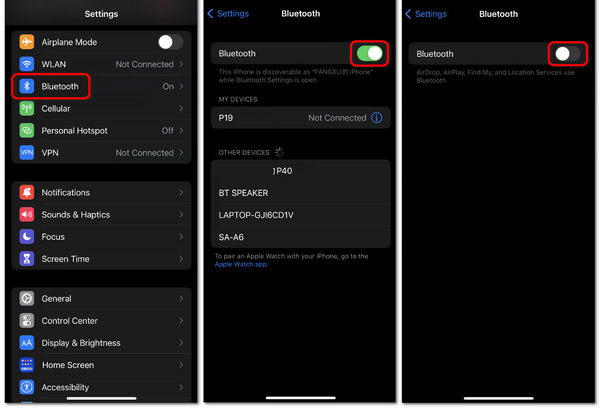
Méthode 1 : Désactiver et activer le Bluetooth
Étape 1 : Allez dans les paramètres sur votre téléphone et appuyez sur le Bluetooth bouton. Veuillez appuyer sur le Bluetooth bouton bascule pour l'éteindre.
Étape 2 : Après quelques secondes, il sera fermé. Ensuite, appuyez sur le bouton bascule Bluetooth pour le réactiver. Votre Bluetooth devrait être de retour dans un état normal.
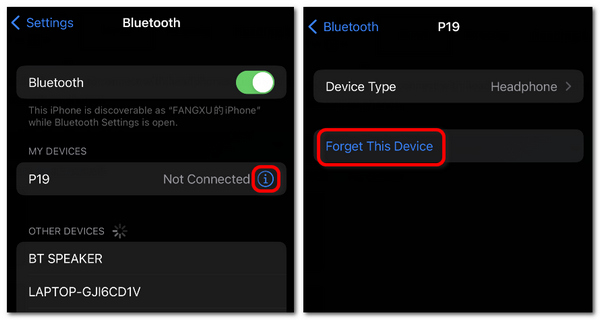
Méthode 2 : Oubliez la connexion Bluetooth
Étape 1 : Allez dans le Bluetooth panneau et appuyez sur le Infos bouton de l'appareil qui ne parvient pas à se connecter.
Étape 2 : Appuyez sur le Oubliez ce périphérique bouton. Ensuite, appuyez sur l'appareil pour le reconnecter.
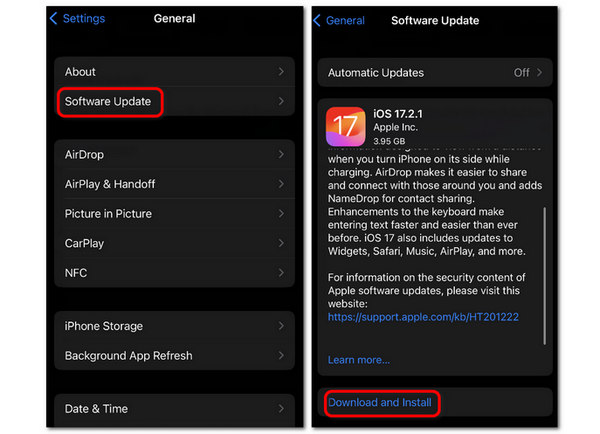
Méthode 3 : mettre à jour la version iOS
Allez dans Paramètres, appuyez sur le Généralités puis le bouton Mise à jour du logiciel bouton. Vous pouvez appuyer sur le bouton Télécharger et installer bouton pour mettre à jour la version iOS, ce qui peut résoudre les problèmes logiciels à l'origine du problème. Bluetooth ne pas se connecter.

 Récupération de Données iPhone Récupérer des données iOS
 Récupération de Données Android Récupérer des données Android
 Récupération de données Mac Récupérer des données Mac
 Récupération de données Windows Récupérer les données Windows
 MobieTrans Transférer des données iOS/Android
 Déverrouilleur iOS Supprimer les verrous iOS
 iPhone Transfert Transférer des données iOS
 Android Unlocker Débloquer les téléphones Android
 Transfert WhatsApp Transférer des données WhatsApp
 Réinitialisation du mot de passe Windows Réinitialiser le mot de passe Windows
 iPhone Eraser Effacer les données iOS inutiles
 Restauration de Système iOS Réparer le système iOS
 Screen Recorder Enregistrer des vidéos et de l'audio sur le téléphone et l'ordinateur
 Convertisseur Vidéo Ultime Convertir et éditer des vidéos et des fichiers audio