


Comment récupérer efficacement votre identifiant Apple

Bien qu'un compte Apple ID soit essentiel dans l'écosystème Apple, il peut être verrouillé ou désactivé si Apple détecte des problèmes de sécurité. De plus, les utilisateurs sont bloqués hors de leur compte s'ils oublient leur mot de passe. Heureusement, Apple a mis en place des solutions pour récupérer un compte Apple ID. Ce guide présente des méthodes éprouvées pour récupérer le vôtre. Récupération d'un compte Apple ID avec ou sans numéro de téléphone de confiance.
CONTENU DE LA PAGE :
- Partie 1 : Qu’est-ce que la récupération d’un compte Apple ID ?
- Partie 2 : Comment récupérer le mot de passe de votre identifiant Apple
- Partie 3 : Comment récupérer son identifiant Apple sans numéro de téléphone sur iForgot
- Partie 4 : Comment récupérer son compte Apple ID sur iPhone/iPad/Mac
- Partie 5 : Solution alternative pour récupérer son identifiant Apple sur iPhone
Partie 1 : Qu’est-ce que la récupération d’un compte Apple ID ?
Selon Apple, la procédure de récupération de compte vous permet de réinitialiser votre mot de passe et de retrouver l'accès à votre compte. Si vous avez oublié le mot de passe de votre compte Apple, assurez-vous d'avoir essayé plusieurs mots de passe possibles avant de lancer la récupération. Par exemple, essayez de récupérer votre compte depuis un autre appareil sur lequel vous êtes déjà connecté.
Partie 2 : Comment récupérer le mot de passe de votre identifiant Apple
Comme indiqué précédemment, vous pouvez récupérer votre compte Apple ID sans numéro de téléphone sur votre appareil de confiance si vous avez activé l'authentification à deux facteurs. La procédure est détaillée ci-dessous pour iPhone, iPad et Mac.
Conditions préalables:
- 1.Votre iPhone ou Mac est accessible.
- 2.Vous avez configuré l'authentification à deux facteurs pour votre compte.
Comment récupérer un compte Apple ID sur un iPhone
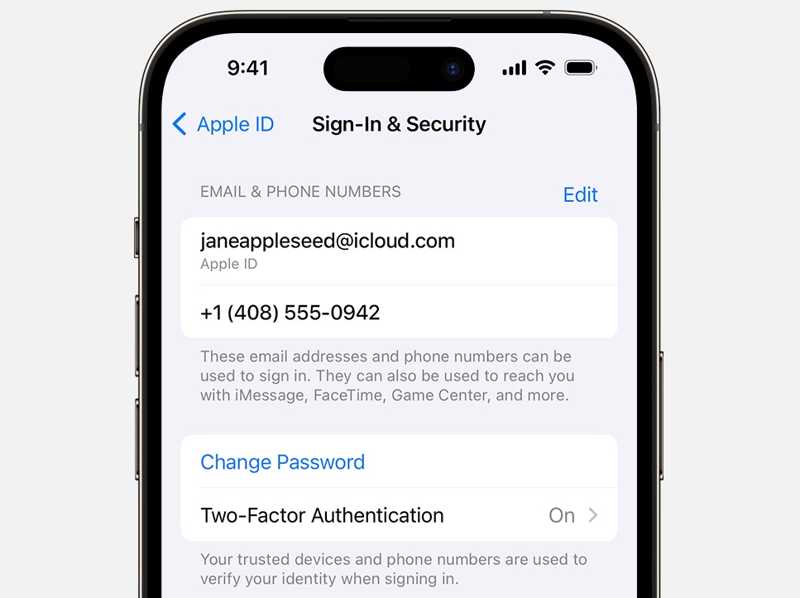
Étape 1 : Ouvrez le Paramètres application et appuyez sur votre profil.
Étape 2 : Allez dans Connexion et sécurité.
Étape 3 : Appuyez sur le Modifier le code .
Étape 4 : Saisissez le code d'accès de votre iPhone lorsque vous y êtes invité.
Étape 5 : Saisissez ensuite un nouveau mot de passe et vérifiez-le pour récupérer votre mot de passe Apple ID.
Comment récupérer son compte Apple ID sur Mac
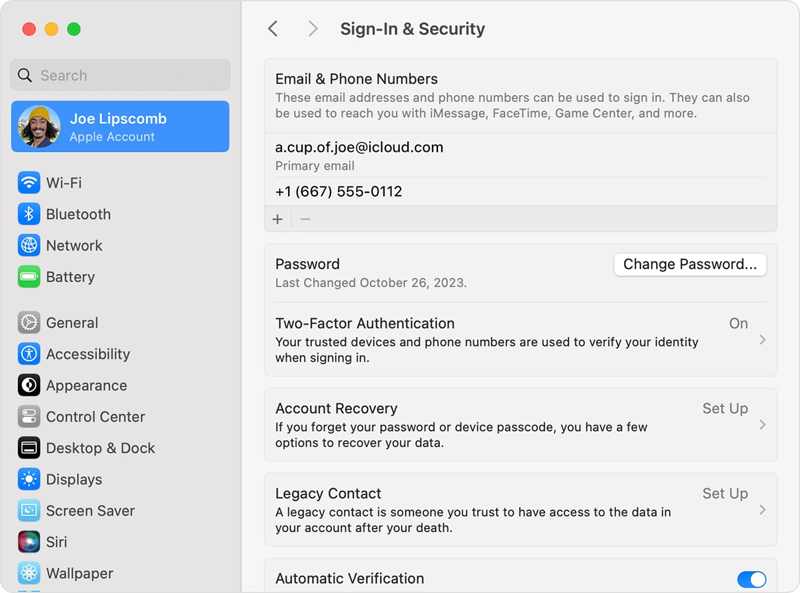
Étape 1 : Cliquez sur Apple menu et choisissez Les paramètres du système.
Étape 2 : Appuyez sur votre compte Apple dans la barre latérale.
Étape 3 : Cliquez sur Changer mot de passe .
Étape 4 : Lorsque vous y êtes invité, saisissez votre mot de passe de connexion Mac.
Étape 5 : Ensuite, saisissez un nouveau mot de passe et confirmez-le.
Partie 3 : Comment récupérer son identifiant Apple sans numéro de téléphone sur iForgot
Si vous n'avez pas configuré l'authentification à deux facteurs ou si les appareils de confiance sont inaccessibles, vous devez effectuer une récupération sur la page de récupération de votre compte Apple ID. Cette procédure nécessite une connexion Internet stable.
Étape 1 : Accédez à www.iforgot.apple.com dans un navigateur Web.
Étape 2 : Cliquez sur Réinitialiser le mot de passe .
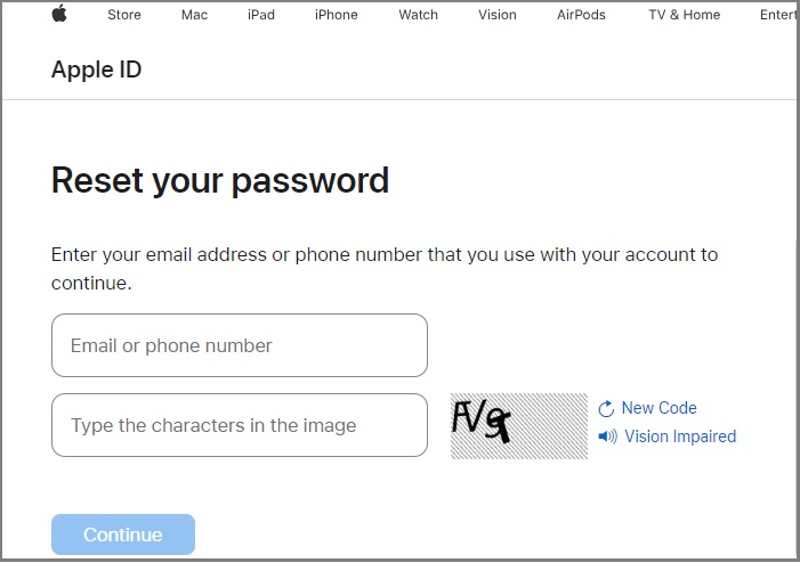
Étape 3 : Saisissez votre adresse e-mail ou votre numéro de téléphone Apple ID.
Étape 4 : Saisissez les caractères de l'image et cliquez Continuer.
Étape 5 : Si vous avez saisi l'adresse e-mail, il vous sera demandé de saisir le numéro de téléphone associé, et inversement.
Étape 6 : Cliquez sur Continuer bouton pour continuer.
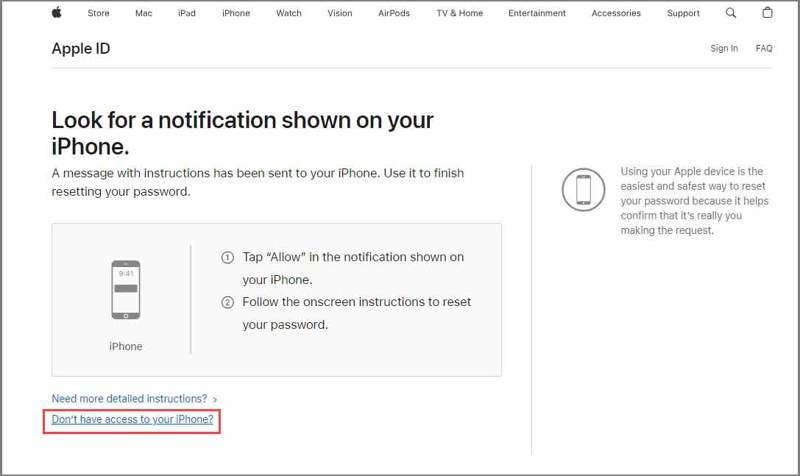
Étape 7 : Ensuite, cliquez sur le lien de Vous n'avez pas accès à votre iPhone.
Étape 8 : Ensuite, cliquez sur le lien de Aucune de ces options ne peut être utilisée..
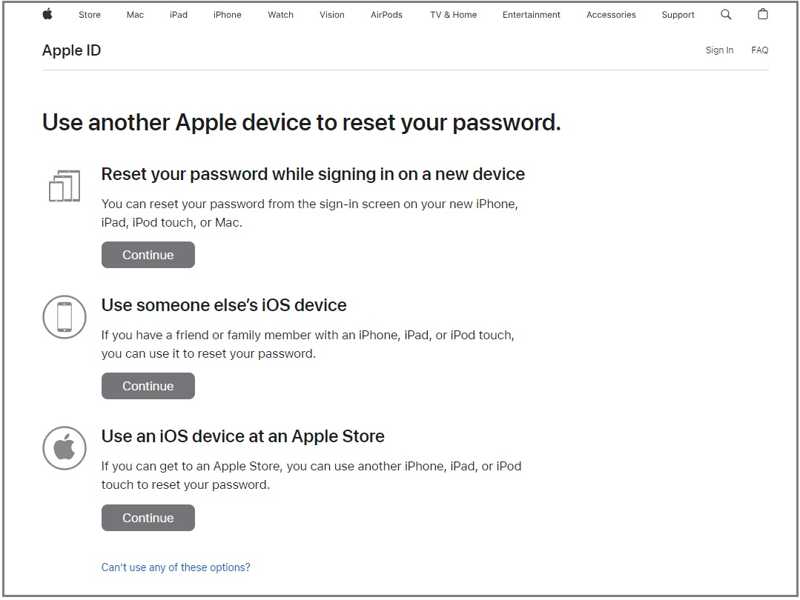
Étape 9 : Ensuite, suivez les instructions à l'écran pour indiquer une adresse électronique accessible.
Étape 10 : Lorsque vous recevrez l'e-mail de vérification, cliquez sur le lien et récupérez votre mot de passe Apple ID.
À noter: Vous recevrez l'e-mail de vérification sous quelques jours. Pendant ce temps, veuillez ne pas utiliser vos appareils Apple, sous peine d'annulation de la récupération de votre compte Apple ID.
Partie 4 : Comment récupérer son compte Apple ID sur iPhone/iPad/Mac
Une autre façon de lancer la récupération de votre compte Apple ID après avoir oublié votre numéro de téléphone est directement depuis votre appareil Apple. Une fois la procédure lancée, n'utilisez aucun autre appareil Apple. Cela risquerait d'interrompre ou de retarder la récupération.
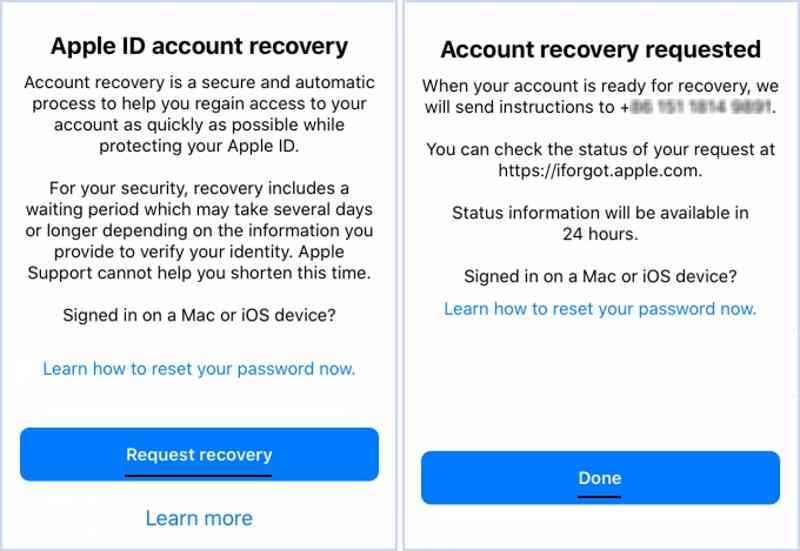
Étape 1 : Exécutez le Paramètres ou paramètres système application sur un appareil Apple.
Étape 2 : Essayez de vous connecter avec votre compte Apple ID.
Étape 3 : Si vous avez oublié votre mot de passe, vous aurez la possibilité de lancer la récupération de votre compte.
Étape 4 : Appuyez sur le Récupération de la demande .
Étape 5 : Fournissez les informations requises en suivant les instructions.
Étape 6 : Enfin, appuyez sur le OK bouton pour soumettre votre demande.
À noter: Durant cette procédure, vous pouvez consulter l'état de votre demande sur le site web iForgot d'Apple.
Lectures complémentaires
Partie 5 : Solution alternative pour récupérer son identifiant Apple sur iPhone
Le taux de réussite de la récupération d'un compte Apple ID varie selon les informations que vous pouvez fournir. D'après nos recherches, il est élevé si vous recevez un message de vérification sur un numéro de téléphone fiable. Dans le cas contraire, il est faible.
En fait, une solution alternative consiste à abandonner l'ancien compte Apple et à en créer un nouveau si la récupération du compte Apple ID échoue. À partir de là, nous recommandons Déverrouillage iOS Apeaksoft iFoneKitIl permet de supprimer l'ancien compte de votre appareil iOS sans aucune restriction. De plus, sa conception simple le rend accessible aux débutants.

Téléchargé par plus de 1,000,000 des opportunités
- Supprimez l'ancien identifiant Apple sans mot de passe.
- Facile à utiliser, le processus se déroule en trois étapes.
- Travaillez sur les comptes Apple verrouillés et désactivés.
- Prend en charge une large gamme de modèles d'iPhone et d'iPad.
Téléchargement sécurisé
Téléchargement sécurisé

Comment récupérer le mot de passe de votre identifiant Apple sur votre iPhone
Étape 1 : Installer Apple ID Unlocker
Lancez le logiciel de récupération d'identifiant Apple après l'avoir installé sur votre ordinateur. Il est compatible avec Windows 11/10/8/7/XP/Vista et macOS 10.7 ou version ultérieure. Choisissez l'option correspondante. Supprimer l'identifiant Apple mode pour continuer.

Étape 2 : Charger votre iPhone
Connectez votre iPhone à votre ordinateur à l'aide d'un câble Lightning. Assurez-vous d'autoriser cet ordinateur ; le logiciel détectera alors votre appareil et chargera les informations de votre iPhone.

Étape 3 : Récupérer le mot de passe de l'identifiant Apple
Cliquez sur Commencez maintenant Cliquez sur le bouton pour commencer à supprimer votre identifiant Apple de votre appareil si Localiser est désactivé. Si Localiser est activé, suivez les instructions à l'écran pour réinitialiser tous les réglages. Rassurez-vous, il ne s'agit pas d'une réinitialisation d'usine et cela ne… efface ton iPhone. Puis clique OK dans le logiciel et frapper Confirmer à nouveau Pour commencer, une fois votre appareil redémarré, créez un nouveau compte Apple ID.

Conclusion
Ce guide présentait les méthodes et les processus de Récupération de compte Apple ID Sans numéro de téléphone fiable, vous pouvez tenter de récupérer le mot de passe de votre compte sur un iPhone ou un Mac de confiance si l'authentification à deux facteurs est activée. Vous pouvez également effectuer la procédure de récupération de compte via l'application « Mot de passe oublié » d'Apple. Déverrouillage iOS Apeaksoft iFoneKit est la solution ultime pour récupérer votre compte et votre mot de passe sans compétences techniques.
 Apeaksoft iFoneKit
 Déverrouillez tous les types de mots de passe iOS de l'iPhone, de l'iPad et de l'iPod.
Téléchargement sécurisé
Téléchargement sécurisé
Articles Relatifs




