


Pourquoi l'identifiant Apple est grisé et comment corriger l'erreur

« Je n'arrive pas à accéder aux détails de mon compte Apple sur mon iPhone. L'option est grisée et je ne peux rien faire. Comment y accéder et l'activer ? » Lorsque vous créez un appareil iOS, vous devez vous connecter à un compte Apple pour accéder aux services Apple. Une fois votre appareil restreint, votre compte sera grisé et vous ne pourrez plus le modifier. Cet article vous aidera à résoudre ce problème. Identifiant Apple grisé.
CONTENU DE LA PAGE :
Partie 1 : Pourquoi mon identifiant Apple est-il grisé ?
Avant d'aborder les solutions, voyons pourquoi l'identifiant Apple apparaît grisé. Comprendre les principales causes vous permettra de choisir la solution adaptée et de résoudre efficacement ce problème.
- 1.Vous utilisez plusieurs identifiants Apple pour télécharger ou mettre à jour des applications.
- 2.Votre compte est désactivé ou suspendu.
- 3.MDM contrôle votre iPhone.
- 4.Vous avez configuré des restrictions sur votre iPhone.
- 5.Votre iPhone se bloque.
Partie 2 : Comment résoudre le problème de mon identifiant Apple grisé
Solution 1 : Autoriser le changement d’identifiant Apple
L'une des raisons pour lesquelles l'identifiant Apple est grisé dans les Réglages est que vous avez configuré des restrictions. Dans ce cas, vous ne pouvez ni modifier votre identifiant Apple ni accéder à votre compte. Autrement dit, vous ne pouvez pas modifier cette option.
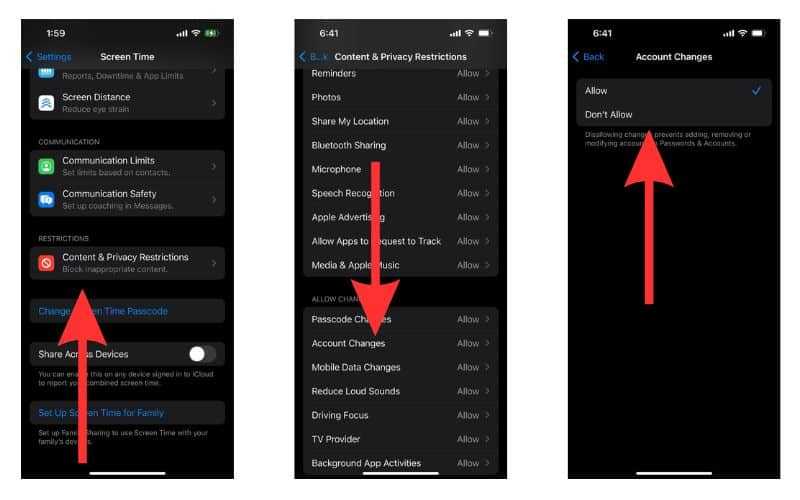
Étape 1 : Ouvrez le Paramètres application sur votre iPhone.
Étape 2 : Choisissez le "Temps d'écran". option.
Étape 3 : Si vous y êtes invité, entrez votre mot de passe Screen Time.
Étape 4 : Exploiter Contenu et restrictions de confidentialité.
Étape 5 : Faites défiler vers le bas et trouvez le Changements de compte option.
Étape 6 : Choisissez Autoriser.
Solution 2: Redémarrez votre iPhone
Redémarrer votre iPhone est une solution simple qui peut résoudre de nombreux problèmes courants, notamment lorsque votre identifiant Apple est grisé ou que votre iPhone se bloque. De plus, cette solution ne supprime aucune donnée.
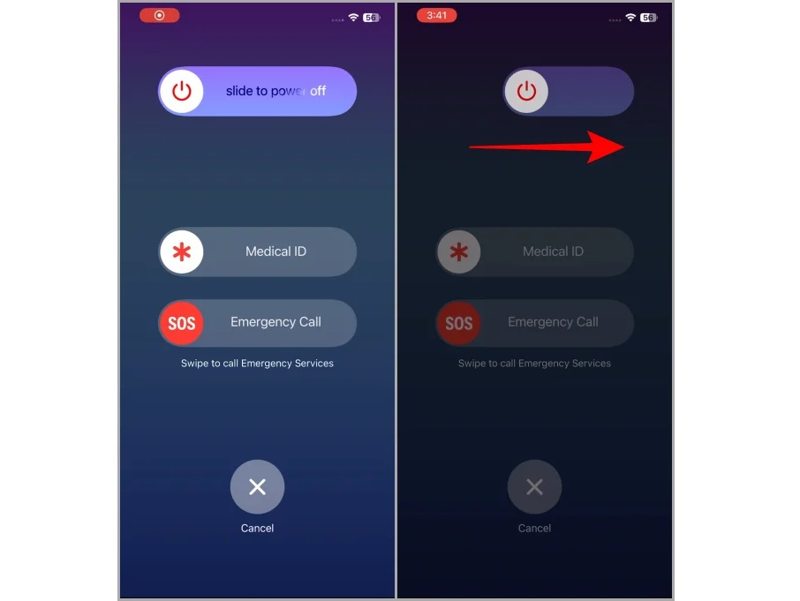
Étape 1 : Appuyez longuement sur le Côté or Tuning Moteur bouton sur un iPhone sans Face ID. Pour un iPhone avec Face ID, maintenez enfoncé l'un des Volume boutons et Côté bouton ensemble.
Étape 2 : Lorsque l'écran d'arrêt apparaît, relâchez le ou les boutons.
Étape 3 : Déplacez le curseur pour l'éteindre.
Étape 4 : Ensuite, maintenez la touche enfoncée. Côté or Tuning Moteur jusqu'à ce que le logo Apple apparaisse.
Solution 3 : vérifier l’état du serveur Apple
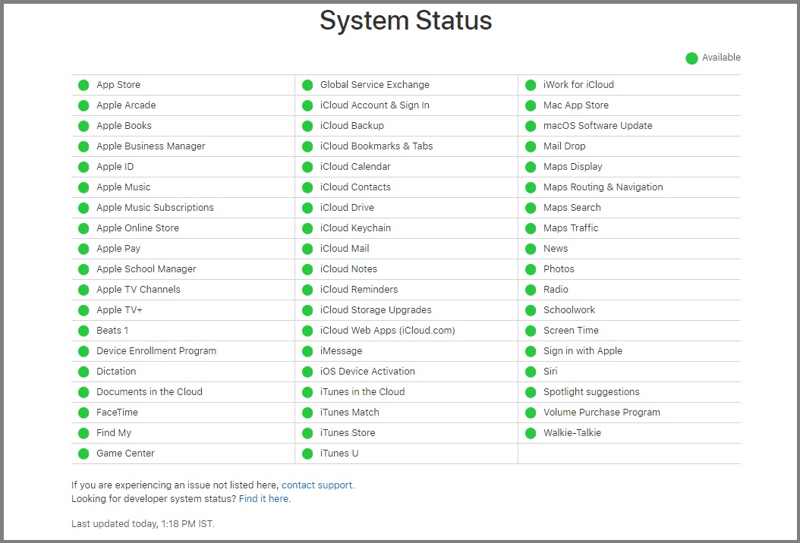
Lorsque vous souhaitez modifier votre compte Apple, vous interagissez avec les serveurs d'Apple. Si ces serveurs sont indisponibles, le bouton « Se déconnecter » de votre identifiant Apple devient grisé et reste inaccessible.
Ouvrez un navigateur et accédez à https://www.apple.com/support/systemstatus/ pour vérifier l'état des serveurs concernés. Si un élément est signalé par une icône jaune ou rouge, veuillez patienter jusqu'à ce qu'il soit de nouveau opérationnel.
Solution 4 : Supprimer le compte du partage familial
Si vous vous joignez Echange en familleIl est possible que votre compte soit restreint par l'organisateur. Dans ce cas, l'identifiant Apple apparaîtra grisé dans les Réglages. Si vous souhaitez modifier les paramètres de votre compte, vous devez le supprimer du Partage familial.
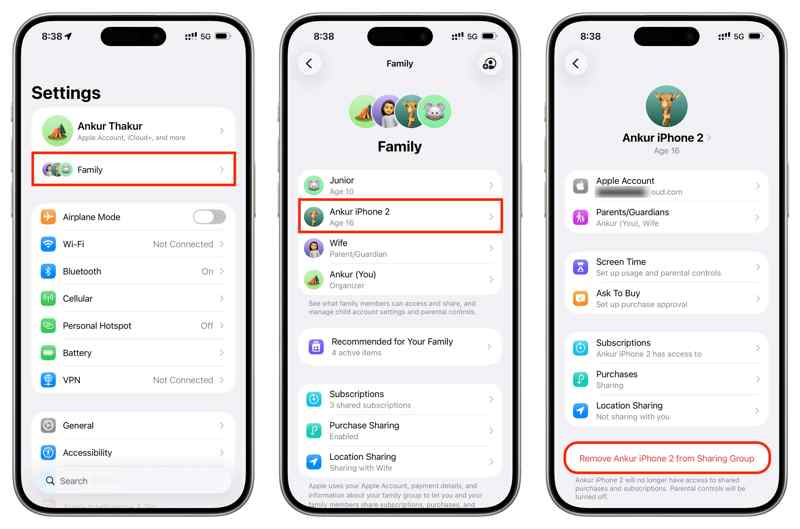
Étape 1 : Exécutez le Paramètres application sur l'appareil de l'organisateur.
Étape 2 : Exploiter Family et choisissez votre iPhone.
Étape 3 : Ensuite, appuyez sur le Supprimer [votre nom] du groupe de partage .
Étape 4 : Si le système vous le demande, confirmez.
Solution 5: Réinitialiser tous les paramètres
Une solution plus radicale pour résoudre le problème de l'identifiant Apple grisé sur iPhone consiste à réinitialiser tous les réglagesCette option rétablira les paramètres par défaut. Toutefois, elle ne supprimera pas les données actuellement présentes sur votre appareil.
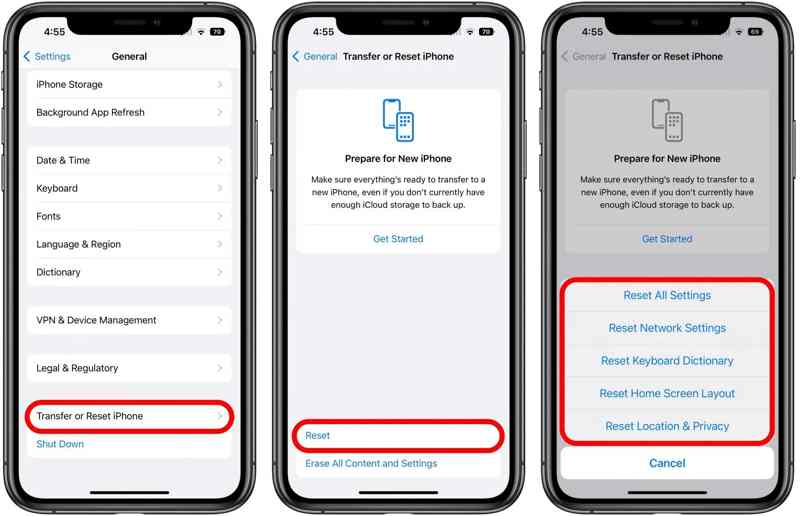
Étape 1 : Allez dans Généralités dans votre Paramètres app.
Étape 2 : Choisissez Transférer ou réinitialiser l'iPhone.
Étape 3 : Exploiter Réinitialiser, Puis sélectionnez Réinitialiser tous les réglages.
Étape 4 : Saisissez votre code d'accès lorsque vous y êtes invité.
Partie 3 : Solution unique pour résoudre le problème d’identifiant Apple grisé
Une solution unique pour résoudre le problème d'identifiant Apple grisé est Déverrouillage iOS Apeaksoft iFoneKitIl peut supprimer un compte Apple verrouillé ou désactivé de votre iPhone ou iPad sans aucune restriction, comme un mot de passe.

Téléchargé par plus de 1,000,000 des opportunités
- Supprimez le compte Apple défectueux de votre iPhone.
- Vous n'aurez pas besoin de votre mot de passe ni du code d'accès de votre iPhone.
- Facile à utiliser, le processus se déroule en 3 étapes.
- Compatible avec les dernières versions d'iOS et d'iPadOS.
Téléchargement sécurisé
Téléchargement sécurisé

Comment résoudre le problème d'identifiant Apple grisé sur votre iPhone
Étape 1 : Installer le logiciel de suppression de l'identifiant Apple
Exécutez le logiciel de suppression d'identifiant Apple après l'avoir installé sur votre ordinateur. Il est compatible avec Windows 11/10/8/7/XP/Vista et macOS 10.7 ou version ultérieure. Choisissez l'option souhaitée. Supprimer l'identifiant Apple .

Étape 2 : Connectez-vous à votre iPhone
Connectez votre iPhone à votre ordinateur à l'aide d'un câble Lightning. Le logiciel détectera alors immédiatement votre appareil. Cliquez sur le Commencez maintenant bouton pour continuer.

Étape 3 : Supprimer l'identifiant Apple
Si la fonction Localiser est activée, réinitialisez tous les réglages de votre iPhone. Ensuite, cliquez sur OK, et frapper Confirmer à nouveau pour commencer la suppression de l'identifiant Apple.
Si la fonction Localiser est désactivée, le logiciel lancera la suppression de l'identifiant Apple.

Lectures complémentaires
Conclusion
Cet article explique Pourquoi mon identifiant Apple est-il grisé ? et comment y remédier rapidement. Les causes sont simples. Plus important encore, vous pouvez choisir la solution adaptée et résoudre le problème. Déverrouillage iOS Apeaksoft iFoneKit vous permet de résoudre ce problème en un seul clic.
 Apeaksoft iFoneKit
 Déverrouillez tous les types de mots de passe iOS de l'iPhone, de l'iPad et de l'iPod.
Téléchargement sécurisé
Téléchargement sécurisé
Articles Relatifs




