


Pourquoi votre identifiant Apple est verrouillé et comment résoudre ce problème

J'essaie d'accéder à mon ancien compte Apple, mais j'ai oublié le mot de passe. J'ai donc saisi mon adresse e-mail, mais un message m'indique que le compte est verrouillé et inutilisable. Comment puis-je l'ouvrir ? identifiant Apple verrouilléApple peut bloquer un compte en cas d'activités suspectes. Vous n'aurez alors plus accès aux services Apple, à la sauvegarde iCloud, etc. Cet article explique comment récupérer l'accès à votre compte après son blocage.
CONTENU DE LA PAGE :
Partie 1 : Pourquoi mon identifiant Apple est-il verrouillé ?
L'identifiant Apple fonctionne comme un passeport numérique dans l'écosystème Apple. Apple bloque un compte lorsqu'elle détecte une activité suspecte, voire une violation des conditions de sécurité. Voici quelques raisons courantes pour lesquelles mon identifiant Apple est bloqué :
- 1.Plusieurs tentatives de connexion infructueuses.
- 2.Utilisation de méthodes de paiement suspectes.
- 3.Échec de l'authentification à deux facteurs, par exemple en cas de changements de localisation inhabituels.
- 4.Violations des conditions générales d'utilisation des services multimédias d'Apple.
- 5.Les informations de compte Apple ont été saisies incorrectement à plusieurs reprises.
- 6.Les problèmes de paiement sont liés à votre identifiant Apple.
- 7.Problèmes logiciels.
Partie 2 : Comment déverrouiller un identifiant Apple verrouillé
Même si votre identifiant Apple a été verrouillé pour des raisons de sécurité, vous pouvez déverrouiller votre compte. En effet, plusieurs solutions s'offrent à vous pour récupérer l'accès à votre compte. Nous listons ci-dessous les solutions éprouvées :
Solution 1 : Réinitialiser le mot de passe de votre identifiant Apple sur iForgot
Étape 1 : Accédez à https://iforgot.apple.com/ dans un navigateur.
Étape 2 : Cliquez à nouveau Réinitialiser le mot de passe.
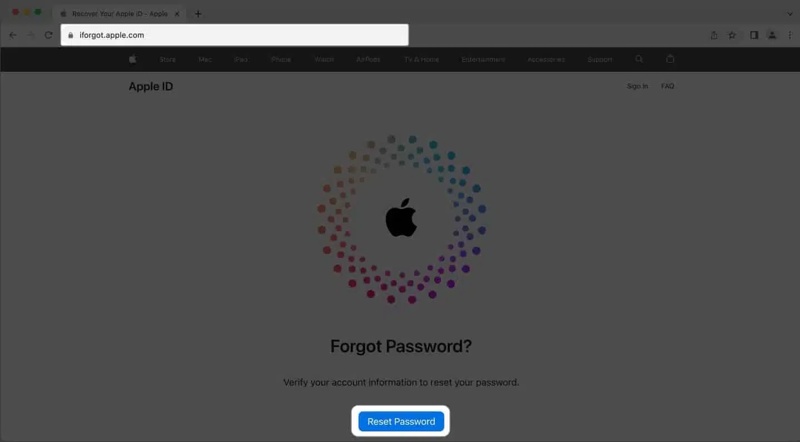
Étape 3 : Saisissez votre adresse e-mail Apple ID, complétez le captcha et cliquez sur Continuer.
Étape 4 : Saisissez votre numéro de téléphone et appuyez sur Continuer.
Étape 5 : Vérifiez votre numéro de téléphone et cliquez Envoyer le code.
Étape 6 : Saisissez le code de vérification que vous avez reçu et appuyez sur Continuer.
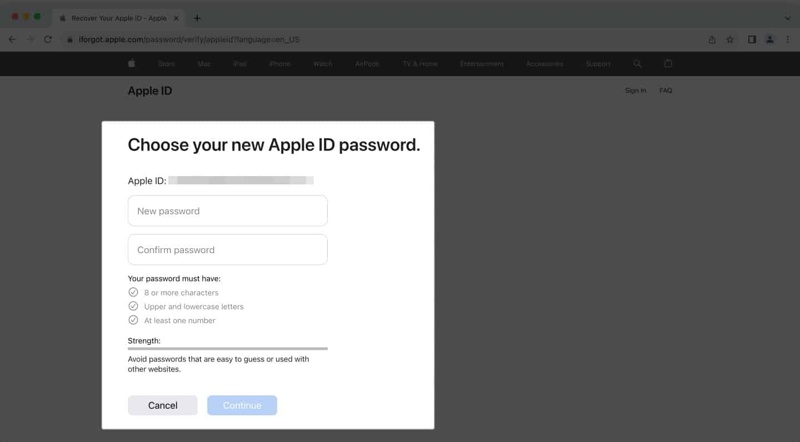
Étape 7 : Saisissez un nouveau mot de passe, confirmez-le et appuyez sur Continuer.
À noter: Outre un numéro de téléphone, vous pouvez également vérifier votre identité à l’aide d’un appareil de confiance, d’une clé de vérification, d’une adresse e-mail ou de questions de sécurité. Après avoir réinitialisé votre mot de passe, mettez-le à jour sur tous vos appareils Apple afin de résoudre l’erreur indiquant que votre identifiant Apple est verrouillé pour des raisons de sécurité.
Solution 2 : Changer le mot de passe de l’identifiant Apple
Condition préalable: Vous avez activé l'authentification à deux facteurs pour votre identifiant Apple.
Sur un iPhone
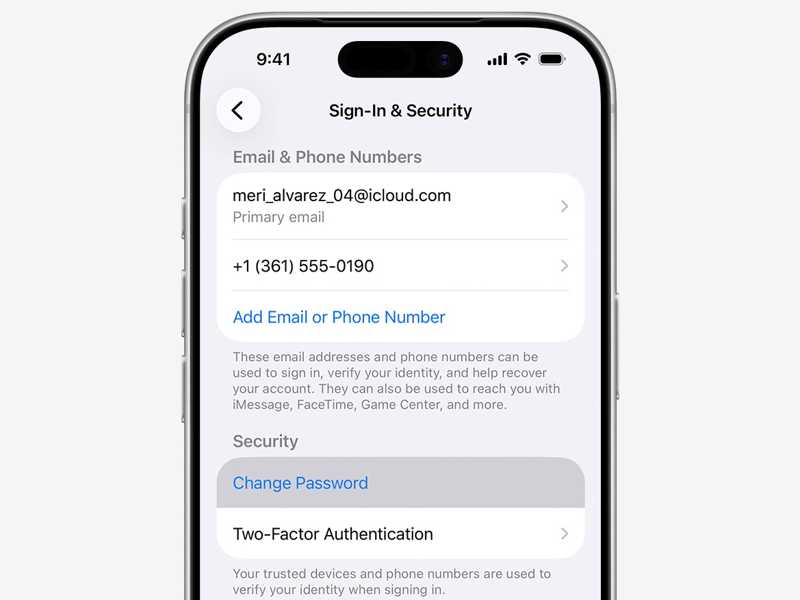
Étape 1 : Ouvrez le Paramètres application sur votre iPhone.
Étape 2 : Appuyez sur votre profil.
Étape 3 : Accédez à Connexion et sécurité.
Étape 4 : Cliquez sur Changer mot de passe .
Étape 5 : Saisissez le code d'accès de votre iPhone pour continuer.
Étape 6 : Saisissez un nouveau mot de passe et confirmez-le.
Étape 7 : Enfin, confirmez la modification.
Sur un Mac
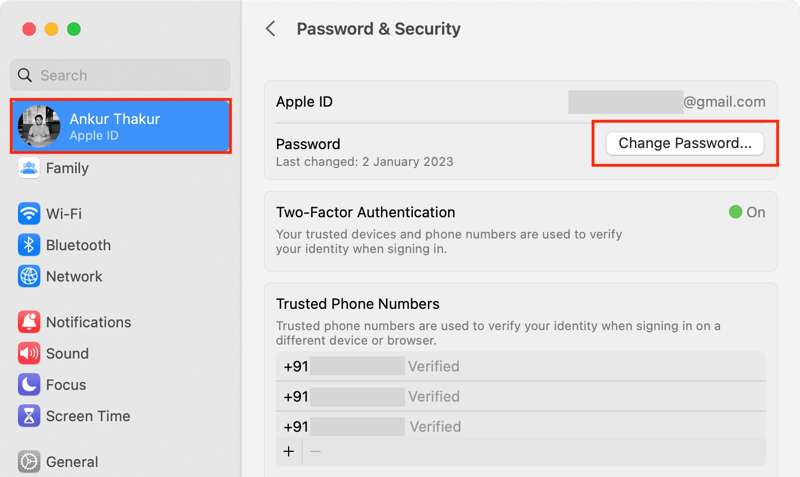
Étape 1 : Cliquez sur Apple menu.
Étape 2 : Choisissez Les paramètres du système or Préférences de système.
Étape 3 : Cliquez à nouveau ID apple et appuyez sur Changer mot de passe .
Étape 4 : Créez un nouveau mot de passe, confirmez-le et appuyez sur Entrée. Continuer.
Étape 5 : Choisissez Déconnectez-vous des autres appareils or Ne vous déconnectez pas, selon votre situation.
Étape 6 : Accédez ensuite à l'identifiant Apple verrouillé.
Solution 3 : Déverrouiller l’identifiant Apple via l’assistance Apple
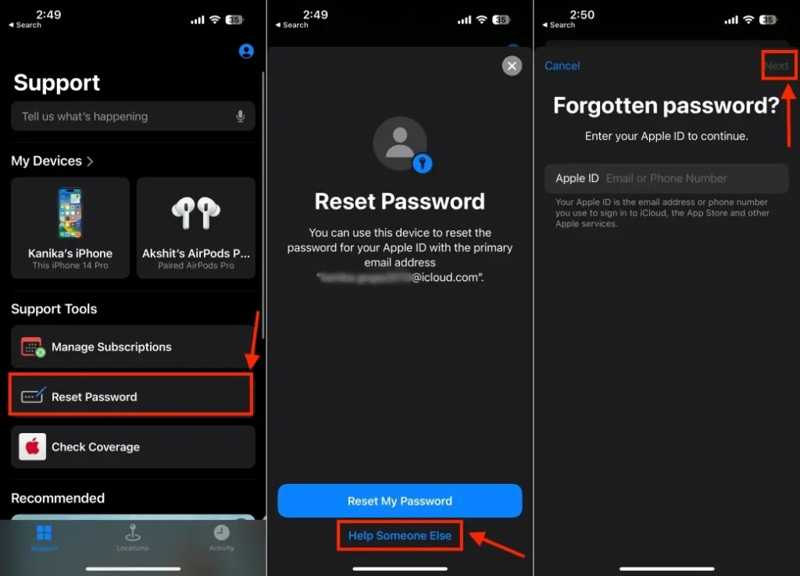
Étape 1 : Exécutez le Assistance Apple application sur un iPhone ou un iPad emprunté.
Étape 2 : Localisez le Outils de support section et appuyez sur Réinitialiser le mot de passe.
Étape 3 : Appuyez sur le Aider quelqu'un d'autre bouton en bas.
Étape 4 : Saisissez votre adresse e-mail Apple ID et appuyez sur Suivant.
Étape 5 : Saisissez votre numéro de téléphone pour recevoir le code de vérification.
Étape 6 : Saisissez ensuite le code pour continuer.
Étape 7 : Créez un nouveau mot de passe et vérifiez-le.
Étape 8 : Enfin, confirmez l'ouverture de l'identifiant Apple verrouillé.
Lectures complémentaires
Solution 4 : Mettre à jour les modes de paiement
Étape 1 : Si vous êtes bloqué sur votre identifiant Apple car vos moyens de paiement sont obsolètes, ouvrez le Paramètres application sur votre iPhone.
Étape 2 : Appuyez sur votre profil et choisissez Paiement & Expédition.
Étape 3 : Appuyez sur le éditer bouton dans le coin supérieur droit.
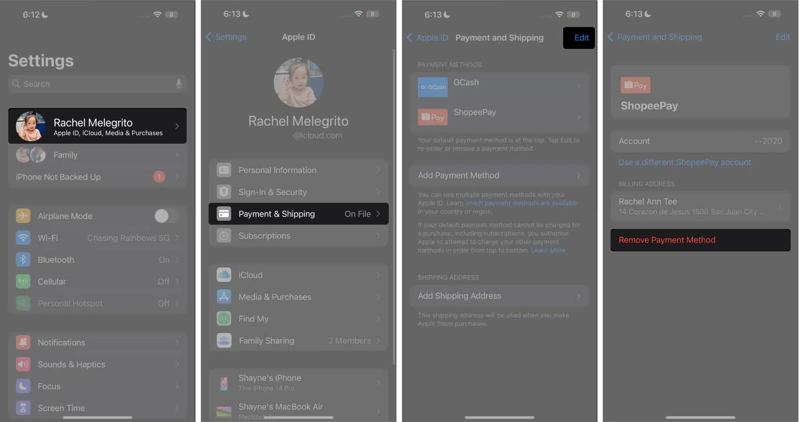
Étape 4 : Appuyez sur la touche effacer Cliquez sur le bouton situé à côté du mode de paiement obsolète et choisissez effacer.
Étape 5 : Ensuite, choisissez Supprimer dans la boîte de dialogue de confirmation.
Étape 6 : Ensuite, appuyez sur le Ajouter un mode de paiement .
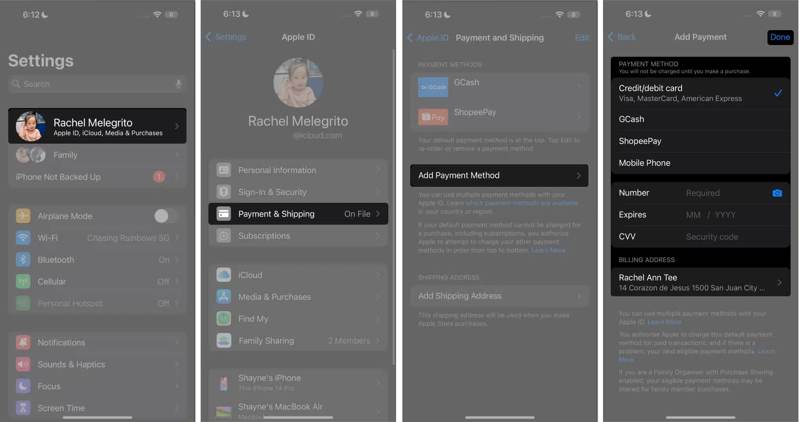
Étape 7 : Choisissez le mode de paiement et remplissez les informations requises.
Étape 8 : Exploiter OK en haut de l'écran pour terminer le processus.
Solution 5 : Déconnectez-vous de votre identifiant Apple et reconnectez-vous.
Étape 1 : Si vous êtes bloqué sur votre identifiant Apple car vos informations de compte sont obsolètes, rendez-vous sur votre compte Apple ID. Paramètres app.
Étape 2 : Appuyez sur votre profil, puis appuyez sur Se déconnecter bouton en bas.
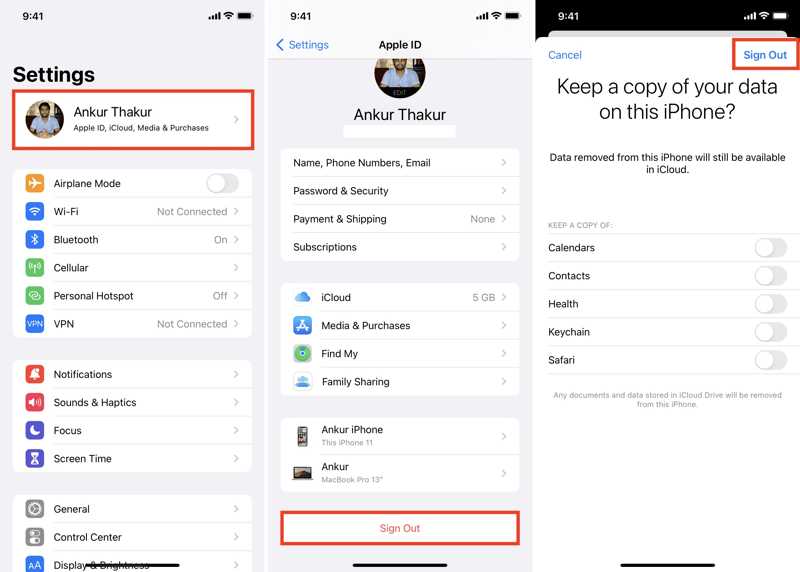
Étape 3 : Lorsque vous y êtes invité, saisissez votre mot de passe Apple ID, puis appuyez sur éteignez pour désactiver Localiser mon iPhone.
Étape 4 : Choisissez les types de données que vous souhaitez conserver et appuyez sur Entrée. Se déconnecter.
Étape 5 : Redémarrez votre iPhone.
Étape 6 : Ensuite, appuyez sur Compte Apple dans votre Paramètres app.
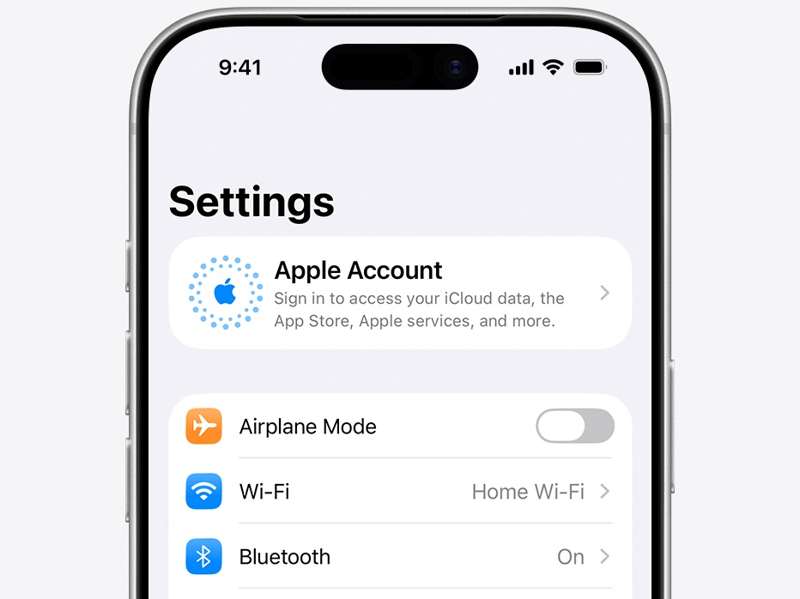
Étape 7 : Choisissez Connectez-vous manuellement, et entrez votre identifiant Apple et votre mot de passe.
Étape 8 : Vérifiez maintenant si votre identifiant Apple est déverrouillé.
Conseil bonus : Comment éviter d’être bloqué sur un compte Apple
- 1.Protégez votre compte Apple. Ne communiquez à personne votre adresse e-mail et votre mot de passe.
- 2.Connectez-vous à votre identifiant Apple via les sites web et appareils autorisés. Il est fortement déconseillé d'utiliser vos identifiants Apple pour des services et sites web tiers.
- 3.Utilisez un mot de passe robuste pour votre compte Apple.
- 4.Configurez des mesures de sécurité supplémentaires pour votre compte Apple, telles que l'authentification à deux facteurs.
- 5.Conservez le canal de réinitialisation du mot de passe, tel que la clé de récupération.
- 6.Notez votre mot de passe Apple ID ou utilisez un gestionnaire de mots de passe pour le protéger.
Partie 3 : Solution ultime pour déverrouiller un identifiant Apple verrouillé sur iPhone/iPad
Si votre identifiant Apple reste verrouillé après avoir appliqué les solutions ci-dessus, vous pouvez essayer une solution alternative : Déverrouillage iOS Apeaksoft iFoneKitIl permet de supprimer l'identifiant Apple et le mot de passe verrouillés de votre appareil iOS. Vous pourrez ensuite vous connecter à un autre compte ou créer un nouvel identifiant Apple.

Téléchargé par plus de 1,000,000 des opportunités
- Supprimez votre compte Apple ID en trois étapes.
- Ne nécessite pas le code d'accès de votre iPhone ou le mot de passe de votre identifiant Apple.
- Fonctionne avec les identifiants Apple verrouillés et désactivés.
- Compatible avec les dernières versions d'iOS et d'iPadOS.
Téléchargement sécurisé
Téléchargement sécurisé

Comment supprimer l'identifiant Apple verrouillé de votre iPhone
Étape 1 : Installer iFoneKit
Lancez le logiciel de suppression d'identifiant Apple une fois installé sur votre PC. Il existe une version pour Mac. Choisissez-en une. Supprimer l'identifiant Apple mode pour continuer.

Étape 2 : Connectez-vous à votre iPhone
Connectez votre iPhone à votre PC à l'aide d'un câble Lightning. Le logiciel détectera automatiquement votre iPhone. Cliquez sur le Commencez maintenant .

Étape 3 : Supprimer l'identifiant Apple
Si la fonction Localiser mon iPhone est désactivée, le logiciel commencera immédiatement à supprimer l'identifiant Apple verrouillé de votre appareil.
Si la fonction Localiser mon iPhone est activée, suivez les instructions à l'écran pour réinitialiser tous les réglages de votre appareil. Ensuite, cliquez sur OK bouton et frapper Confirmer à nouveau pour lancer le processus de suppression.

Conclusion
Ce guide expliquait la marche à suivre si L'identifiant Apple est verrouillé sur un iPad. ou iPhone. Vous devriez maintenant comprendre les principales causes de ce problème. Plus important encore, vous pouvez essayer nos solutions pour récupérer l'accès à votre compte et utiliser les services Apple normalement. Si les solutions habituelles ne sont pas disponibles, essayez Déverrouillage iOS Apeaksoft iFoneKitCela vous permet de supprimer le compte Apple verrouillé de votre appareil iOS. Vous pourrez ensuite vous connecter à un autre compte.
 Apeaksoft iFoneKit
 Déverrouillez tous les types de mots de passe iOS de l'iPhone, de l'iPad et de l'iPod.
Téléchargement sécurisé
Téléchargement sécurisé
Articles Relatifs




